Eliminé accidentalmente algunos archivos importantes de una unidad Mac con formato APFS y no tengo una copia de seguridad de Time Machine. Estoy intentando encontrar la forma más segura de recuperar archivos APFS eliminados sin sobrescribir datos ni dificultar más la recuperación. ¿Qué herramientas o pasos debería probar primero?
Deja de usar primero esa unidad APFS. Eso importa más que qué aplicación de recuperación elijas. Cuando se elimina una carpeta y se vacía la Papelera, los datos pueden seguir estando en la unidad durante un tiempo, pero macOS puede sobrescribirlos en cualquier momento. Copiar archivos nuevos en el mismo disco solo hace que la recuperación sea menos probable.
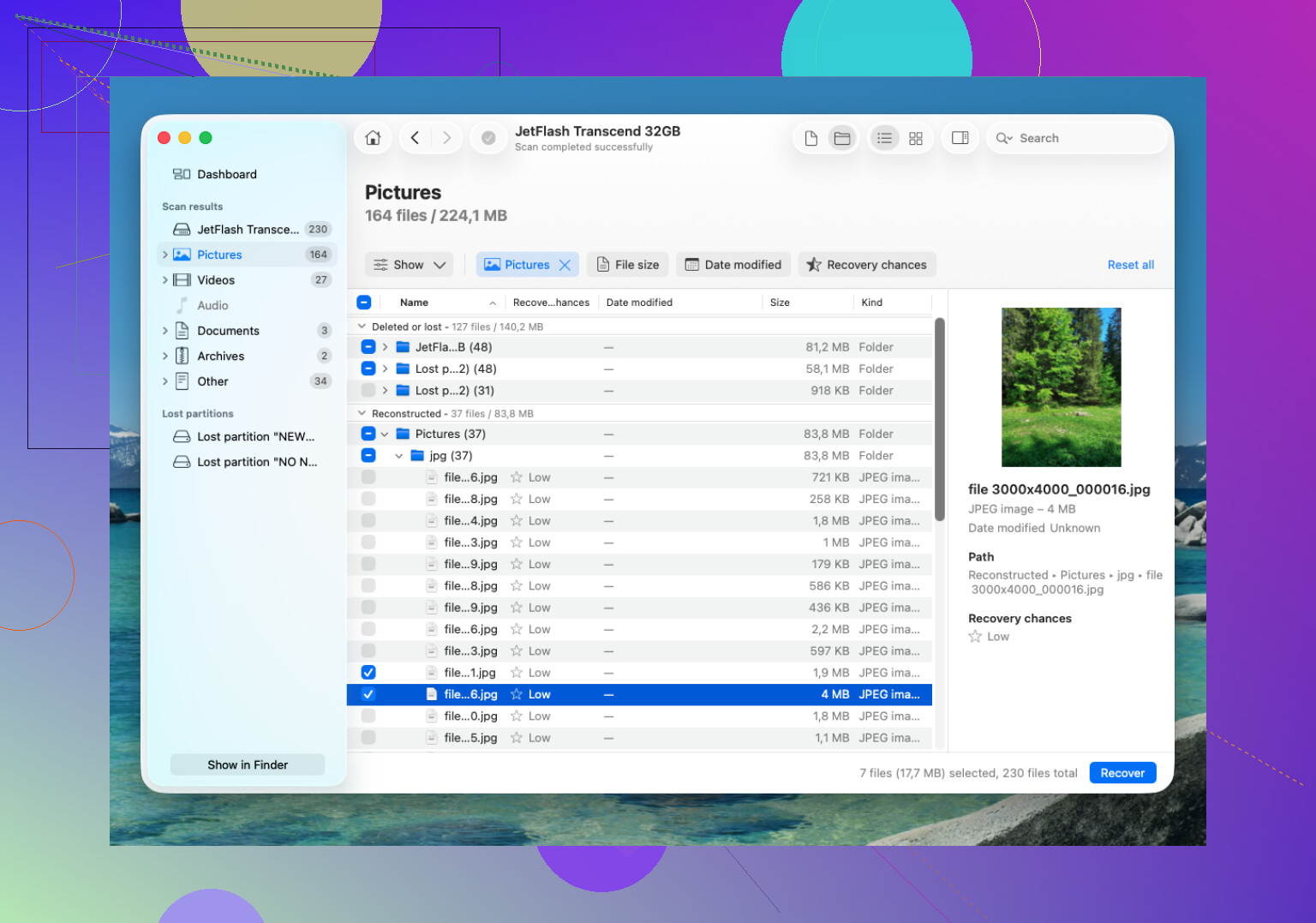
Para una aplicación de recuperación de APFS, Disk Drill es la que probaría primero. APFS puede ser molesto para la recuperación, y muchas herramientas solo extraen archivos aleatorios con nombres genéricos. Disk Drill tiende a manejar mejor los metadatos de APFS, así que hay más posibilidades de recuperar los nombres de archivo originales y la estructura de carpetas.
Flujo de trabajo básico:
- Instala Disk Drill en una unidad diferente, no en la unidad APFS desde la que intentas recuperar datos.
- Conecta la unidad APFS externa a tu Mac. Si los archivos faltantes estaban en la unidad interna, dale a Disk Drill Acceso total al disco cuando macOS lo solicite.
- Elige el volumen APFS y haz clic en Buscar datos perdidos.
- Deja que el escaneo se ejecute hasta el final. Las unidades más grandes pueden tardar mucho tiempo, pero detenerlo antes puede hacer que se pierdan archivos recuperables.
- Previsualiza los archivos antes de restaurarlos, especialmente fotos, videos y documentos.
- Recupera los archivos en otra unidad. No los guardes de nuevo en el mismo disco APFS.
Si tienes una copia de seguridad de Time Machine, revísala primero. También busca instantáneas de APFS, ya que macOS a veces puede tener instantáneas locales disponibles aunque el disco de copia de seguridad no esté conectado en ese momento. Si la carpeta eliminada está en una de esas instantáneas, normalmente eso es más limpio que usar software de recuperación.
El gran inconveniente es TRIM, especialmente si esto era una SSD. TRIM puede borrar permanentemente bloques eliminados en segundo plano, y una vez que eso ocurre, el software de recuperación no podrá recuperar esos archivos. Por eso importa apagar o detener todo rápidamente. Los HDD externos normales suelen ser más permisivos porque no tienen ese mismo comportamiento de TRIM.
Si Disk Drill no encuentra suficiente, PhotoRec también vale la pena probarlo. Es gratis, pero recupera por firmas de archivo en lugar de metadatos de carpetas de APFS, así que normalmente perderás los nombres de archivo y la estructura de carpetas. No es lo ideal, pero es útil si el objetivo principal es recuperar los archivos reales.
Si la unidad hace sonidos de clic, sigue desconectándose o solo aparece a veces, yo no seguiría escaneándola. En ese punto es más seguro hablar con un laboratorio profesional de recuperación de datos. Muchos hacen una evaluación gratuita y algunos tienen un sistema de “si no hay datos, no hay cargo”. Los costos varían mucho, pero dependiendo de si se trata de una simple eliminación lógica o de daño físico, puede costar alrededor de $300 hasta bastante más de $1,000. Sin embargo, para una unidad en buen estado en la que simplemente eliminaste una carpeta, el software sería lo primero que probaría.
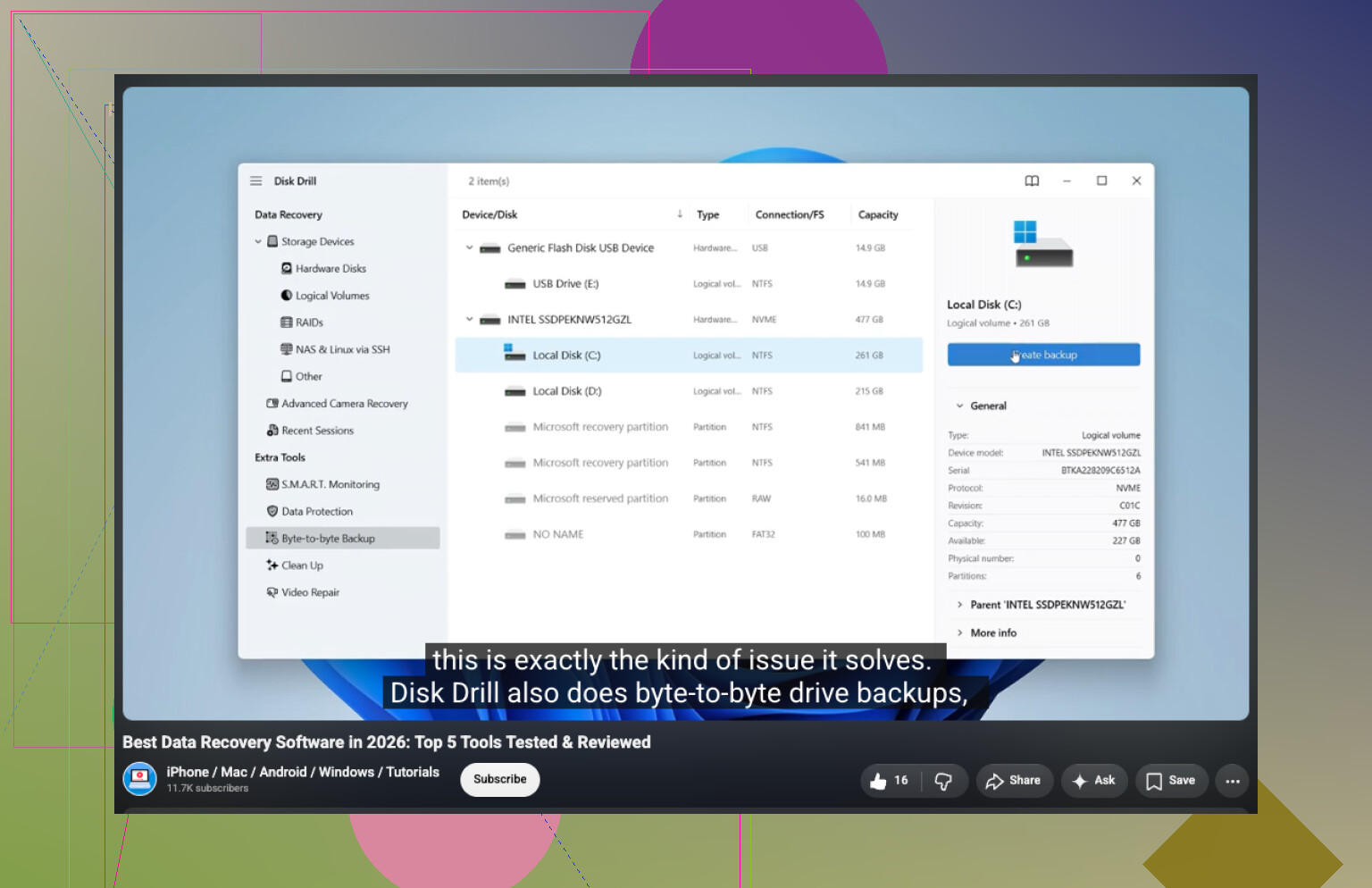
Si se trataba del SSD interno o de una unidad externa de disco duro cambia mucho las probabilidades. Estoy de acuerdo con @mikeappsreviewer en dejar de usarla, pero sería aún más prudente antes de escanear la unidad original durante horas. Si es un disco APFS externo y todavía se monta con normalidad, primero haz una imagen byte por byte o un clon en otra unidad, y luego apunta Disk Drill u otra herramienta de recuperación a esa copia. De ese modo, si el disco empieza a fallar o el primer escaneo sale mal, no habrás gastado tu única oportunidad hurgando en el original. Si es el SSD interno del Mac, especialmente con TRIM y FileVault de por medio, las expectativas deberían ser más bajas y la velocidad importa más que probar cinco aplicaciones diferentes. Recupera siempre en un disco separado.
Revisa la página Eliminados recientemente de iCloud Drive antes de volver a tocar el disco. Si los archivos que faltan estaban en Escritorio, Documentos o en cualquier carpeta sincronizada mediante iCloud Drive, puede que esto no sea en absoluto un trabajo de recuperación APFS en bruto. Mucha gente va directamente a escanear el SSD y olvida que la eliminación puede haberse sincronizado con iCloud, donde todavía puede haber una copia recuperable durante un tiempo limitado.
Después de eso, tendría mucho cuidado con intentar arreglar la unidad. No ejecutes Primeros Auxilios de Utilidad de Discos, no borres ni recrees el contenedor APFS, no dejes que ninguna aplicación de limpieza optimice el Mac y no instales software de recuperación en el mismo volumen. Esas acciones no son pasos para recuperar archivos eliminados. Algunas de ellas escriben metadatos de vuelta en el mismo sistema de archivos, que es exactamente lo que estás intentando evitar.
En su mayor parte estoy de acuerdo con @vrijheidsvogel en hacer primero una imagen, especialmente en el caso de una unidad externa. El flujo de trabajo más seguro suele ser:
- Consigue otra unidad con más espacio libre que la unidad de origen.
- Haz una imagen completa o un clon del disco afectado si el disco está lo bastante sano.
- Escanea la imagen o el clon.
- Restaura los archivos recuperados en una tercera ubicación o, al menos, en un disco físico independiente.
Suena molesto, pero evita que el original sea tu sujeto de pruebas. Si los archivos eliminados son valiosos, la unidad extra es más barata que empeorar la situación.
Para un SSD interno de Mac, las expectativas deben ser realistas. APFS más SSD más TRIM más FileVault pueden convertir eliminado en desaparecido muy rápidamente. Las aplicaciones de recuperación todavía pueden encontrar entradas de carpetas, miniaturas, archivos parciales o copias antiguas en algunos casos, pero si los bloques fueron limpiados por TRIM, ninguna aplicación va a reconstruir el contenido real. Eso no es un problema de Disk Drill ni de PhotoRec. Así es como funciona la capa de almacenamiento.
Disk Drill es una herramienta de pago razonable para empezar si quieres una aplicación gráfica y vistas previas antes de la recuperación. La parte de la vista previa importa más de lo que la gente cree. Si puede previsualizar el documento o la foto correctamente, tus probabilidades son mucho mejores que si solo muestra un nombre de archivo. Simplemente no tomes un árbol de archivos con buen aspecto como prueba de que los archivos son recuperables. Los metadatos de APFS pueden sobrevivir después de que el contenido ya no sirva para nada.
Si quieres una primera pasada más barata, prueba las comprobaciones no destructivas antes de comprar nada: Eliminados recientemente de iCloud, papeleras específicas de aplicaciones, exportaciones antiguas, archivos adjuntos de correo electrónico, archivos adjuntos de Mensajes, historial de versiones de servicios en la nube y cualquier unidad externa a la que puedas haber copiado la carpeta. Dropbox, Google Drive, OneDrive, las aplicaciones de Adobe, Scrivener, las bibliotecas de Final Cut y herramientas similares pueden tener sus propios sistemas de recuperación o versiones. Aburrido, pero a menudo más limpio que extraer archivos de un disco.
Yo no pasaría horas ejecutando varias herramientas de recuperación distintas directamente sobre el disco original. Elige un enfoque cuidadoso, preferiblemente hacer primero una imagen, y luego escanear. Si el primer escaneo no encuentra nada útil en un SSD interno, ejecutar cinco aplicaciones más normalmente solo hace perder tiempo y añade escrituras si todavía has arrancado desde ese mismo Mac.
Hay una discusión relacionada sobre recuperación en Mac aquí por si quieres más comentarios de personas comparando lo que funcionó en la práctica: Experiencias de recuperación de archivos eliminados en Mac.
La versión corta: primero comprueba las fuentes en la nube o con versiones, evita las herramientas de reparación, crea una imagen de la unidad si es externa, escanea la copia si es posible y recupera solo en un disco independiente. Si se trataba del SSD interno y los archivos se eliminaron hace un tiempo, asume que las probabilidades son limitadas y actúa rápido en lugar de hacer un montón de experimentos de quizá esto ayude.

No sigas iniciando normalmente desde esa misma Mac si los archivos eliminados estaban en la unidad interna, porque Spotlight, la sincronización de iCloud, las cachés de las apps y las actualizaciones del navegador pueden escribir en el disco incluso mientras no estás haciendo nada.
Si los archivos importan, apaga y arranca desde otra instalación de macOS o desde un entorno de recuperación, luego escanea desde allí y guarda los archivos recuperados en un disco externo. Disk Drill está bien para eso, pero la situación de arranque/escritura importa más que la marca del escáner.