Eliminé varias aplicaciones para liberar espacio, pero mi teléfono sigue mostrando que las aplicaciones usan una gran cantidad de almacenamiento. No estoy seguro de si lo están causando los datos en caché, los archivos residuales de las aplicaciones o un error del sistema. Necesito ayuda para averiguar por qué el uso de almacenamiento sigue siendo tan alto y cómo borrarlo realmente.
¿Las aplicaciones muestran un uso enorme de almacenamiento incluso después de eliminar aplicaciones?
Por qué “Aplicaciones” ocupa tanto en el iPhone
A mí también me pasó. Revisé el almacenamiento, vi que “Aplicaciones” estaba ocupando una cantidad ridícula de espacio, borré algunas cosas y el número casi no se movió. Luego, una mañana, era mucho más grande que la noche anterior. Parecía que estaba roto.
Lo que el iPhone etiqueta como “Aplicaciones” no son solo las apps que instalaste. Normalmente agrupa varias partes distintas:
Qué hay dentro de “Aplicaciones”
-
Tamaño de la app
Esta es la propia app, el paquete de código. -
Documentos y datos
Tus inicios de sesión, ajustes, archivos guardados, contenido descargado, progreso de juegos y cosas similares. -
Archivos de soporte de la app
Recursos extra, archivos de idioma, complementos, recursos locales. -
Caché
Esta es la parte que crece rápido. Las apps sociales, las apps de video, los navegadores y los juegos guardan datos temporales en tu teléfono.
Así que, si la barra sube de la noche a la mañana, la caché suele ser la razón. Yo lo vi después de mucho desplazamiento y de ver videos. El teléfono también hace un recuento lento a veces, así que los números de almacenamiento se actualizan tarde y parecen aleatorios.
Las fotos suelen mantenerse previsibles. Las apps no. Cuanto más las usas, más basura acumulan.
Por qué descargar apps no libera mucho espacio
Esta parte me confundió.
Si usas “Descargar app”, el iPhone elimina el paquete de la app pero conserva tus datos. Así que, si una app pesa 180 MB y la basura que ha guardado ocupa 3.8 GB, descargarla solo elimina la parte de 180 MB. Conservas la mayor parte del desorden.
Si quieres recuperar todo el espacio, usa “Eliminar app”. Eso borra la app y sus datos locales.
Y sí, incluso después de borrar algo, las estadísticas de almacenamiento a veces tardan en actualizarse. Yo tuve que esperar un poco antes de que los números se estabilizaran. iOS va lento en esto.
Cómo comprobar qué apps están hinchadas
Ve aquí:
Ajustes > General > Almacenamiento del iPhone
Espera a que la lista termine de cargarse. Luego toca una app. Normalmente verás una división entre:
- Tamaño de la app
- Documentos y datos
Esa pantalla te dice adónde se fue el espacio. Si Tamaño de la app es pequeño y Documentos y datos es enorme, la app ha estado acumulando archivos.
Cómo se sentía el almacenamiento bajo en mi teléfono
El mío se volvió lento cuando entró en el rango de “casi lleno”.
Cosas que noté:
- La cámara tardaba más en abrirse
- Las apps se cerraban más a menudo
- Escribir se sentía con retraso en algunas apps
- Guardar fotos se quedaba atascado
- La interfaz en general se sentía rara
El iPhone necesita espacio libre para archivos temporales y tareas en segundo plano. Cuando el almacenamiento se ajusta, todo empieza a sentirse cansado. No es una forma muy científica de decirlo, ya lo sé, pero sí, esa fue mi experiencia.
Lo primero que hice
Hice la limpieza habitual:
- borré mensajes antiguos
- limpié los datos de sitios web de Safari
- eliminé descargas
- revisé Archivos
- borré apps que casi no usaba
Ayudó un poco. No lo suficiente.
Una app que usé para ordenar el desastre
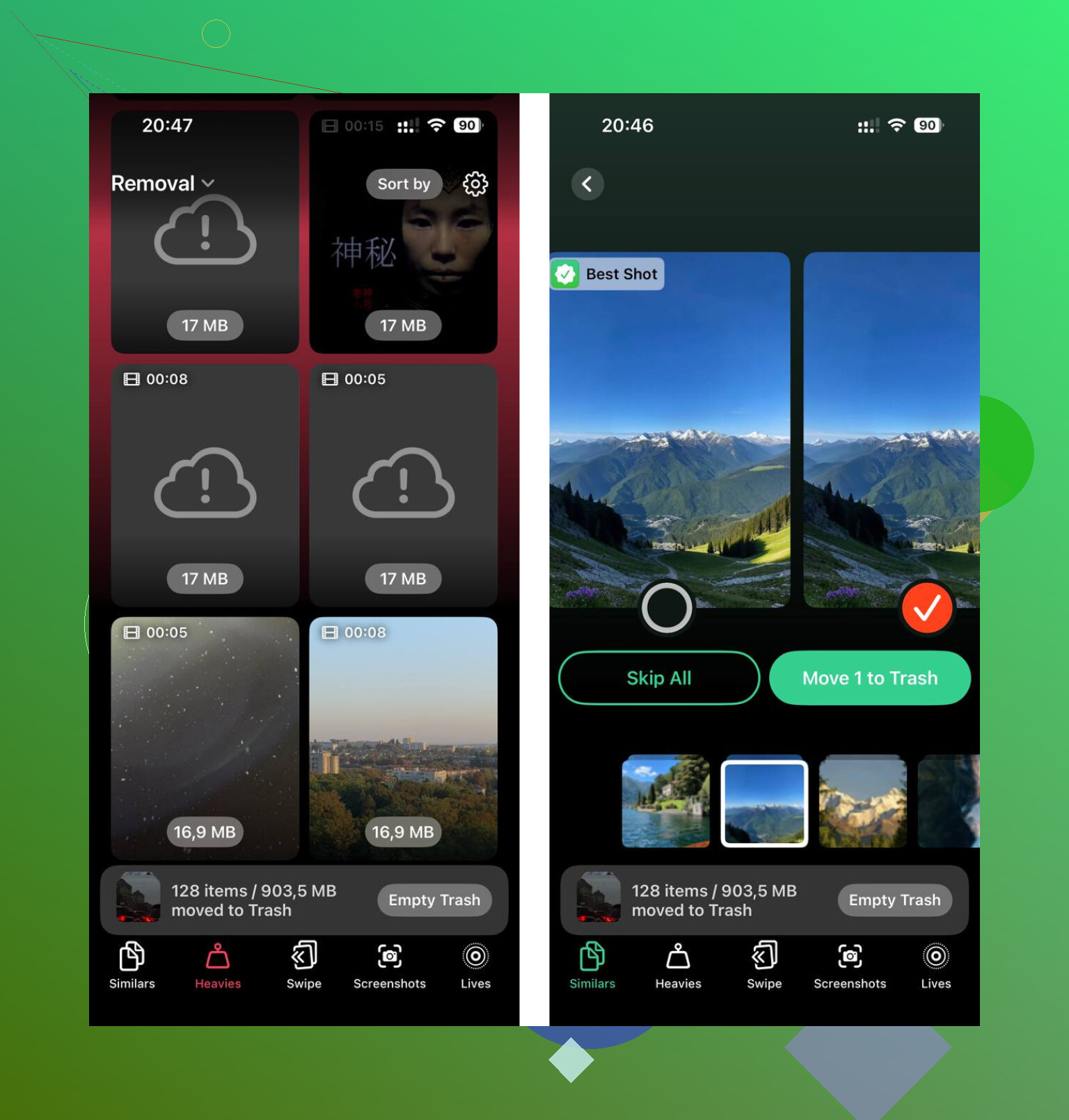
Al final probé Clever Cleaner después de cansarme de revisar todo a mano.
Lo que más me llamó la atención:
- Una sección de “Pesados”, que facilitaba detectar videos enormes y otros archivos multimedia grandes
- Una sección de “Similares”, que agrupaba fotos casi duplicadas y ráfagas
- Los tamaños de archivo se mostraban con claridad, así que sabía cuánto ahorraría al borrar
- El procesamiento se mantenía en el dispositivo, y eso me importaba
Tenía un montón de clips 4K olvidados devorando almacenamiento. Los encontré rápido. Lo mismo con las capturas de pantalla. Demasiadas capturas de pantalla.
Versión corta
Si “Aplicaciones” parece demasiado grande, muchas veces son los datos de la app y la caché, no solo la app en sí.
Si la descargas, eliminas solo una parte.
Si la borras, también eliminas los datos guardados.
Si el número no cambia enseguida, dale a iOS algo de tiempo para actualizarse.
Y si tu teléfono se ha vuelto lento junto con la advertencia de almacenamiento, liberar espacio suele ayudar rápido. En el mío, esa parte fue inmediata.
Lo siguiente que comprobaría es si iOS está clasificando mal el almacenamiento, y no si quedan restos de aplicaciones.
Estoy de acuerdo con parte de lo que dijo @mikeappsreviewer, pero no creo que la caché explique todos los enormes picos de “Aplicaciones”. En iPhone, los informes erróneos de almacenamiento pasan más a menudo de lo que Apple admite. He visto entre 15 y 30 GB quedarse atascados hasta reiniciar, y luego volver a analizarse correctamente.
Prueba en este orden.
-
Reinicia el teléfono.
A veces, un reinicio normal obliga a recalcular el almacenamiento. -
Actualiza iOS.
Algunas versiones informan mal el almacenamiento. Un error pequeño, un gran dolor de cabeza. -
Revisa también Datos del sistema.
Ajustes > General > Almacenamiento del iPhone.
Si “Aplicaciones” sigue saliendo enorme, pero la lista de apps no cuadra, el gráfico de barras está mal. -
Busca restos de apps en Archivos.
Abre Archivos > En mi iPhone.
Los editores de vídeo, las apps de pódcasts, los mapas sin conexión y las apps PDF dejan carpetas grandes ahí. -
Revisa las papeleras de contenido eliminado.
Fotos Eliminado recientemente.
Archivos Eliminado recientemente.
Eso sigue ocupando espacio hasta que se vacía. -
Reinstala una app inflada y luego vuelve a borrarla.
Suena tonto, a veces funciona. Obliga a limpiar datos huérfanos. -
Sincroniza con Finder o iTunes una vez.
He visto que las cifras de almacenamiento se corrigen solas después de una sincronización por cable.
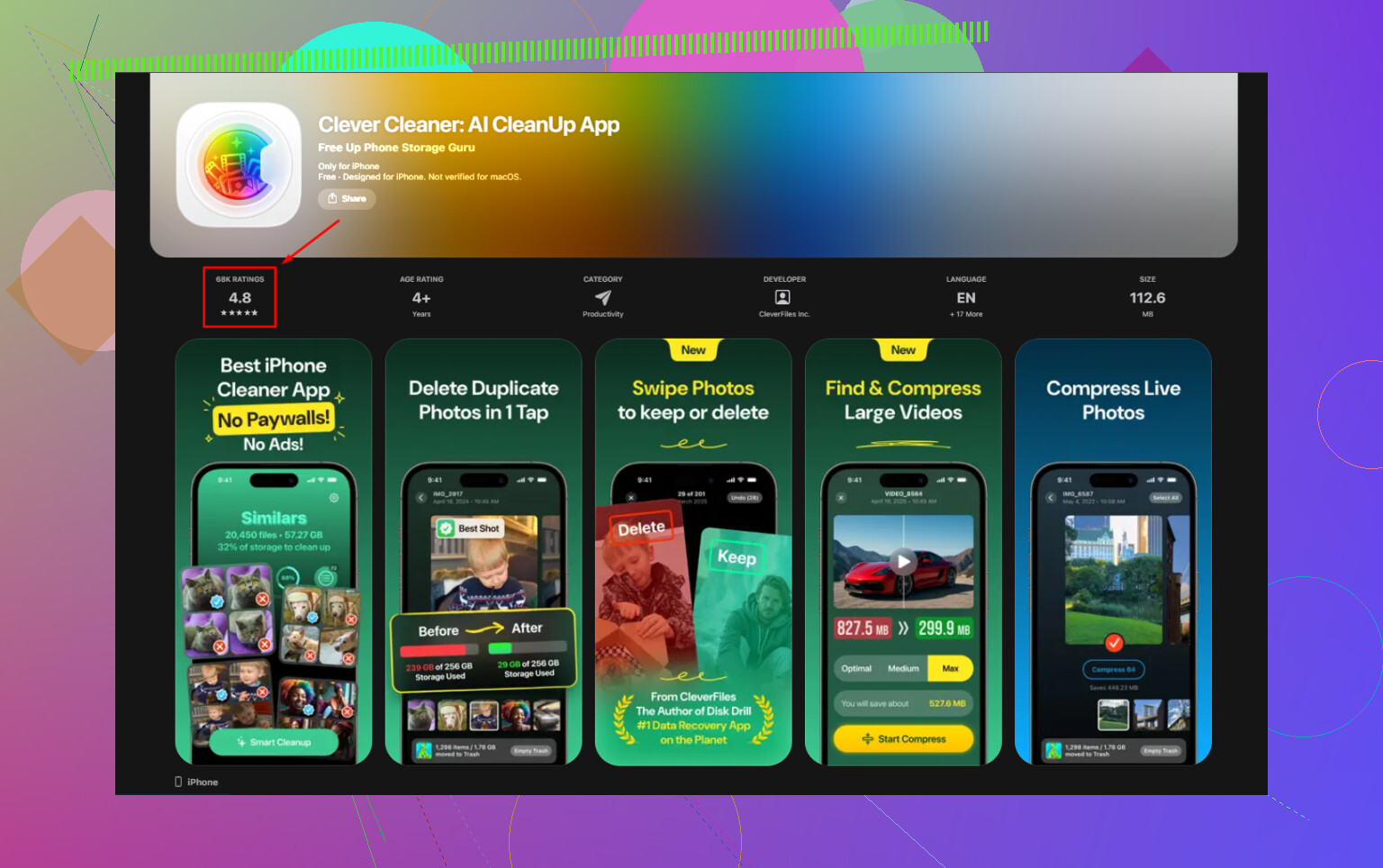
Si quieres una revisión más rápida, Clever Cleaner sirve para detectar rápidamente archivos multimedia locales enormes. También se menciona mucho en guías como las mejores apps gratis de limpieza para iPhone para liberar almacenamiento.
Si nada de esto cambia la cifra, haz una copia de seguridad del teléfono, bórralo y restáuralo. Molesto, sí. Eficaz, también sí.
Yo comprobaría una cosa que la gente suele pasar por alto: las descargas de App Store atascadas en el limbo. A veces el iPhone reserva espacio para instalaciones, actualizaciones o actualizaciones fallidas de apps, y ese espacio reservado sigue contándose durante un tiempo en Aplicaciones. No es exactamente basura residual de apps, y no estoy muy de acuerdo con @mikeappsreviewer en que la caché sea siempre la principal culpable. La caché ocupa muchísimo, claro, pero los datos de actualizaciones atascadas son traicioneros.
Prueba esto:
- Abre App Store y mira si hay algo en pausa o cargando
- Asegúrate de que iOS terminó de indexar después de las eliminaciones
- Revisa las apps de streaming por si tienen licencias sin conexión y descargas ocultas dentro de la propia app
- Mira también Mail. Los archivos adjuntos grandes pueden contarse de forma rara
- Si usas mucho Mensajes, los archivos adjuntos grandes pueden confundirse con el informe de almacenamiento de apps
Además, si eliminaste apps desde la pantalla de inicio, vuelve a entrar en Almacenamiento del iPhone y verifica que realmente hayan desaparecido allí. Me ha pasado que una seguía apareciendo después de borrarla. Bastante absurdo.
Otro caso raro: si estás en una configuración de En familia, los datos de apps que se pueden volver a descargar y las compras compartidas pueden hacer que el informe de almacenamiento parezca medio roto hasta que se actualice.
@chasseurdetoiles mencionó soluciones del tipo sincronizar o recalcular, lo cual es razonable, pero antes de hacer algo drástico yo dejaría el teléfono cargando con Wi‑Fi durante la noche. iOS hace tareas de limpieza cuando está inactivo, y a veces la cifra baja a la mañana siguiente. Molesto, pero real.
Si quieres una revisión visual más rápida de lo que realmente está ocupando espacio, Clever Cleaner es útil para encontrar videos/capturas de pantalla gigantes que se mezclan en el caos. Además, este video sobre cómo liberar almacenamiento del iPhone gratis merece la pena.
Si los totales de apps en la lista no coinciden con la barra grande de arriba, normalmente es porque el informe falla, no porque estés haciendo algo mal. A veces las matemáticas del almacenamiento de iOS simplemente están borrachas.