J’ai activé Optimiser le stockage de l’iPhone pour économiser de l’espace, et maintenant certaines photos paraissent floues au début quand je les ouvre. J’essaie de comprendre si ce réglage réduit réellement la qualité des photos lors de l’affichage ou si la version en pleine résolution se charge plus tard depuis iCloud. J’ai besoin d’aide pour comprendre ce qui est normal et si mes photos originales de l’iPhone sont toujours conservées en pleine qualité.
Le réglage Optimiser le stockage d’Apple semble simple, mais quand je l’ai utilisé, le comportement m’a paru plus lent et moins évident que ce que son nom laisse entendre. Voici la version simple de ce qu’il fait.
Pourquoi votre photothèque ne rétrécit pas tout de suite
L’activer ne déclenche pas un nettoyage rapide. L’iPhone conserve les originaux en pleine qualité sur l’appareil tant que le stockage semble encore suffisant pour iOS. Le système attend que l’espace commence à manquer, généralement quand vous essayez de faire quelque chose de plus lourd comme installer une grosse app ou filmer une longue vidéo. Jusque-là, il laisse souvent votre photothèque locale en grande partie intacte. Donc si vous l’avez activé et que le graphique de stockage a à peine changé, rien n’est cassé. Le téléphone n’a simplement pas encore atteint sa propre limite.
L’envoi de photos fonctionne toujours normalement
Oui. Je l’ai testé avec Messages et Mail. Si le fichier original n’est pas présent sur le téléphone, iOS le récupère depuis iCloud en arrière-plan avant l’envoi. La personne à l’autre bout reçoit toujours la version en pleine qualité, pas l’aperçu local plus léger.
Ce qui change quand vous parcourez vos photos
Vous voyez toujours votre photothèque, mais une grande partie de ce qui se charge d’abord est la version allégée. Pendant le défilement, les miniatures apparaissent comme d’habitude. Quand vous ouvrez une image, le téléphone récupère le fichier complet si nécessaire. Le petit indicateur de chargement dans le coin est le signe. Avec un Wi‑Fi correct, je l’ai à peine remarqué. Avec un signal faible, ou en mode avion, certaines photos restaient floues ou s’affichaient vides pendant un moment. C’est le compromis que l’on ressent au quotidien.
Comment j’ai vérifié si cela faisait vraiment quelque chose
Ouvrez Réglages, puis Général, puis Stockage iPhone, et regardez Photos. Si l’optimisation est active, l’espace utilisé sur le téléphone devrait être bien inférieur à la taille totale de votre photothèque Photos iCloud. Un test simple : passez en mode avion et essayez de modifier une photo plus ancienne. Si l’iPhone vous dit qu’il doit d’abord télécharger l’élément, alors le réglage fait son travail.
Ce qui change si vous la désactivez
Une fois revenu à Télécharger et garder les originaux, le téléphone recommence à essayer de rapatrier chaque fichier en pleine résolution sur le stockage local. Je ne ferais pas ça à la légère. Si votre photothèque est volumineuse et que votre téléphone est déjà presque plein, le processus a tendance à se bloquer rapidement. Il vous faut d’abord assez d’espace libre pour toute la photothèque, sinon cela cale.
Là où Optimiser le stockage montre ses limites
Cette partie compte plus que je ne l’avais imaginé. Optimiser le stockage déplace les originaux vers iCloud quand c’est nécessaire, mais ne nettoie pas votre photothèque. Les doublons restent. Les rafales inutiles restent. Les gros clips 4K que vous aviez oubliés restent. Donc votre espace iCloud continue de se remplir, et votre photothèque reste en désordre. En plus de cela, les iPhone ont tendance à moins bien fonctionner quand le stockage est serré, car iOS a besoin d’un peu de marge pour les fichiers temporaires et les tâches système.
J’ai fini par supprimer d’abord les doublons et les vidéos trop volumineuses, et cela m’a plus aidé que d’attendre uniquement Optimiser le stockage. Pour cela, j’ai utilisé Clever Cleaner. Ce qui m’a marqué, c’est la vue simple de la taille des fichiers pour les vidéos et les captures d’écran, que l’app Photos cache encore beaucoup trop bien. L’app regroupait aussi les photos similaires et signalait la meilleure prise, ce qui m’a permis d’effacer les clichés répétés sans les trier un par un. D’après ce que j’ai vu, elle fonctionne localement sur le téléphone.
Après avoir supprimé le superflu, le téléphone avait assez d’espace libre pour arrêter de ralentir, et Optimiser le stockage a commencé à avoir plus de sens. Avant cela, j’attendais sans cesse qu’il règle un problème de stockage qu’il n’a jamais été conçu pour résoudre à lui seul.
Optimiser le stockage de l’iPhone ne réduit pas définitivement la qualité de vos photos. Cette option retire le fichier complet de votre téléphone et conserve une version plus légère sur l’appareil. Lorsque vous ouvrez la photo, votre iPhone charge la copie en pleine résolution depuis iCloud si nécessaire.
Donc oui, un flou au début est normal. Cela signifie que l’original est encore en cours de téléchargement. Une fois le chargement terminé, vous devriez voir l’image complète. Si votre Wi-Fi est lent ou si votre réseau mobile est faible, l’aperçu flou reste plus longtemps. Hors ligne, certaines photos restent en basse résolution jusqu’à ce que vous vous reconnectiez.
Je ne suis pas tout à fait d’accord avec @mikeappsreviewer sur un point. Pour l’affichage, ce réglage convient généralement. Le plus gros inconvénient apparaît surtout lorsque vous zoomez rapidement, modifiez une image ou ouvrez d’anciennes vidéos. C’est là que le délai devient évident.
Règle simple :
Si la photo devient nette après une ou deux secondes, la qualité est préservée.
Si elle ne devient jamais nette, vérifiez la synchronisation iCloud, le réseau et l’espace de stockage.
Si votre téléphone manque d’espace, commencez par nettoyer les fichiers inutiles locaux. Clever Cleaner est utile pour les photos en double et les vidéos volumineuses. Cet avis le classe parmi les meilleures apps de nettoyage pour iPhone : meilleure app de nettoyage iPhone pour libérer de l’espace de stockage.
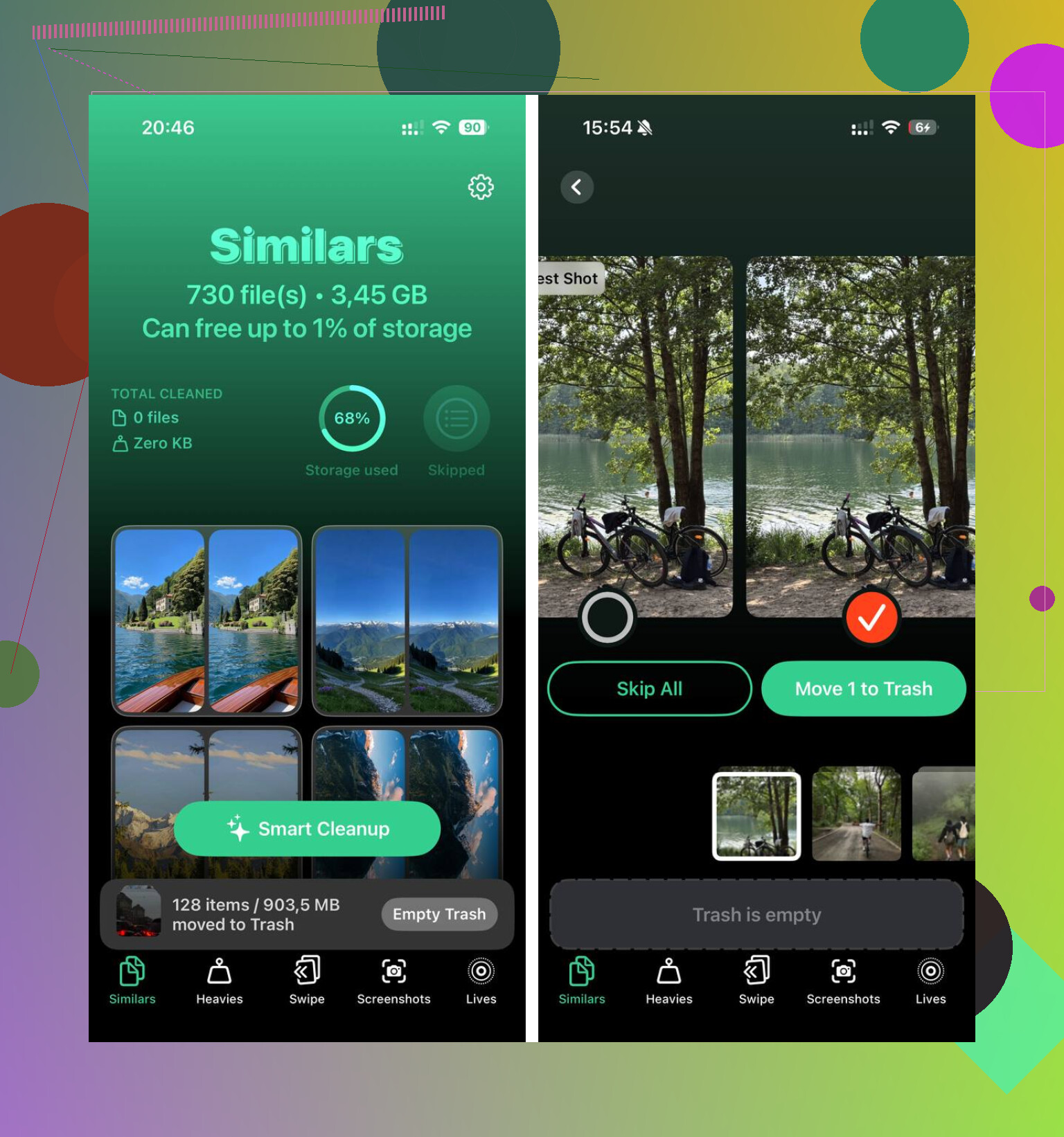
Non, l’option Optimiser le stockage de l’iPhone ne réduit pas définitivement la qualité de vos photos lorsque vous les affichez. Ce que vous voyez est d’abord essentiellement une version temporaire, puis l’original complet se charge depuis iCloud s’il n’est pas déjà sur le téléphone.
Donc la version courte, c’est :
- floue au début = normal
- reste floue pour toujours = il y a un problème
- une fois téléchargée = qualité complète à nouveau
Je suis globalement d’accord avec @mikeappsreviewer et @chasseurdetoiles, mais je nuancerais un peu l’idée que c’est surtout un problème d’affichage. Pour la plupart des gens, l’affichage occasionnel fonctionne bien. Le vrai souci, c’est quand vous touchez une vieille photo, zoomez immédiatement, ou essayez de la modifier avant que l’original ait fini de se télécharger. C’est là que ça semble un peu défaillant.
Quelques points que les gens oublient :
- Le mode économie d’énergie ou une connexion faible peuvent ralentir les téléchargements
- si le stockage de votre téléphone est extrêmement plein, Photos peut se comporter bizarrement
- les captures d’écran et les photos récentes restent généralement en local plus longtemps que les anciens originaux
Si vous voulez le tester, ouvrez une ancienne photo et pincez pour zoomer. Si les détails apparaissent après une seconde, la qualité est intacte. Sinon, vérifiez l’état de synchronisation d’iCloud Photos.
Aussi, Optimiser le stockage économise de l’espace sur l’appareil, pas sur iCloud. Grande différence. Si votre photothèque est encombrée de doublons et de vidéos énormes, supprimer les fichiers inutiles reste important. C’est là qu’un outil comme Clever Cleaner peut aider. J’ai trouvé cette évaluation de Clever Cleaner pour libérer rapidement de l’espace de stockage sur iPhone assez utile si vous voulez d’abord nettoyer les doublons et les fichiers lourds.
Donc oui, vos photos ne sont pas abîmées. Elles font juste les paresseuses jusqu’à ce que l’original se charge.
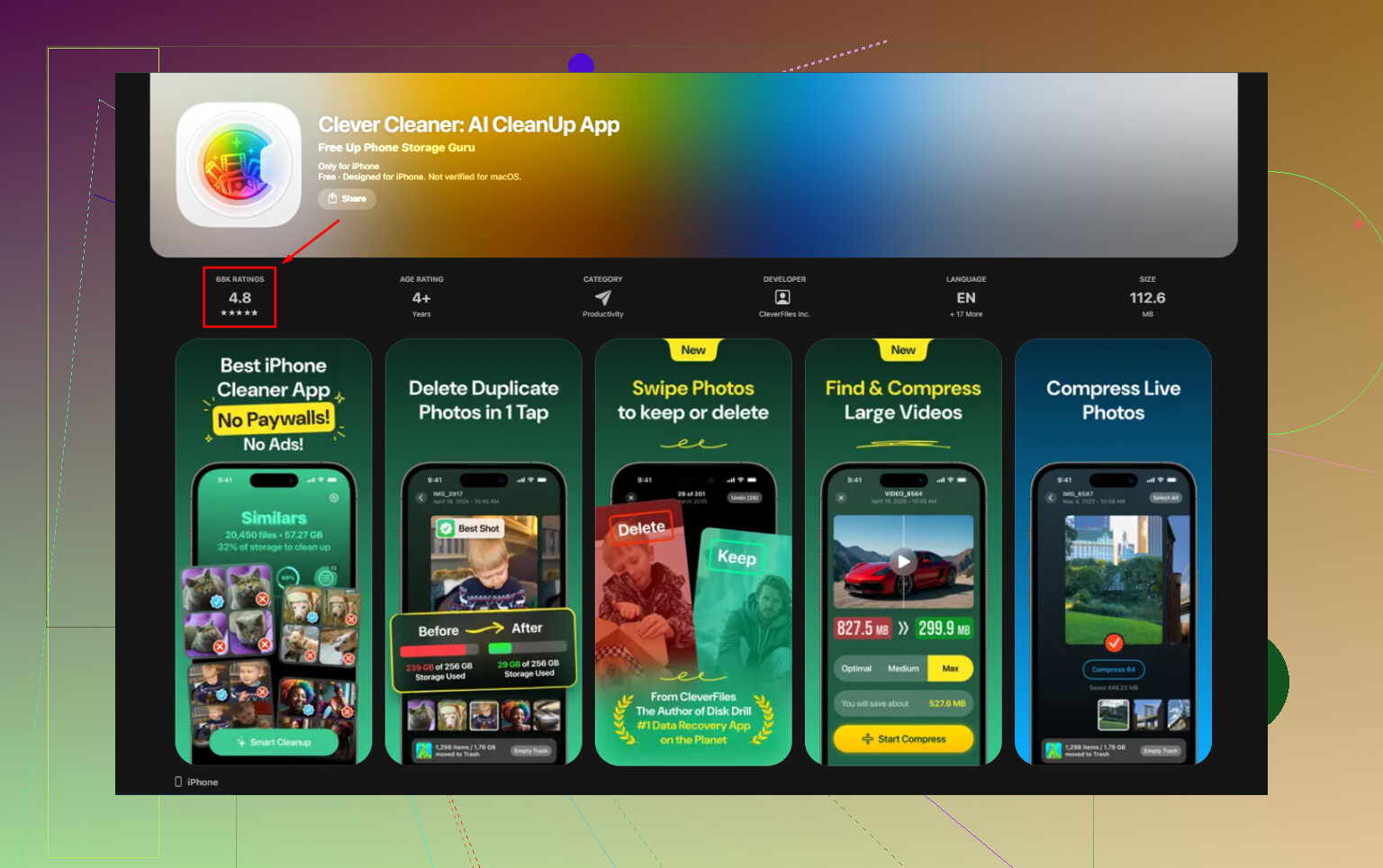
Flou au début, net un instant plus tard signifie généralement qu’Optimiser le stockage de l’iPhone fonctionne exactement comme prévu. Je suis d’accord avec @chasseurdetoiles et en grande partie avec @stellacadente et @mikeappsreviewer, mais je pense qu’une nuance est souvent oubliée : parfois, Photos ne télécharge pas immédiatement le véritable original en pleine résolution à chaque ouverture. iOS peut d’abord privilégier une version suffisamment bonne, surtout lorsque la bande passante ou la batterie sont limitées, puis l’affiner.
Donc non, ce réglage n’endommage pas vos photos. Il modifie la disponibilité, pas la propriété de la qualité.
Ce qui compte, c’est ceci :
- La qualité des miniatures n’est pas la qualité finale
- Hors ligne, certains éléments peuvent rester flous
- Le zoom et la retouche rendent le délai plus visible qu’une simple consultation
- L’exportation ou le partage peuvent aussi marquer une courte pause pendant que l’original est récupéré
Un inconvénient pratique que les gens mentionnent trop peu, c’est le voyage. Si vous comptez sur d’anciennes photos dans des zones avec une mauvaise réception, Optimiser peut être agaçant même si la qualité est préservée dans iCloud.
Quant au stockage, je ne compterais pas uniquement sur Optimiser. C’est de la gestion du stockage, pas du nettoyage de photothèque. Si votre téléphone est encombré de doublons, d’enregistrements d’écran et de vidéos géantes, un nettoyeur peut aider avant qu’iOS ne commence à jongler avec les fichiers. Clever Cleaner est correct pour ça.
Avantages de Clever Cleaner :
- nettoyage facile des doublons et des photos similaires
- aide à repérer rapidement les fichiers volumineux
- utile si l’app Photos semble trop manuelle
Inconvénients :
- une application de plus à parcourir avant de supprimer quoi que ce soit
- la détection des éléments similaires n’est pas toujours parfaite
- les applications de nettoyage en général ne remplacent pas de vraies sauvegardes
Donc le flou est généralement temporaire, pas une perte de qualité. Si une photo ne devient jamais nette, je soupçonnerais la synchronisation ou le réseau avant le réglage lui-même.