Après un crash système, mon volume NTFS apparaît soudainement comme RAW et je ne peux ouvrir aucun de mes fichiers. J’ai besoin d’aide pour déterminer si les données sont toujours là et quelles étapes de récupération sûres essayer avant d’aggraver la situation. Je cherche des conseils sur la récupération d’un disque NTFS RAW après un crash.
J’ai déjà rencontré ça, et je ne toucherais d’abord à aucune correction de type RAW vers NTFS. Quand Windows affiche un disque comme RAW, je le comprends comme ceci : la structure des données est suffisamment endommagée pour que Windows ait cessé de la reconnaître. Vos fichiers sont peut-être toujours là. C’est généralement la partie qui les référence qui casse.
Donc je ferais ça en deux étapes. D’abord, récupérer les données. Ensuite, reconstruire le disque.
Récupérez d’abord vos fichiers
- Arrêtez d’écrire quoi que ce soit sur le disque RAW. Pas de formatage, pas d’initialisation, pas de CHKDSK. Je sais que Windows aime insister ici. Ignorez-le pour l’instant.
- Installez Disk Drill ailleurs. Sur un autre disque interne, un autre SSD, ou même un autre disque externe. N’importe où sauf sur celui qui est endommagé.
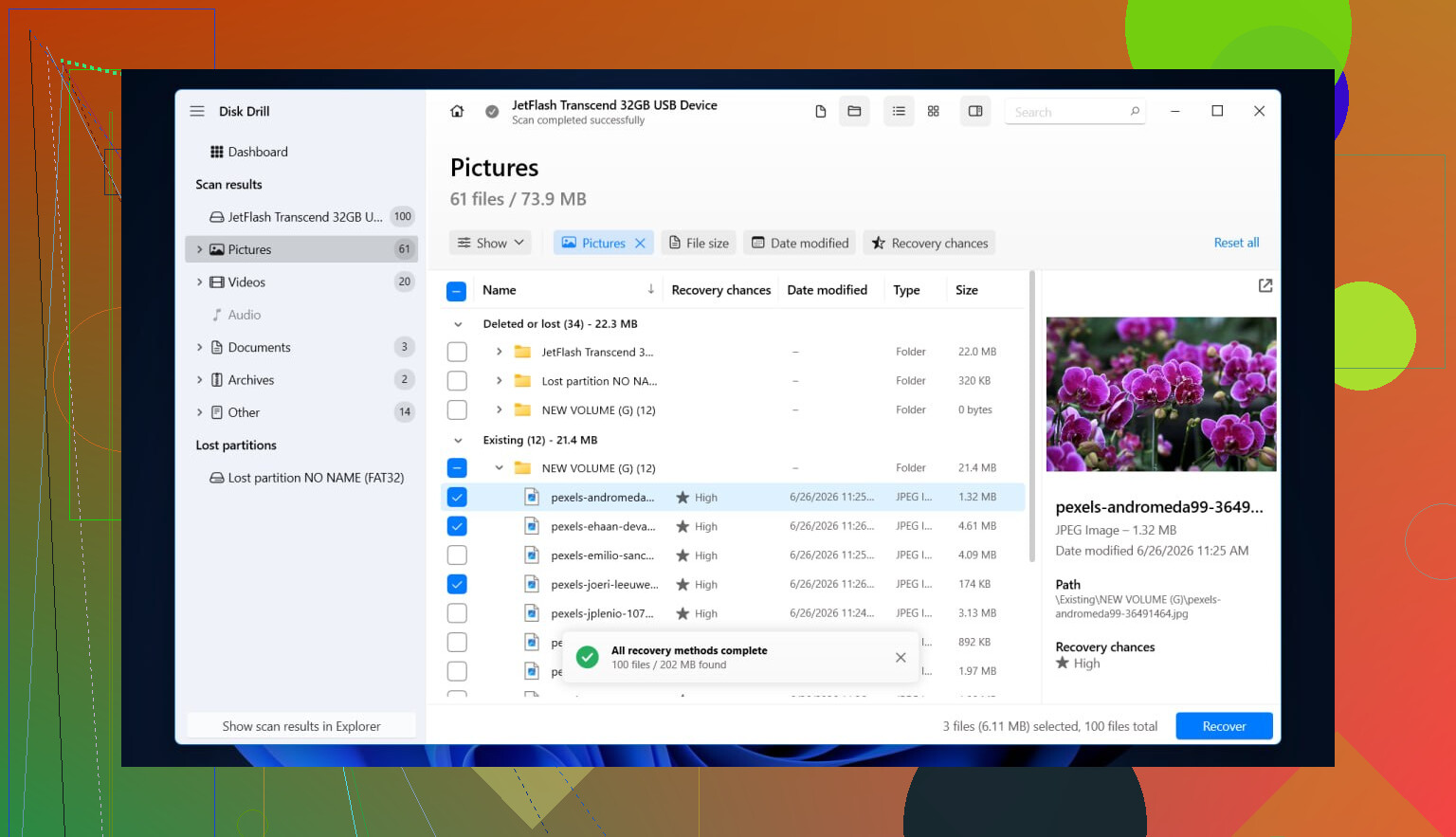
- Lancez Disk Drill et cherchez le disque problématique. S’il affiche à la fois la partition et le périphérique physique complet, choisissez le disque complet. J’ai eu de meilleurs résultats de cette façon.
- Cliquez sur Rechercher des données perdues.
- Attendez. Les gros disques durs prennent du temps, et les analyses RAW ne sont pas rapides. J’en ai déjà laissé une tourner pendant des heures.
- Quand l’analyse se termine, vérifiez tous les groupes de résultats, Existant, Supprimé ou perdu et Reconstruit.
- Utilisez les filtres de fichiers et les termes de recherche pour ne pas faire défiler sans fin. Si vous avez besoin de photos, de documents ou de vidéos, limitez les résultats dès le début.
- Prévisualisez quelques fichiers avant de les récupérer. Si les aperçus s’ouvrent correctement, j’y vois généralement un signe plutôt positif que le fichier lui-même a survécu.
- Sélectionnez ce qui compte.
- Récupérez tout vers un autre disque avec assez d’espace. N’écrivez pas les fichiers récupérés sur le disque RAW. C’est là que les gens aggravent les choses.
Dans mon cas, ce qui a aidé, c’est que Disk Drill a lu au-delà de la partie que Windows avait abandonnée. Il analyse les volumes RAW sans que la partition ait besoin d’être montée normalement. Si certains enregistrements NTFS sont encore lisibles, vous pourriez récupérer les noms de dossiers et de fichiers d’origine. Si ces enregistrements sont endommagés, il se rabat sur les signatures de fichiers, ce qui est moins propre mais reste utile.
Ensuite, occupez-vous du disque lui-même
Une fois vos fichiers en sécurité ailleurs, vous pouvez effacer et reconstruire le volume RAW en NTFS.
Méthode 1, Gestion des disques
- Ouvrez Gestion des disques.
- Trouvez la partition marquée RAW.
- Faites un clic droit dessus, puis choisissez Formater.
- Choisissez NTFS.
- Laissez Formatage rapide activé.
- Donnez-lui un nom si vous voulez.
- Cliquez sur OK et laissez l’opération se terminer.
Il s’agit de la solution la plus simple. Elle ne répare pas l’ancien système de fichiers. Elle en crée un nouveau, donc je ne le ferais qu’après la récupération.
Méthode 2, Explorateur de fichiers
- Ouvrez Ce PC.
- Faites un clic droit sur le disque RAW.
- Choisissez Formater.
- Sélectionnez NTFS.
- Laissez Formatage rapide activé.
- Lancez l’opération.
Méthode 3, DiskPart, si Windows refuse de le formater normalement
- Ouvrez l’Invite de commandes en tant qu’administrateur.
- Tapez
diskpart - Tapez
list disk - Tapez
select disk X, remplacez X par le numéro du disque RAW. - Tapez
list volume - Tapez
select volume X, remplacez X par le numéro du volume RAW. - Tapez
format fs=ntfs quick - Tapez
assign - Tapez
exit
Vérifiez bien chaque numéro dans DiskPart. J’ai failli choisir le mauvais disque une fois, et DiskPart ne vous protège pas des erreurs stupides.
Encore une chose. Si vous le formatez, qu’il semble fonctionner correctement pendant une journée, puis qu’il repasse en RAW, j’arrêterais de faire confiance à ce disque. D’après ce que j’ai vu, cela indique généralement des secteurs défectueux, un matériel USB instable, des problèmes de boîtier ou un disque en train de mourir.
Oui, les données sont souvent encore là.
RAW signifie généralement que Windows a perdu la carte NTFS, le secteur de démarrage, la MFT, l’entrée de partition, ou les trois. Un plantage peut provoquer cela. Les fichiers ne disparaissent pas à l’impact. L’index se casse, donc Windows cesse de le monter.
Je suis d’accord avec @mikeappsreviewer sur un point important, faites d’abord la récupération. Je ne suis toutefois pas tout à fait d’accord sur une partie. Avant une analyse complète des fichiers, vérifiez l’état du disque. Si le disque est en train de lâcher, les longues analyses le sollicitent davantage.
Faites ceci d’abord.
- Vérifiez le SMART avec CrystalDiskInfo ou smartctl.
- Si vous voyez des secteurs réalloués, des secteurs en attente, des erreurs de lecture ou un mauvais état de santé, clonez d’abord le disque avec ddrescue ou HDDSuperClone.
- Travaillez à partir du clone ou de l’image, pas de l’original.
Ensuite, inspectez la partition avec TestDisk. C’est mieux pour la réparation de structure NTFS qu’un formatage à l’aveugle. Si le secteur de démarrage de sauvegarde NTFS est intact, TestDisk rétablit parfois l’accès rapidement. Aucun formatage nécessaire. Si TestDisk ne montre que des structures endommagées, passez à la récupération de fichiers.
Disk Drill convient bien ici. Il a tendance à bien fonctionner sur les volumes RAW, surtout si la MFT est partiellement lisible. Vous conservez plus souvent les noms de dossiers qu’avec une simple récupération par signatures.
Évitez CHKDSK sauf si vous avez déjà une sauvegarde ou une copie récupérée. CHKDSK sur un NTFS endommagé a tendance à réparer les enregistrements jusqu’à les rendre irrécupérables. Je l’ai vu. Détesté.
Si le disque est externe, changez aussi le câble USB, le port et le boîtier. J’ai déjà vu un pont SATA-USB défectueux faire apparaître un disque NTFS sain comme RAW. Bizarre, mais oui.
Pour un guide facile à suivre, ce guide sur comment convertir RAW en NTFS sans perdre de données couvre le chemin habituel.
Si vos fichiers comptent vraiment, créez d’abord une image. Ne touchez pas plus que nécessaire au disque d’origine.

RAW après un crash ne signifie pas automatiquement que vos fichiers ont disparu. En général, cela signifie que Windows ne peut pas lire les métadonnées NTFS assez proprement pour le monter, ce qui est un problème différent de tous les secteurs ont été effacés. Donc oui, il y a de bonnes chances que les données soient encore là.
Je suis globalement d’accord avec @mikeappsreviewer et @voyageurdubois, mais j’ajouterais une chose avant de faire une récupération lourde : vérifiez si la taille de la partition semble toujours correcte dans la Gestion des disques. Si votre volume de 2 To affiche soudainement une taille absurde, ou si de l’espace non alloué apparaît là où il ne devrait pas, cela indique un dommage de la table de partition, pas seulement une corruption NTFS. C’est important, car la stratégie de récupération change un peu.
De plus, je ne me précipiterais pas pour réparer le système de fichiers juste parce qu’un outil le propose. Parfois, un simple échec de montage se transforme en récupération bien plus compliquée après une mauvaise tentative de réparation. Windows est fantastique pour faire semblant d’aider tout en aggravant discrètement les choses. Déjà vécu, vraiment amusant.
Ce que je ferais :
- Examiner SMART / l’état de santé d’abord
- Confirmer que la capacité totale du disque est correctement détectée
- Si le disque clique, disparaît, devient extrêmement lent ou renvoie des erreurs d’E/S, arrêter et le cloner / l’imager d’abord
- S’il semble stable, l’analyser avec Disk Drill ou une autre application de récupération depuis un autre disque
- Récupérer d’abord uniquement les fichiers importants, pas chaque fichier temporaire de la planète
Une autre chose que beaucoup de gens négligent : essayez de lire le disque depuis un autre système d’exploitation. Une clé USB live Linux peut parfois accéder à un volume NTFS que Windows considère comme RAW, ou au moins fournir des messages d’erreur plus clairs. Cela ne sauve pas toujours la situation, mais cela peut vous dire s’il s’agit d’une vraie corruption ou simplement de Windows qui fait du Windows.
Si vous voulez un bon récapitulatif des outils de récupération, cette comparaison des meilleurs logiciels de récupération de données vaut le détour.
Si les données sont assez importantes pour que la perte même d’une partie fasse mal, faites d’abord une image. Si c’est juste un crash désordonné sur un disque par ailleurs sain, Disk Drill est une première tentative tout à fait raisonnable pour la récupération NTFS RAW.