Eu limpei o cache do Facebook no meu iPhone porque meu armazenamento estava quase cheio, mas o espaço disponível mal mudou. O Facebook ainda parece estar ocupando muito armazenamento, e não tenho certeza se deixei passar alguma etapa ou se o iOS está mantendo dados do app em outro lugar. O que mais posso fazer para liberar armazenamento no iPhone depois de limpar o cache do FB?
Excluir os dados locais do Facebook em um iPhone não apaga a sua conta do Facebook. Suas publicações, amigos, fotos enviadas, vídeos, mensagens e informações do perfil ficam armazenados nos servidores do Facebook. O que se acumula no telefone é principalmente cache: miniaturas, trechos de vídeo, dados de sites e outros arquivos temporários que o app mantém para que o feed carregue mais rápido.
Se o Facebook estiver ocupando uma quantidade ridícula de espaço, a solução mais eficaz continua sendo a mais chata: excluir o app e reinstalá-lo.
Vá em Ajustes > Geral > Armazenamento do iPhone > Facebook e depois escolha Apagar App. Isso remove o próprio app e também seus Documentos e Dados, onde normalmente fica o grande cache local. Depois de reinstalar o Facebook, você precisará fazer login novamente, mas o conteúdo da sua conta volta do Facebook normalmente.
Desinstalar App é diferente. Isso remove o código do app, mas mantém Documentos e Dados, então pode liberar um pouco de espaço, e talvez você continue conectado quando reinstalar. Mas se o problema for o cache do Facebook ficando enorme, desinstalar normalmente não ajuda muito.
Também existe uma limpeza menor dentro do próprio Facebook. Abra o app do Facebook e vá em Menu > Configurações e privacidade > Configurações > Navegador, depois limpe Cookies e Cache. Isso limpa principalmente os dados de sites que você abriu dentro do Facebook. Pode ajudar se os links estiverem se comportando de forma estranha ou se o navegador interno do app parecer lento, mas normalmente não vai fazer uma grande diferença no armazenamento do iPhone.
Para evitar que o Facebook volte a ocupar espaço tão rápido, desative a Reprodução automática de vídeos ou defina-a para apenas Wi‑Fi nas configurações do app do Facebook. Vídeos e Reels são um dos principais motivos para o cache crescer tão rápido. Mesmo após uma reinstalação completa, o Facebook pode acumular cache novamente em um ou dois dias se você usá-lo normalmente.
A parte que muita gente não percebe é que o Facebook muitas vezes não é o verdadeiro vilão do armazenamento. Ele só parece óbvio porque o iOS mostra claramente o tamanho do app. Muitas vezes, o problema maior é a biblioteca de Fotos: gravações de tela antigas, vídeos em 4K, fotos em sequência, tentativas duplicadas da mesma foto e capturas de tela que foram úteis uma vez e depois esquecidas.
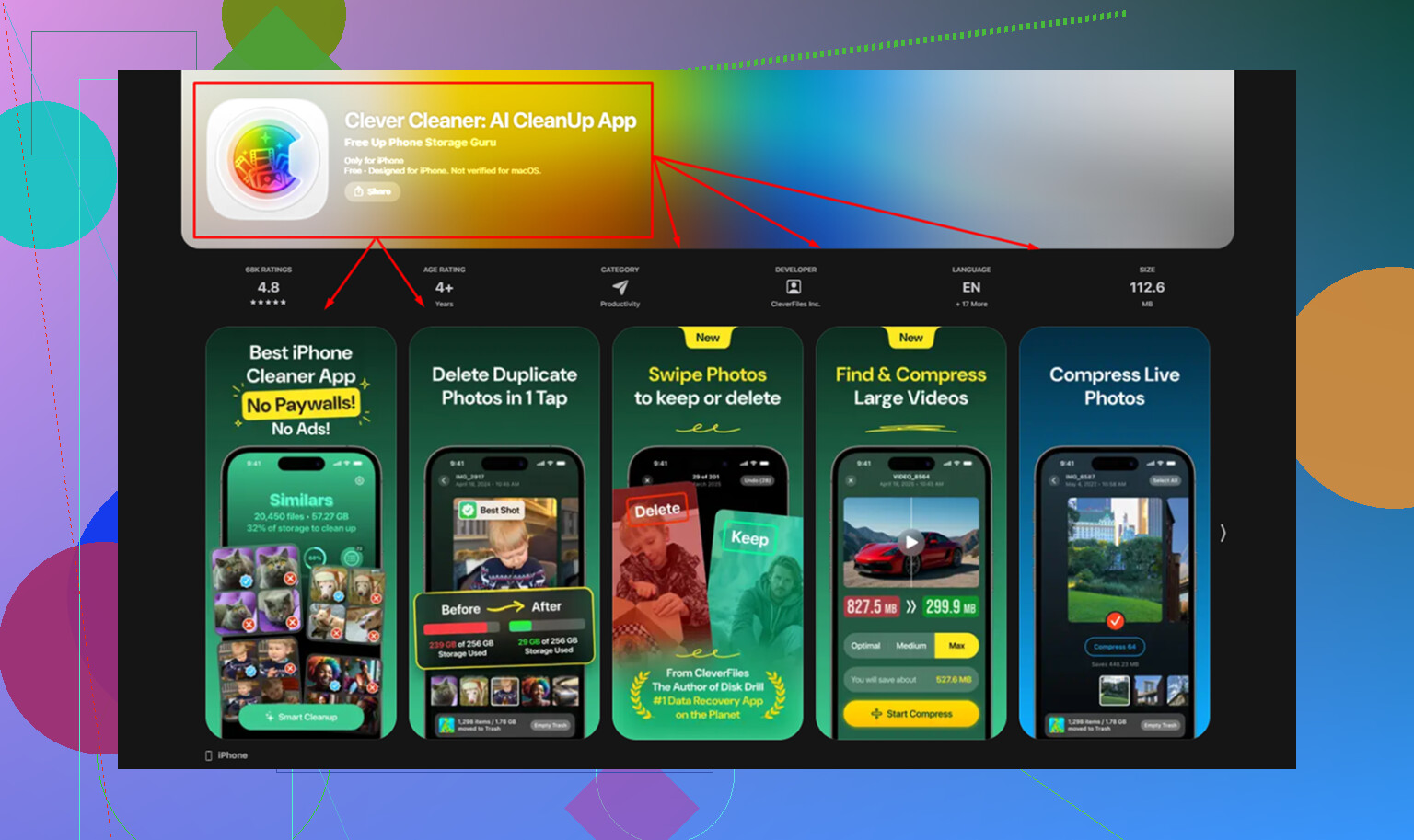
Clever Cleaner é voltado para esse lado do problema. Ele não limpa o cache do Facebook, então você ainda precisa seguir as etapas manuais acima para o Facebook. Mas pode ajudar a encontrar os arquivos de fotos e vídeos que realmente estão consumindo mais espaço. É gratuito, sem anúncios nem assinatura.
A aba Heavies organiza seus arquivos do maior para o menor e mostra o tamanho exato, o que deixa bem claro quando um vídeo antigo em 4K está ocupando mais espaço do que o app inteiro do Facebook. A aba Similars agrupa fotos quase duplicadas e escolhe a Melhor Foto, para que você possa limpar fotos repetidas sem precisar verificar uma por uma manualmente. As capturas de tela também mostram o tamanho dos arquivos antes de você apagar qualquer coisa.
Tudo é processado no iPhone, sem que nada seja enviado para outro lugar.
Depois de limpar cerca de 10 GB de fotos duplicadas e vídeos antigos, o aviso de armazenamento parou de aparecer, mesmo que o Facebook ainda tenha recriado parte do cache, como sempre faz.
O número a verificar é “Documentos e Dados”, não apenas o tamanho do app do Facebook. Se você limpou o cache do navegador dentro do Facebook, provavelmente removeu apenas uma pequena parte, então a tela de armazenamento pode quase não mudar. Concordo com @mikeappsreviewer que excluir e reinstalar é o verdadeiro reset, mas não entre em pânico se o Armazenamento do iPhone ainda parecer errado logo de cara. O iOS pode levar um tempo para recalcular, e o espaço ainda pode estar ocupado em fotos/vídeos apagados recentemente, anexos do Mensagens, podcasts baixados ou Dados do Sistema. Depois de reinstalar o Facebook, reinicie o telefone e verifique novamente depois de um tempo. Se o número “disponível” ainda quase não mudar, o Facebook provavelmente era visível, mas não a principal coisa enchendo o telefone.
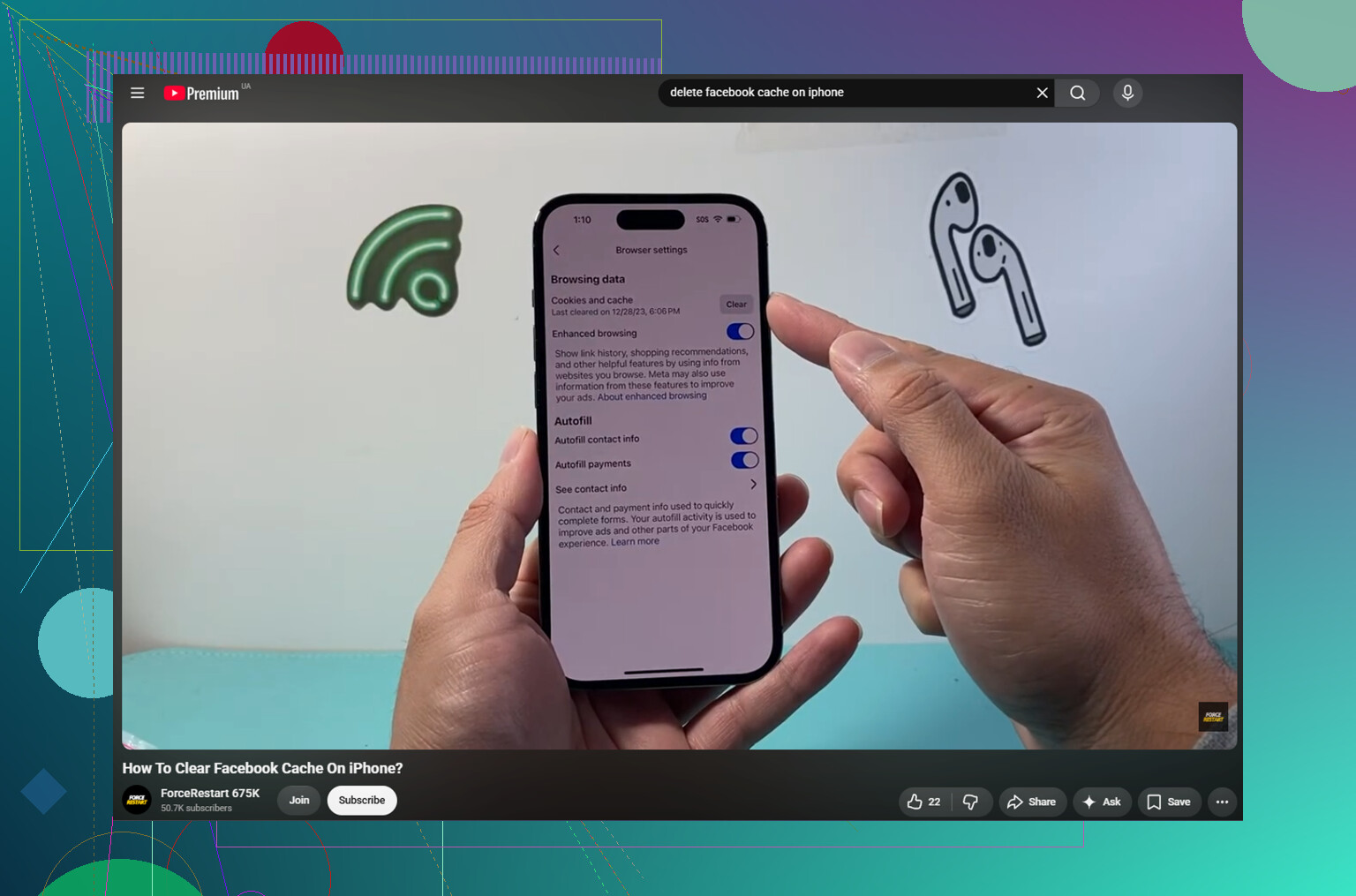
Não fique limpando o cache do navegador do Facebook repetidamente esperando que gigabytes apareçam. Esse botão faz uma limpeza pequena, não uma redefinição completa do app. Uma maneira rápida de saber o que realmente está acontecendo é apagar o Facebook, reiniciar o iPhone, reinstalá-lo e depois verificar o Armazenamento do iPhone antes de perder tempo rolando o feed novamente. Se o Facebook estiver pequeno nesse ponto, era cache e ele só vai ser recriado conforme você usa vídeos, Reels, Marketplace etc. Se o armazenamento disponível ainda quase não mudou antes de reabri-lo, então o Facebook era principalmente uma distração e o espaço está sendo ocupado em outro lugar. Eu verificaria vídeos grandes, anexos do Mensagens, mídia baixada e Apagados Recentemente antes de continuar investigando o Facebook.
O número de armazenamento engana um pouco. Se o seu iPhone estiver criticamente cheio, o iOS pode contabilizar de forma estranha algum espaço depurável ou preencher novamente o espaço temporário logo depois que você limpa alguma coisa, então o Facebook pode diminuir sem que o espaço Disponível aumente muito. Eu verificaria o número real de Documentos e Dados do Facebook antes e depois, não apenas o grande número de espaço livre no topo.