iPhoneのストレージがもうすぐいっぱいになりそうで、Live Photosが思っていたより多くの容量を使っていることに今気づきました。これまでにたくさん撮ってきたので、残しておきたい写真を失わずに、Live Photosをすばやく見つけて削除したり、オフにしたりする最も簡単な方法を知りたいです。iPhoneのストレージを空ける最適な方法は何ですか?
少し前に私もまったく同じことで悩みました。写真を消したくはありませんでした。消したかったのは小さなモーションクリップだけです。iPhoneの写真アプリには、Live Photos用の分かりやすい一括切り替えがあるはずだと思っていました。ですが、ありません。少なくとも私は見つけられませんでした。
まず最終的な目的をはっきりさせる
Live Photosを削除したいと言うとき、たいていは次のどちらかを意味しています。
オプション1: Live Photosを完全に削除する。
オプション2: 画像は残して、モーション部分だけ削除する。
これは別々の作業なので、手順も変わります。
完全に消したいなら、手っ取り早い方法は簡単です。Live Photosアルバムを開き、不要なものを選んで削除し、そのあと「最近削除した項目」を空にします。2つ目を省くと、ストレージ容量はすぐには減りません。私は最初これを見落として、スマホの不具合かと思いました。
私がやろうとしていたこと
私はすべての写真を残したまま、Liveの部分だけを取り除きたかったのです。
手作業でもできます。私も試しました。ちゃんと動きます。でも、すぐにうんざりします。数枚なら問題ありません。数百枚となると遠慮したいです。静止画のコピーを1枚ずつ作って、そのあと元の写真を消して回ることになります。40枚目を過ぎるころには、さすがにばかばかしく感じます。
私にとってうまくいった方法
最終的に、写真ライブラリがLive Photosだらけで、一晩中つきっきりになるのは嫌だったので、Clever Cleaner を使うことにしました。
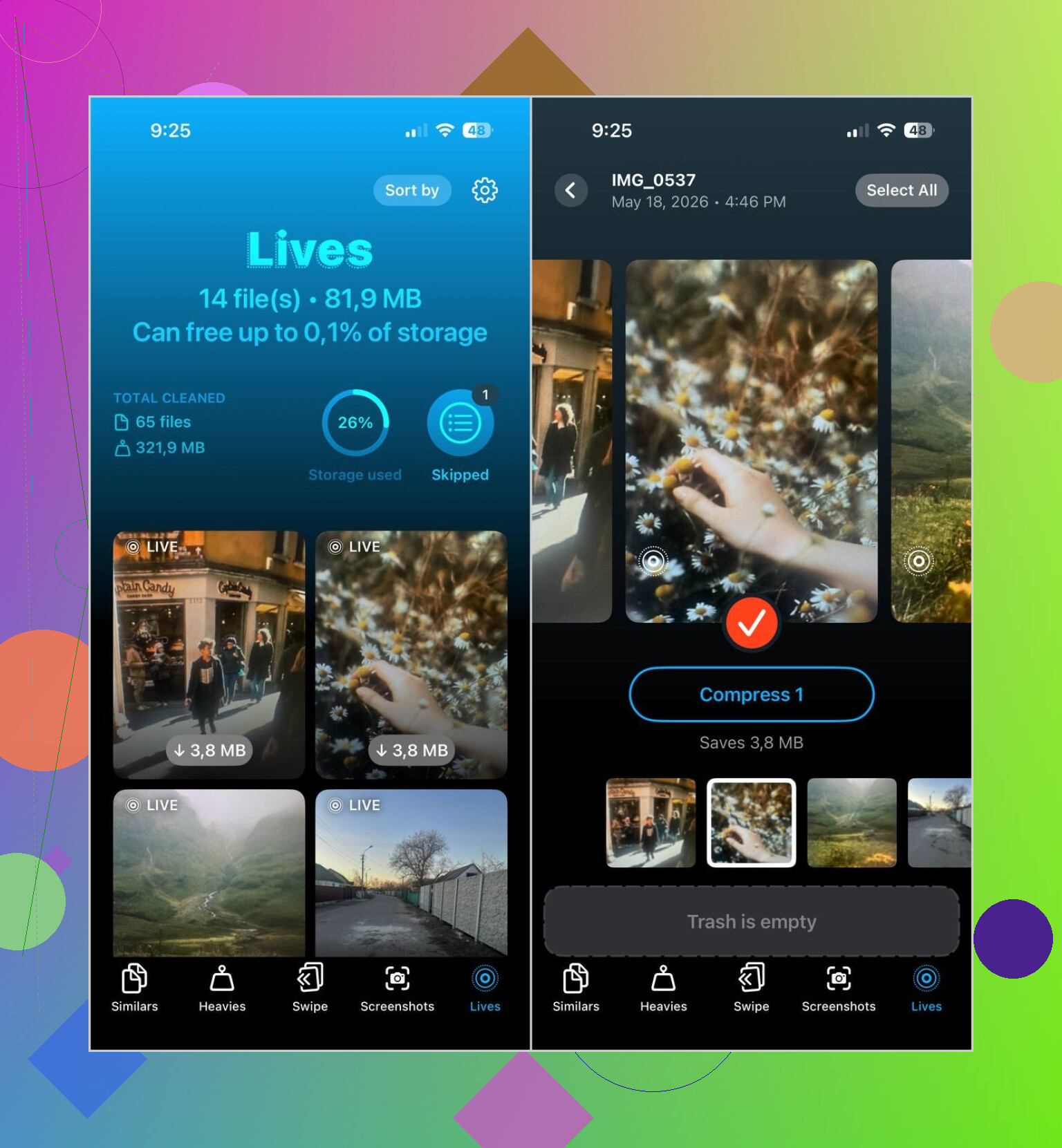
便利だった点はシンプルでした。Live Photosを専用セクションに分けてくれることです。アプリを開いてLivesをタップすると、全部そこに出てきます。何年分もの適当な写真をスクロールして、どれにモーションが付いているか探す必要がありません。
私が使った流れはこうです。
- Livesセクションを開く
- 日付またはファイルサイズで並べ替える
- 写真を選ぶ
- Compressをタップする
- 出力を確認する
- 静止画版が問題なければ、元のLive Photosを削除する
表示は「Compress」なので、最初は少し戸惑いました。実際には、その操作でLive Photosが通常の静止画に変わり、そのあと元のデータをどうするか選べました。
ついでに整理したもの
1つの目的で入れたのに、気づけば他のタブのほうを予想以上に使っていました。
Similarsは、旅行写真の重複や、誰かが片方でまばたきしていて次では変な顔になっているような、ほとんど同じ家族写真を片づけるのに役立ちました。
Heaviesもすぐに役立ちました。容量の大きい動画が最初に出てきて、古い録画のいくつかはそれだけで数GBも食っていました。まったく気づいていませんでした。
Screenshotsは手軽に成果が出ました。何年分もの不要物を数分で消せました。古い搭乗券、アプリの領収書、適当な設定画面など、よくあるスマホのごちゃごちゃしたものです。
私の感想
Live Photosが少ししかないなら、iPhone標準のツールを使うのがいいです。手間が少ないです。
写真ライブラリにそれが大量にあって、写真を残したままストレージを空けるのが目的なら、手作業はやめたほうがいいと思います。Clever Cleaner のほうが私にはずっと速かったです。特にLivesセクションのおかげで、探し回らずに済みました。
最速の対処法は、Live の部分を元から削除して、これ以上増やさないようにすることです。カメラを開いて、上部の Live Photos アイコンをタップし、オフにします。次に「設定」→「カメラ」→「設定を保持」で、「Live Photo」をオンにして、オフの状態が維持されるようにします。ここを見落として、また容量を埋めてしまう人は多いです。
整理については、1点だけ @mikeappsreviewer に部分的に異論があります。Live だけに時間をかける前に、まずストレージの内訳を確認したほうがいいです。多くのスマホでは、Live Photos よりも動画やバースト写真のほうが容量を食います。「設定」→「一般」→「iPhoneストレージ」→「写真」と進んでください。写真の使用容量が大きいなら、次の手順をやる価値があります。そうでなければ、まず動画に集中してください。
写真は残したいけれど、お気に入り数枚の動きだけ消したいなら、いちばん使える標準機能はこれです。Live Photo を開いて、「編集」をタップし、Live アイコンをタップして、Live をオフにして保存します。遅いです、はい。でも 10 枚なら問題なし、500 枚だと厳しいです。
ライブラリが大きいなら、Clever Cleaner のほうが早い方法です。Live Photos をグループ化してくれるので時間を節約でき、カメラロール全体を掘り返さなくても整理できます。そのあとで他の不要なものも掃除できます。類似写真、スクリーンショット、大きなファイル。こういうところで、予想以上に GB を空けられることがよくあります。
あと、何か削除したあとは、iCloud Photos との同期も意識してください。Optimize iPhone Storage がオンだと、ローカルの空き容量表示が少し遅れて反映されることがあります。
iPhone ストレージの空き容量を増やして、写真の散らかりを手早く整理する視覚的な説明として、これは役立ちます:
iPhoneストレージを素早く空ける最適な方法
正直なところ、@mikeappsreviewer と @ombrasilente が提案したことの前に、まず1つ確認したほうがいいです。Live Photos が本当に主な問題なのか、それとも単にいちばん目立っているだけなのかを。多くの人はまず Live Photos を狙いますが、そのあとで本当のストレージ食いは 4K 動画だと気づきます。
手早く見つけるなら、写真アプリは思っている以上に役立ちます。写真で Live Photos を検索するか、アルバム > メディアタイプ > Live Photos に進んでください。少なくともそれで1か所にまとめられます。完全に削除したいなら、そこで削除したあと「最近削除した項目」も空にしてください。そうしないとストレージ容量はあまり変わりません。Apple はこういう小さな落とし穴が好きなんです。
私が 1枚ずつ編集すればいい というやり方に少し反対なのは、それが意味のない繰り返しを楽しめる人にしか向いていないからです。ライブラリが大きいなら、なしです。目的が写真は残しつつ動きだけ削除してストレージを節約することなら、Live Photos 用の iPhone クリーナーを使うほうがずっと速いです。Clever Cleaner が Live Photos を削除して iPhone のストレージを空けるのにどう役立つかを見る。
あと、iCloud写真を使っているなら、ストレージの変化が少し遅れて反映されることがあります。なので、しばらく数字が変でも慌てないでください。そして今後に向けてカメラで Live Photos をオフにしておきましょう。そうしないと来週にはまた同じ状態に戻ります。