Sabit diskim aniden açılmayı durdurdu ve önemli fotoğrafları, iş belgelerini ve diğer kişisel dosyaları kaybedebileceğimden endişeleniyorum. Daha fazla hasara yol açmadan dosyalarımı geri almama yardımcı olabilecek en iyi sabit disk veri kurtarma adımları, yazılımları veya onarım seçenekleri hakkında tavsiyeye ihtiyacım var.
Bunu bir kez yaşadım ve başta yaptığım en kötü hamle, sürücüyü tekrar tekrar kurcalayıp “hala çalışıyor mu” diye bakmaktı. Dosyalarınız kaybolduysa veya HDD garip sesler çıkarmaya başladıysa, onu hemen kullanmayı bırakın. Üzerine hiçbir şey kopyalamayın. Oraya kurtarma uygulamaları kurmayın. Bir şeyler geri geldi mi diye kontrol etmek için klasörleri açıp durmayın. Her yazma işlemi, hâlâ geri alma şansınız olan verileri yok etme olasılığını artırır. Eğer bu önyükleme sürücünüzse, mümkünse ben onu çıkarıp başka bir bilgisayara ikincil disk olarak bağlardım.
Sonra, ne tür bir arızayla uğraştığınızı belirleyin. Bunun dosya sistemi hasarı mı yoksa sürücünün gerçekten bozulmaya başlaması mı olduğuna bağlı olarak çözüm çok değişir. Silinmiş dosyalar, hatalı biçimlendirme veya bozuk bir bölüm tablosu bir gruba girer. Tıklayan kafalar, kötü okumalar ve rastgele bağlantı kopmaları başka bir gruba girer. Ben önce S.M.A.R.T. kontrolü yapardım. Windows’ta CrystalDiskInfo ve Mac’te DriveDx başlamak için kolay seçeneklerdir. Bunlar yeniden eşlenen sektörler, bekleyen sektörler ve okuma hatası bayrakları gibi şeyleri gösterir.
Sürücünün fiziksel olarak sorun yaşadığının işaretleri
Tekrarlayan tıklama veya tik sesi
Dönüş başlangıcında veya dosya erişimi sırasında öğütme ya da sürtünme sesi
Kullanırken sürücü bağlantısı kesiliyor
Diske erişildiğinde tüm sisteminiz donuyor
Dönüyor, ancak bilgisayar onu hiç algılamıyor
Bunlardan herhangi birini görüyorsanız, yavaş ilerleyin. Arızalanmakta olan mekanik bir sürücüde tekrarlanan taramalar kötü bir durumu daha da kötüleştirebilir. İnsanların sürücü kararsız durumdan tamamen ölü duruma gelene kadar tekrar tekrar denediğini gördüm. Dosyalar fiyat etiketinden daha önemliyse, DriveSavers veya Ontrack gibi bir kurtarma laboratuvarı bu noktada mantıklı olmaya başlar.
Kurtarma araçlarını çalıştırmadan önce kolay yerleri kontrol edin
Bu kulağa aptalca geliyor, ama yine de kontrol ederdim.
Geri Dönüşüm Kutusu veya Çöp Kutusu
Windows Dosya Geçmişi
Windows Önceki Sürümler
Mac Time Machine
OneDrive, Google Drive, Dropbox ve iCloud içindeki bulut çöp klasörleri
Ekler için e-postanız, hem gelen kutusu hem de gönderilen postalar
Windows'ta klasöre sağ tıklayın ve “Önceki sürümleri geri yükle” seçeneğini arayın. Dosya Geçmişi kurulmamış olsa bile, gölge kopyaların insanları kurtardığını gördüm.
Dosyalar hâlâ ortada yoksa
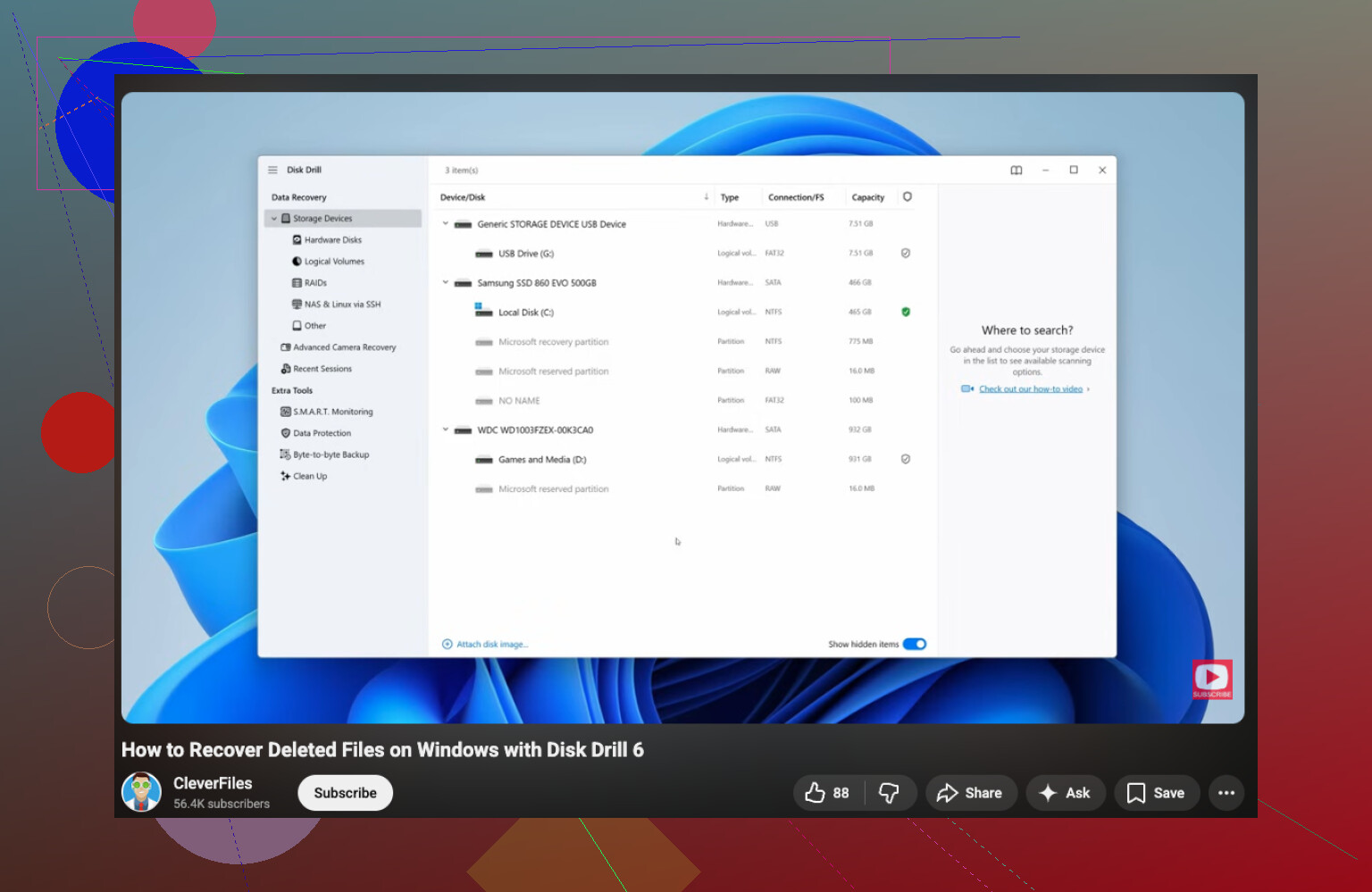
O zaman kurtarma yazılımına geçerdim. Disk Drill başlanması daha kolay olanlardan biridir. Silinen dosyaları, biçimlendirilmiş birimleri, bozuk bölümleri ve RAW sürücüleri makul düzeyde işler. Dosya önizlemesi önemlidir. Önizleme açılıyorsa, şansınız daha yüksektir.
Kurtarma uygulamasını başka bir sürücüye kurun.
Mümkünse hasarlı HDDyi ikincil disk olarak bağlayın.
Önce hızlı tarama çalıştırın.
Hızlı tarama dosyalarınızı bulamazsa, derin taramaya geçin.
Kurtarmadan önce dosyaları önizleyin.
Kurtarılan verileri farklı bir sürücüye kaydedin, asla aynı HDDye geri yazmayın.
Kurtarılan dosyaları açın ve çalıştıklarını doğrulayın.
Kötü sektörler görünürse, önce sürücünün sektör sektör bir imajını alır ve işlemleri bu imaj üzerinden yapardım. En son sorunlu bir diskle uğraştığımda bu bana biraz iç rahatlığı vermişti. Tarama yarıda çökerse, en azından özgün durum korunmuş olur.
Yazılımın yanlış araç olduğu zaman
Sürücü yüksek sesle tıklıyorsa, dönmeyi reddediyorsa, sürekli kayboluyorsa ya da disk bir şekilde görünüyor olsa bile kurtarma uygulamaları işe yarar hiçbir şey döndürmüyorsa, ben orada dururdum. Bu noktada profesyonel bir laboratuvar daha güvenli yoldur. Sorunun ne kadar kötü olduğuna bağlı olarak, genelde aralık yaklaşık 300 ile 1500 dolar veya daha fazlasıdır. Pahalı, evet. Yine de iki gün boyunca aralıksız taramalarla yüklenip onu kurtarılamaz hâle getirmekten daha ucuzdur.
En iyi senaryoda bu yalnızca mantıksal hasardır ve yazılım verilerinizi geri getirir. S.M.A.R.T. kontrolüyle başlayın ve ne bildirdiğine bakın.
Sürücü artık açılmıyorsa ama yine de Disk Yönetimi veya Finder’da görünüyorsa, tam bir kurtarma taramasından önce bir şeyi denerdim. Önce bir klon oluşturun. Disk kararsızsa Linux’ta ddrescue veya HDDSuperClone kullanın. Bu araçlar çoğu tüketici uygulamasından daha iyi şekilde bozuk sektörlerin etrafını okuyabilir. @mikeappsreviewer ile uygulama taramalarına hemen başlamanız konusunda biraz aynı fikirde değilim. Zayıf bir HDD’de, saatlerce orijinal diski kurcalamaktan daha güvenlisi önce imaj almaktır.
Yapacağım birkaç kontrol:
- Yeni bir SATA veya USB kablosu ve farklı bir port deneyin.
- Sürücünün BIOS’ta doğru boyutta görünüp görünmediğini kontrol edin.
- 0 bayt, yanlış boyut gösteriyorsa veya ses çıkarıyorsa durun.
- RAW olarak bağlanıyorsa, dosya sistemi bozulmuştur; bu her zaman donanım sorunu değildir.
Windows’ta dosya sistemi hasarı için TestDisk ücretsizdir ve bölüm onarımı konusunda güçlüdür. PhotoRec kötü görünümlüdür ama ham dosya çıkarma konusunda iyidir. Disk Drill, önizleme ve daha basit bir iş akışı istiyorsanız daha kolaydır, özellikle fotoğraflara ve belgelere hızlıca ihtiyaç duyuyorsanız. Kurtarmayı yalnızca başka bir sürücüye yapın. Dosyalar önemliyse önce CHKDSK çalıştırmayın. CHKDSK yapıyı düzeltir, ama bozuk girdileri de atar. Bunun kurtarmayı daha kötü hale getirdiğini gördüm.
Hızlı bir görsel anlatım istiyorsanız, şu HDD kurtarma yazılımı ve dosya kurtarma adımları için kolay video rehber iyi bir başlangıç noktasıdır.
Veriler birkaç yüz dolardan daha değerliyse, donanım arızasının ilk belirtilerinden sonra kendiniz yapmayı bırakın. O kısım hızla pahalı hale gelir ve hatalar kalıcıdır.
Sürücü çok önemliyse, @mikeappsreviewer ve @boswandelaar’ın yeterince vurgulamadığı bir şeyi eklerdim: sorunun gerçekten diskte değil, kutuda olup olmadığını kontrol edin. “Bozuk harici sürücülerin” çoğu aslında arızalı USB köprü kartları yüzündendir. Eğer masaüstü tipi harici sürücülerden biriyse diski kutusundan çıkarın, sonra doğrudan SATA ile ya da farklı bir adaptörle bağlayın. Bunun birden fazla kez sorunu çözdüğünü gördüm.
Ayrıca doğrudan “onarım” araçlarına atlamazdım. CHKDSK, First Aid, rastgele bölüm düzelticiler gibi şeyler biraz fazla hevesli olabilir. Önce kurtarma, sonra onarım. Amaç farklı.
Benim sıralamam şöyle olurdu:
- Sürücüyü kullanmayı bırakın.
- Hariciyse farklı kablo, port ve güç kaynağı deneyin.
- BIOS/Disk Yönetimi doğru kapasiteyi algılıyor mu bakın.
- Evetse, düzeltmeleri denemeden önce verileri kurtarın.
- Hayırsa ve özellikle tıklama sesi varsa, kurcalamayı bırakın.
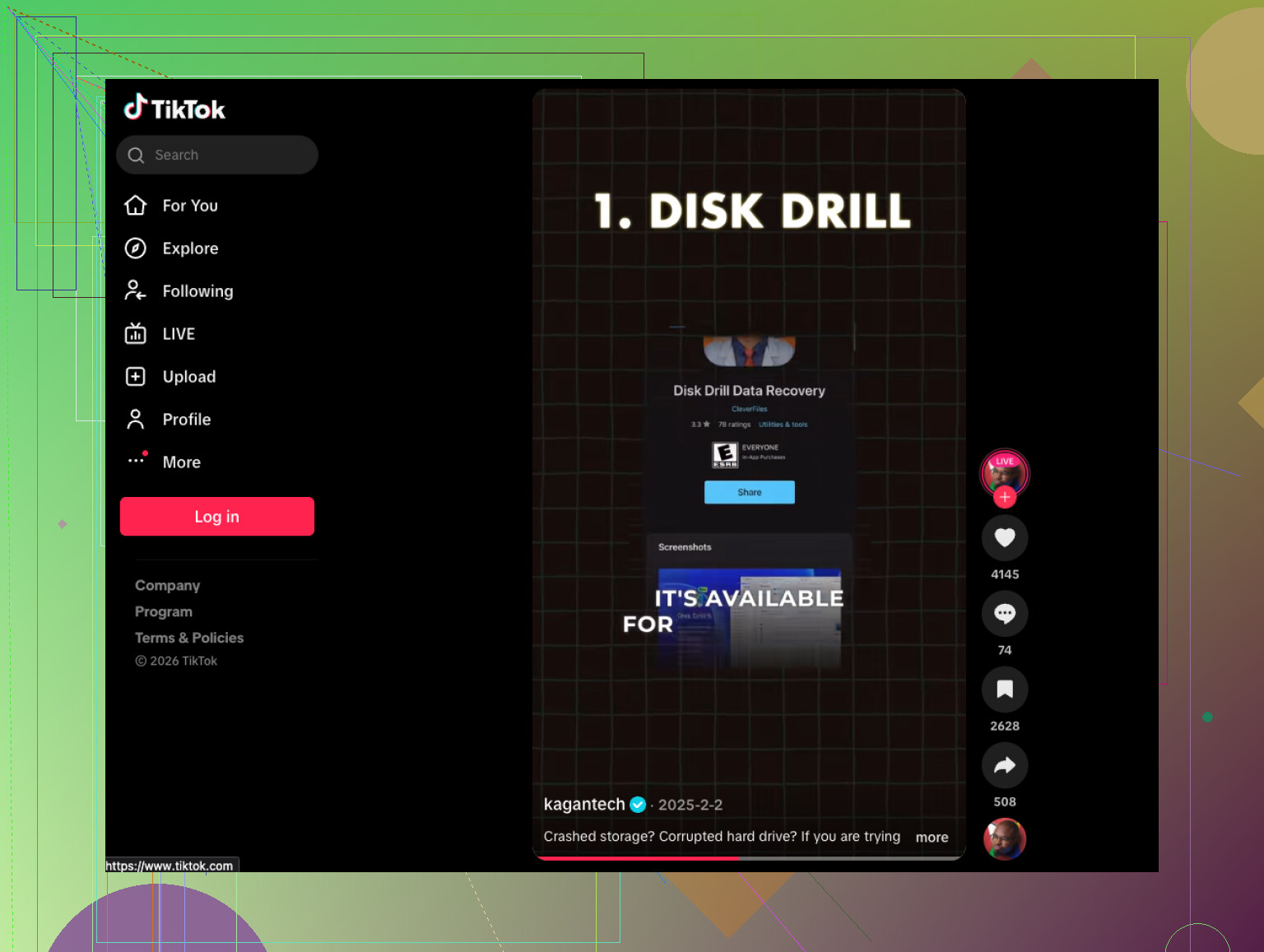
Yazılım olarak, Disk Drill dürüst olmak gerekirse sabit disk veri kurtarma için daha iyi ve kolay seçeneklerden biri çünkü önizlemeler zaman kazandırır. Fotoğraflarınızı/belgelerinizi önizleyebiliyorsa bu sağlam bir işarettir. Ücretsiz/açık kaynak araçlar istiyorsanız, TestDisk ve PhotoRec denemeye değerdir, ama daha az kullanıcı dostudurlar ve biraz daha “garip menüleri seviyorsanız ne âlâ” tarzındadırlar lol.
İnsanların unuttuğu bir şey daha: sürücü BitLocker/FileVault ile şifreliyse ve birden açılmamaya başladıysa, anahtar olmadan kurtarma çok daha zor hale gelir. Fazla ileri gitmeden önce bunu kontrol edin.
Basit bir adım adım Windows sabit disk kurtarma eğitimi istiyorsanız, bu temel konularda yardımcı olabilir.
Kısa versiyon: önce kurtarma, sonra onarım. HDD ses çıkarıyorsa, kendi başınıza uğraşıp tamamen mahvetmeyin.