Mijn iPhone is de laatste tijd erg traag, vooral bij het openen van apps en het schakelen ertussen. Mijn opslag is bijna vol, dus ik vraag me af of het verwijderen van foto’s, apps en andere gegevens het toestel echt sneller maakt, of dat het alleen ruimte vrijmaakt zonder de prestaties te verbeteren. Waar kan ik me het beste op richten bij het opruimen, en zijn er risico’s of betere manieren om hem sneller te maken zonder belangrijke dingen kwijt te raken?
Kort antwoord. Ja, opslagruimte vrijmaken helpt, maar maar tot op zekere hoogte.
Als de opslag van je iPhone bijna vol is, heeft iOS minder ruimte voor:
- Appcaching
- Tijdelijke bestanden
- Systeemupdates en achtergrondtaken
Daardoor worden deze dingen langzamer:
- Apps starten
- Tussen apps wisselen
- Camera openen en foto’s opslaan
- Safari‑pagina’s laden
Wat het meest helpt:
-
Controleer hoe vol hij is
Instellingen > Algemeen > iPhone‑opslag
Als je boven de 90 procent zit, merk je dat. Onder de 80 procent werkt hij meestal soepeler. -
Verwijder of ruim zware apps op
Sorteer op “Grootste apps” in iPhone‑opslag.
Verwijder games die je niet gebruikt, grote sociale‑media‑apps die je negeert, oude videobewerkers, enzovoort.
Gebruik “App verwijderen maar documenten en gegevens bewaren” als je de data wilt houden. -
Ruim Foto’s en Video’s op
Video’s nemen snel veel ruimte in.
- Verwijder oude schermopnames.
- Haal dubbele foto’s en lange 4K‑clips weg.
- Leeg het album “Onlangs verwijderd”, anders blijft de ruimte bezet.
Als je met iCloud synchroniseert, zet “Optimaliseer iPhone‑opslag” aan in Foto’s. Dan blijven er kleinere versies op je telefoon.
- Berichten en WhatsApp
Gesprekken met veel foto’s en video’s maken dingen trager.
- In Berichten: ga naar een chat > tik op de naam > Info > bekijk grote bijlagen en verwijder ze.
- In Instellingen > Berichten, zet “Bewaar berichten” op 1 jaar of 30 dagen, niet voor altijd.
-
Safari‑rommel verwijderen
Instellingen > Safari > Wis geschiedenis en websitedata.
Dit maakt opslagruimte vrij en kan traag laden oplossen. -
Achtergrondactiviteiten
- Herstart de telefoon na een grote opschoonbeurt.
- Kijk bij Instellingen > Algemeen > Ververs op achtergrond en zet het uit voor apps die je niet op de achtergrond nodig hebt.
- Gebruik een opschoonapp als je handwerk haat
Als je heel veel dubbele foto’s, wazige opnames en willekeurige screenshots hebt, bespaart een hulpapp tijd.
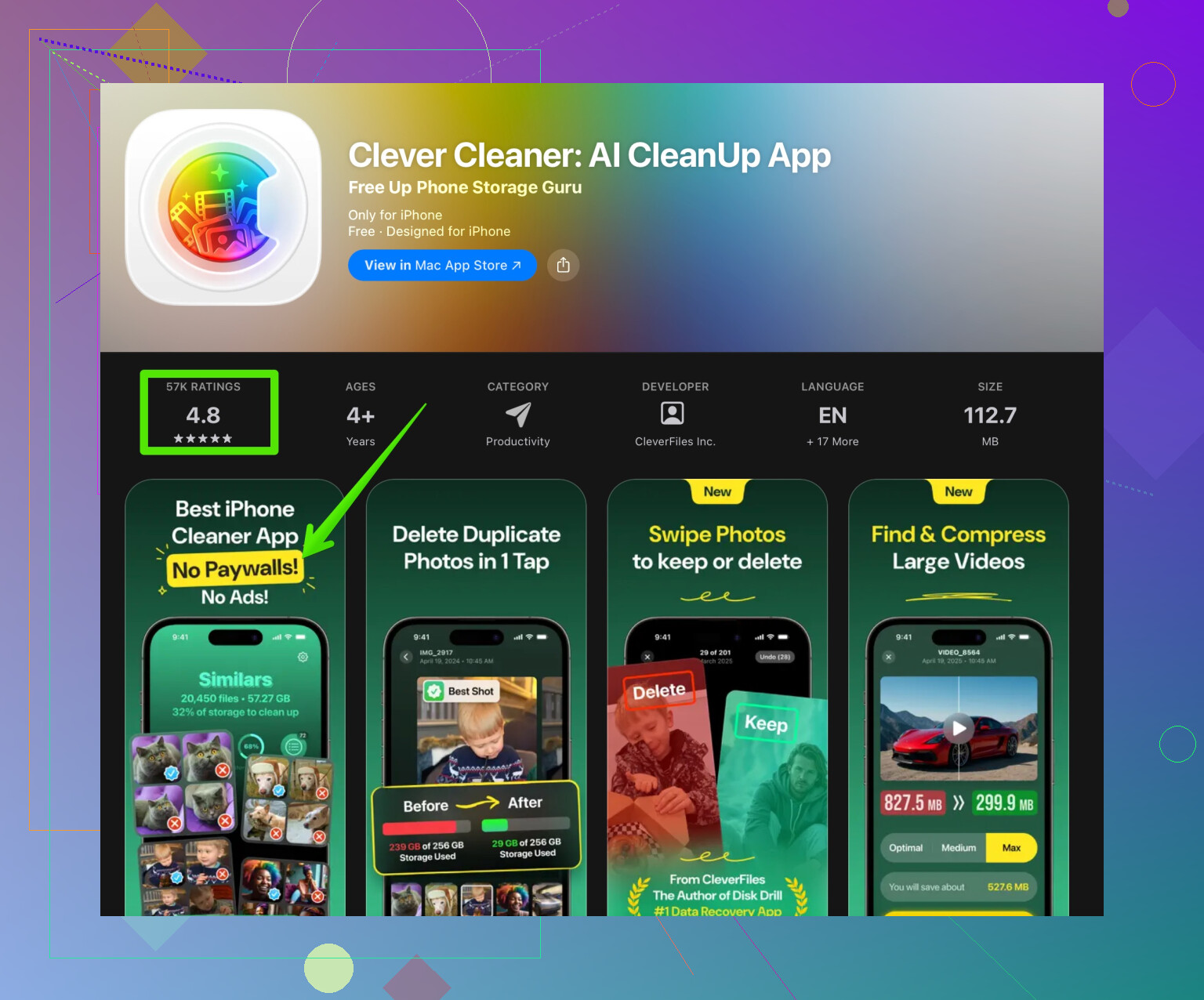
Iets als Clever Cleaner App voor snellere iPhone‑opruiming helpt dubbele foto’s, vergelijkbare beelden en grote rommel te vinden, zodat je niet honderden bestanden handmatig hoeft aan te tikken.
Wat je qua prestaties kunt verwachten:
- Als je 5 tot 20 GB vrijmaakt, merk je meestal snellere appstarts en minder vastlopers.
- Als je iPhone oud is en de batterijconditie laag, helpt opruimen wel, maar blijven cpu en batterij de snelheid beperken. Kijk bij Instellingen > Batterij > Batterijconditie.
Dus: verwijder spullen, zorg voor minstens 10 tot 15 procent vrije ruimte, herstart de telefoon, en je zou moeten merken dat hij minder traag aanvoelt. Als hij daarna nog steeds sloom is, ligt het probleem eerder aan oude hardware of een versleten batterij dan aan de opslag.
Korte versie: ja, opslagruimte vrijmaken kan je iPhone sneller laten aanvoelen, maar het is geen magische knop voor een “nieuwe telefoon” en het pakt maar één van meerdere knelpunten aan.
@cazadordeestrellas heeft de voor de hand liggende dingen als grote apps, foto’s, berichten enzovoort al genoemd, dus ik probeer die checklist niet te herhalen.
Waarom weinig opslag je telefoon echt trager maakt
Als je opslag bijna vol is, krijgt iOS meer moeite met dingen als:
- Tijdelijke bestanden wegschrijven tijdens het openen of wisselen van apps
- Dingen cachen voor sneller herladen
- App- en systeemupdates op de achtergrond installeren
Dus als je een app opent, is het systeem constant aan het jongleren met ruimte, oude caches aan het wissen, bestanden opnieuw aan het downloaden, en dát zorgt voor dat trage, stotterende gevoel.
Maar hier gaat het vaak mis: als je telefoon traag is ook wanneer je bijvoorbeeld 20–30% vrij hebt, dan is opslag niet meer de hoofdschuldige.
Signalen dat het niet alleen een opslagprobleem is
Als je dingen merkt als:
- Toetsenbord dat achterloopt tijdens het typen
- Haperende animaties zelfs op het beginscherm
- Telefoon die warm wordt bij heel licht gebruik
- Batterijpercentage dat snel zakt
dan gaat het eerder om:
- Oude CPU / GPU die moeite heeft met nieuwere iOS-versies
- Batterijconditie die de prestaties afknijpt
- Te veel processen en pushdiensten op de achtergrond
Alleen opslag vrijmaken helpt daar nauwelijks tegen.
Dus ik ben het voorzichtig oneens met het idee “maak 5–20 GB vrij en je bent klaar”. Het helpt, maar bij oudere iPhones is het meer alsof je een rugzak afdoet bij iemand die al uitgeput is. Beter, maar nog steeds langzaam.
Extra dingen om te proberen naast “dingen verwijderen”
Omdat je apps en app-wisselen traag zijn:
-
Check batterijconditie en throttling
- Instellingen > Batterij > Batterijconditie
- Als je ziet dat de piekprestatiecapaciteit is verlaagd of de gezondheid onder de 80% zit, kan iOS je CPU afknijpen.
- In dat geval voelt het zelfs met veel vrije opslagruimte nog traag. Een batterijvervanging helpt dan meer dan elke opschoonactie.
-
Verminder wat iOS moet weergeven
Klein verschil, maar op oudere toestellen telt alles:- Instellingen > Toegankelijkheid > Beweging > Verminder beweging: AAN
- Zet in Beeldscherm en helderheid True Tone uit en eventueel de helderheid wat lager.
Het “repareert” opslag niet, maar de interface kan wel responsiever aanvoelen.
-
Let op iCloud-synchronisatie en indexering
Als je net iCloud-foto’s, iCloud Drive hebt aangezet of een backup hebt teruggezet, is je telefoon urenlang stilletjes aan het indexeren en synchroniseren.
In die periode voelt alles stroperig aan.
Laad hem op, verbind met wifi, vergrendel het scherm en laat hem een tijd met rust om dit af te maken. -
Pas op voor chatapps die uit hun voegen barsten
Ja, bijlagen verwijderen helpt, maar kijk ook of apps als WhatsApp, Telegram, Discord enzovoort continu actief blijven op de achtergrond.
Zet in hun eigen instellingen het automatisch downloaden van grote media uit zodat het probleem niet steeds terugkomt.
Anders opruimen: slimmer, niet alleen meer
Als je een hekel hebt aan handmatig rommel en dubbele bestanden zoeken, maakt een speciale opschoon-app het echt makkelijker. In plaats van elke map en chat door te spitten:
- Gebruik iets als de Clever Cleaner App om snel te vinden:
- Dubbele en vergelijkbare foto’s
- Wazige foto’s en nutteloze screenshots
- Enorme videobestanden en andere opslagvreters
Als je iets snels en SEO-vriendelijks wilt om te bekijken, is deze link goed voor slim iPhone opschonen en prestatie-optimalisatie. Dat is fijner dan door duizenden foto’s scrollen en proberen te onthouden wat weg kan.
Realistische verwachtingen
Als je iPhone nu bijna vol is en je:
- Minstens 10–15% van de totale opslagruimte vrijmaakt
- De telefoon daarna opnieuw opstart
- Hem een tijd aan de lader op wifi laat liggen zodat hij kan herindexeren
zou je het volgende moeten merken:
- Sneller opstartende apps
- Minder vastlopers en haperingen
- Minder willekeurige herlaadacties bij het wisselen van apps
Als hij daarna nog steeds pijnlijk traag is, dan zijn waarschijnlijk:
- Batterijconditie / throttling
- Leeftijd van de hardware
- De allernieuwste iOS draaien op een heel oud toestel
de echte boosdoeners, niet alleen een volle opslag.
Dus ja, verwijder dingen, gebruik een opschoon-app als je geen weekend wilt besteden aan screenshots massaal verwijderen, maar houd ook je batterij en achtergrondprocessen in de gaten. Opslag is maar één stukje van de puzzel, niet het hele verhaal.
Korte versie: weinig opslagruimte is één grote snelheidskiller, maar niet altijd de belangrijkste, en soms wordt opruimen gezien als een wondermiddel terwijl het in feite slechts een pleister is.
Ik ben het deels oneens met @cazadordeestrellas op één punt: op sommige apparaten is slechts 10–15% vrijmaken niet genoeg. iOS gedraagt zich vaak prettiger als er veel vrije ruimte is. Denk eerder aan 25–30% vrij als je nu al tegen de limiet aanzit, zeker als je 4K‑video opneemt of zware games gebruikt.
In plaats van alle “apps / foto’s / berichten verwijderen”‑basics te herhalen, hier een paar invalshoeken die mensen meestal overslaan:
-
Kijk hoe je opslag vult, niet alleen hoeveel er vrij is
- Als het grootste deel van je ruimte in een paar enorme games of offline Netflix/Spotify‑downloads zit, levert dat weinig snelheidswinst op tot je juist die grote brokken verwijdert.
- Bestaat de opslag vooral uit foto’s en kleine apps, dan maken 2–3 GB vrij in minuscule stukjes zelden verschil in hoe snel iOS tijdelijke bestanden kan aanmaken. Grote verwijderacties helpen meer dan duizend kleine.
-
Traag appwisselen kan door RAM‑druk komen, niet alleen door opslag
- Als apps elke keer opnieuw laden wanneer je wisselt, komt dat vaak doordat je telefoon niet genoeg RAM heeft voor wat je doet.
- Opslag opruimen helpt dan alleen indirect, door minder achtergrondindexering en cache‑rommel. Het verhoogt het RAM niet magisch. Als je dus altijd veel zware apps openhoudt, blijf je herlaadacties zien, zelfs na een grote schoonmaak.
-
Achtergrond“ruis” telt mee
- Veel apps blijven dingen doen als je ze niet gebruikt: locatie, VoIP, synchronisatie, analytics.
- Zet Ververs op achtergrond uit voor apps die dat niet nodig hebben. Daardoor voelt de telefoon sneller, omdat minder processen vechten om CPU en schrijfbewerkingen naar opslag.
- Hier wordt het opruimen van opslag vaak overschat. Het uitzetten van nutteloze achtergrondactiviteit kan meer opleveren dan 5 GB vrijmaken.
-
Gebruik opschoonapps als hulpmiddel, niet als tovermiddel
De Clever Cleaner App is echt nuttig voor:
Pluspunten:- Snel dubbele of heel vergelijkbare foto’s spotten die je nooit handmatig zou vinden.
- Grote video’s, schermopnames en oude screenshots boven water halen die ongemerkt ruimte opslokken.
- Handig als je niet door elk album en elk chatgesprek wilt ploegen.
Minpunten: - Je moet nog steeds zelf controleren voor je verwijdert, anders kun je foto’s kwijtraken waar je om geeft.
- Het lost diepere problemen niet op, zoals een versleten batterij, beperkt RAM of een erg oude chip.
- Kan je verleiden tot “instellen en vergeten”-schoonmaak, waardoor de échte oorzaak (zoals één app die steeds media opnieuw downloadt) uit beeld raakt.
Dus ja, iets als Clever Cleaner App is ideaal om het schoonmaakproces sneller te maken, maar geen prestatie‑optimalisator op zichzelf.
-
Wanneer opslag wissen echt weinig gaat helpen
- Als animaties nog steeds haperen met 30% vrij en er niets op de achtergrond wordt geïnstalleerd, is opslag waarschijnlijk niet je grootste bottleneck.
- Op een heel oude iPhone met de nieuwste iOS heeft de CPU/GPU het gewoon zwaar. Dan gaat opslag opruimen meer om crashes voorkomen dan om snelheid winnen.
- Als je batterijconditie slecht is en prestatiebeheer actief is, blijft de telefoon traag tot de batterij wordt vervangen, ongeacht de vrije ruimte.
Samengevat:
- Ja, opslagruimte vrijmaken kan de iPhone merkbaar sneller laten aanvoelen, vooral als hij bijna vol is en je grote, schrijflustige apps of media verwijdert.
- Nee, het verandert een verouderd, geknepen toestel niet in een snelheidsmonster.
- Gebruik een tool zoals Clever Cleaner App om het opruimen pijnloos te maken, maar combineer dat met het checken van de batterijconditie, het snoeien in achtergrondverversing en realistische verwachtingen over wat je hardware aankan.