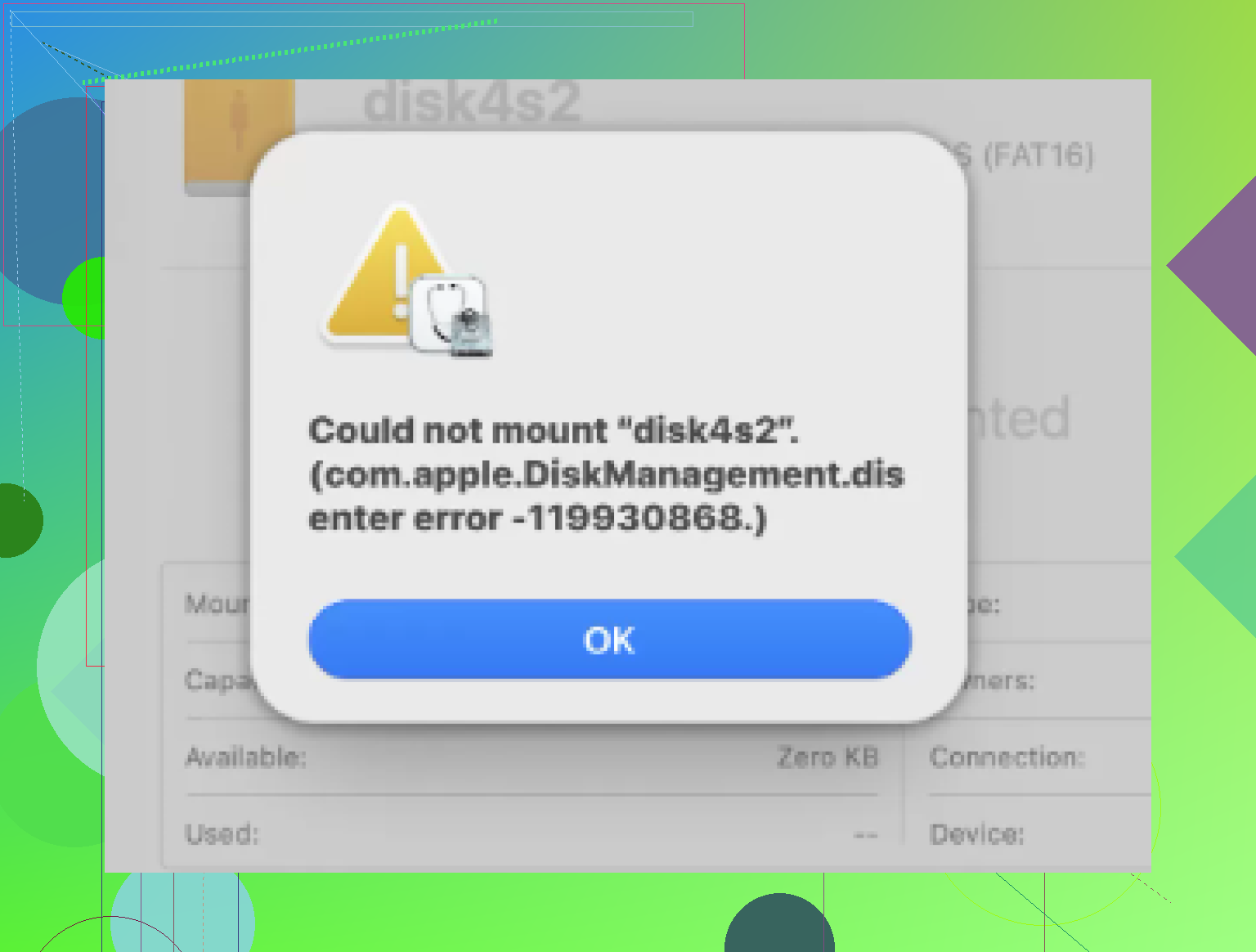
Il mio Mac non monta un’unità esterna e mostra l’errore Com.apple.diskmanagement.disenter. Questo è iniziato quando ho collegato l’unità e ora non riesco ad accedere a file importanti. Ho bisogno di aiuto per capire cosa lo sta causando e qual è il modo più sicuro per far funzionare di nuovo l’unità senza perdere dati.
Mi sono imbattuto in questo su un Mac con un SSD esterno. Utility Disco vedeva l’unità, Finder no, e l’errore era collegato a “com.apple.DiskManagement.disenter”. Quello che ho imparato era abbastanza semplice. Il Mac vede l’hardware, ma il file system non viene montato correttamente.
Da quello che ho visto, questi erano i fattori scatenanti più comuni: l’unità è stata scollegata senza espellerla, il file system ha subito danni, il formato era poco adatto a macOS, oppure un’attività di riparazione si è avviata in background e poi è rimasta bloccata senza fare nulla di utile.
Cosa proverei per prima cosa
Procederei dal meno invasivo al più invasivo. Se i tuoi file sono importanti, fai prima le operazioni più delicate.
1. Interrompi il controllo del disco bloccato
a macOS piace avviare fsck dopo una rimozione non sicura. Sulla carta, va bene. In pratica, l’ho visto bloccarsi su grandi unità exFAT e lasciare il disco in uno stato di limbo.
Apri Terminale ed esegui:
sudo pkill -f fsck
Inserisci la tua password. Non vedrai apparire i caratteri. Quella parte sembra sempre rotta, ma non lo è.
Se l’unità si monta subito dopo, non fidarti ancora. Non ci smanetterei più del necessario. Copia prima le tue cose importanti. In fretta. Una volta ho fatto l’errore di controllare le cartelle prima di fare il backup, e l’unità si è scollegata di nuovo a metà copia. Un pasticcio fastidioso.
2. Controlla il layout completo del disco in Utility Disco
Utility Disco nasconde parte della situazione per impostazione predefinita. Apri Utility Disco, fai clic su Vista, poi su Mostra tutti i dispositivi.
Devi vedere l'intera struttura: il disco fisico, poi qualsiasi contenitore, quindi il volume stesso.
Esegui SOS nell'ordine dall'alto verso il basso:
disco fisico
contenitore
volume
Io non mi fermerei dopo un primo tentativo non riuscito. Mi è capitato che SOS non facesse nulla al primo giro, per poi sistemare abbastanza cose al secondo da consentire il montaggio del volume. Non è elegante, ma l'ho visto succedere.
3. Aggiorna la tua sessione utente
Può sembrare sciocco finché non funziona. Ho effettuato la disconnessione, sono rientrato e l’unità si è montata al tentativo successivo. A volte Utility Disco si comporta in modo strano.
Se hai un altro account utente sullo stesso Mac, prova anche lì. Se si apre senza problemi nell’altro account, il tuo profilo principale potrebbe avere qualche preferenza danneggiata, un problema di autorizzazioni o una vecchia cache rimasta in giro.
4. Disattiva Time Machine per un po'
Se questo disco è mai stato usato con Time Machine, a volte macOS continua a cercarlo come se ne fosse ancora il proprietario.
Vai in Impostazioni di Sistema e disattiva i backup automatici per il momento. Poi prova di nuovo a montare il disco.
Ho visto questo risolvere qualunque blocco il sistema avesse sull'unità. Non spesso, ma abbastanza volte da farmi comunque controllare.
Quando i tentativi di riparazione continuano a fallire
5. Passa al recupero prima di peggiorare la situazione
Se Utility Disco continua a restituire errori e il disco ancora non si monta, smetterei di provare a forzare le riparazioni. Tentativi ripetuti di riparazione su un file system danneggiato possono rendere il recupero ancora più complicato. Questa lezione l'ho imparata nel modo più difficile anni fa su una chiavetta piena di file di progetto. Ho continuato a correggerla finché la struttura delle cartelle non è diventata un caos.
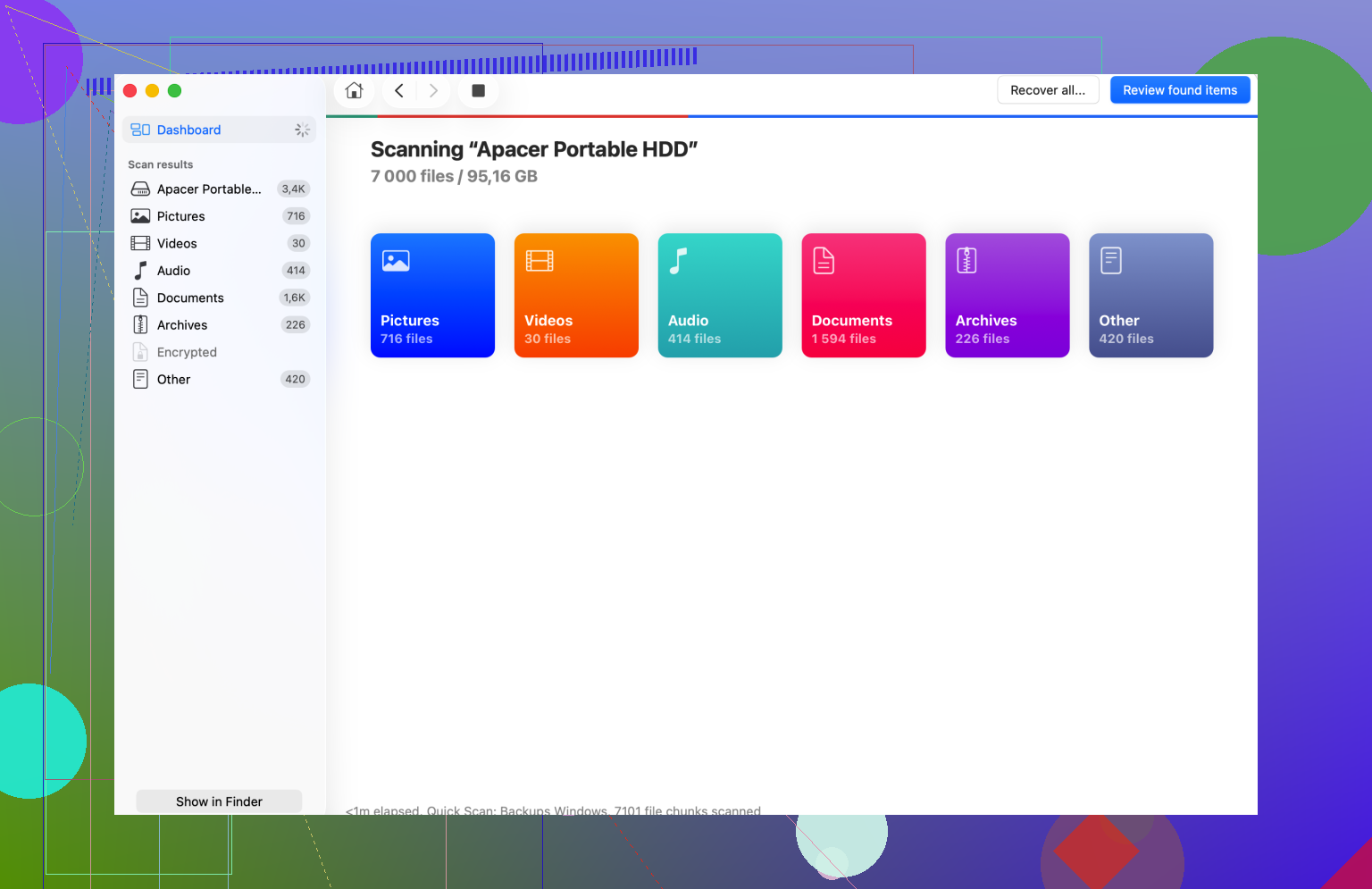
A questo punto, un software di recupero ha più senso che continuare a smanettare. Disk Drill è un'opzione. Esegue la scansione del disco a basso livello anche quando Finder si rifiuta di montarlo, e a volte riesce a recuperare i file o abbastanza struttura delle cartelle da permetterti di ordinare i dati su un'altra unità.
Parte importante: non scrivere i file recuperati sullo stesso disco danneggiato. Salvali su un'altra unità sana. Sempre.
6. Cancella e riformatta solo dopo che i dati sono al sicuro
Una volta che i tuoi file sono stati copiati altrove, cancella l’unità problematica in Utility Disco. Seleziona il disco fisico stesso, poi fai clic su Inizializza.
Per la scelta del formato:
APFS se rimani solo su Mac.
Mac OS Extended Journaled se ti serve il supporto per Mac più vecchi.
exFAT se l’unità viene usata sia su Mac che su Windows.
Ho avuto meno strani problemi con exFAT quando l’unità veniva formattata sul Mac che l’avrebbe usata, invece di arrivare già preformattata da altrove. Non è una regola, ma vale comunque la pena farlo.
La parte che non salterei
Il mio ordine ormai è sempre lo stesso. Prima recupero. Poi riformatto.
E sì, espelli l’unità prima di scollegarla. Una volta ignoravo quel passaggio quando andavo di fretta. Poi ho passato un’intera serata cercando di recuperare un’unità con dentro file di un cliente. Quell’abitudine è cambiata in fretta.
Se vedi com.apple.diskmanagement.disenter, controllerei prima una cosa su cui @mikeappsreviewer non si è soffermato molto. Il montaggio stesso dal Terminale. Questo ti dice se macOS sta fallendo a livello di Finder, di volume o di file system.
Esegui:
diskutil list
Trova l identificatore del disco esterno, come disk4s1, poi prova:
diskutil mount disk4s1
Se restituisce un errore più specifico, ottieni informazioni migliori in fretta. Se dice file system non supportato, allora il problema spesso è ext4 di Linux, BitLocker o un header exFAT/APFS danneggiato. Se dice resource busy, qualcosa ha ancora un lock su di esso.
Poi controlla Informazioni di Sistema, non Finder.
Menu Apple > Informazioni su questo Mac > Resoconto di sistema > USB o Thunderbolt.
Se l unità compare lì con dimensione e numero di serie corretti, il tuo Mac vede l hardware. Se non compare, prova prima un nuovo cavo, porta e fonte di alimentazione. Un hub USB debole causa questo tipo di problemi continuamente. Un po sciocco, ma vero.
Inoltre non sono del tutto d accordo con l interrompere fsck subito. Se il disco fa rumori strani o si disconnette, eviterei di interrompere ripetutamente i processi e di tentare di rimontarlo. A volte questo trasforma un file system già danneggiato in uno peggiore. Prima leggi, poi scrivi.
Se l unità è più importante del disco stesso, clona o recupera prima di una riparazione pesante. Disk Drill è valido per un unità esterna Mac che non si monta, soprattutto quando Utility Disco vede il disco ma non apre il volume. Salva i file recuperati su un disco diverso. Non su quello danneggiato. Molte persone sbagliano spesso questa cosa.
Se finisci per inizializzarlo, questa guida per formattare un disco problematico nel Terminale su Mac spiega chiaramente la parte del terminale.
Un ultimo controllo.
Apri Terminale ed esegui:
log show --last 10m | grep -i diskmanagement
Quel log spesso mostra il vero motivo, formato non supportato, errori I/O, mappa partizioni danneggiata o errore di autorizzazione. Se pubblichi l output di diskutil list, il passaggio successivo diventa molto meno basato su supposizioni.
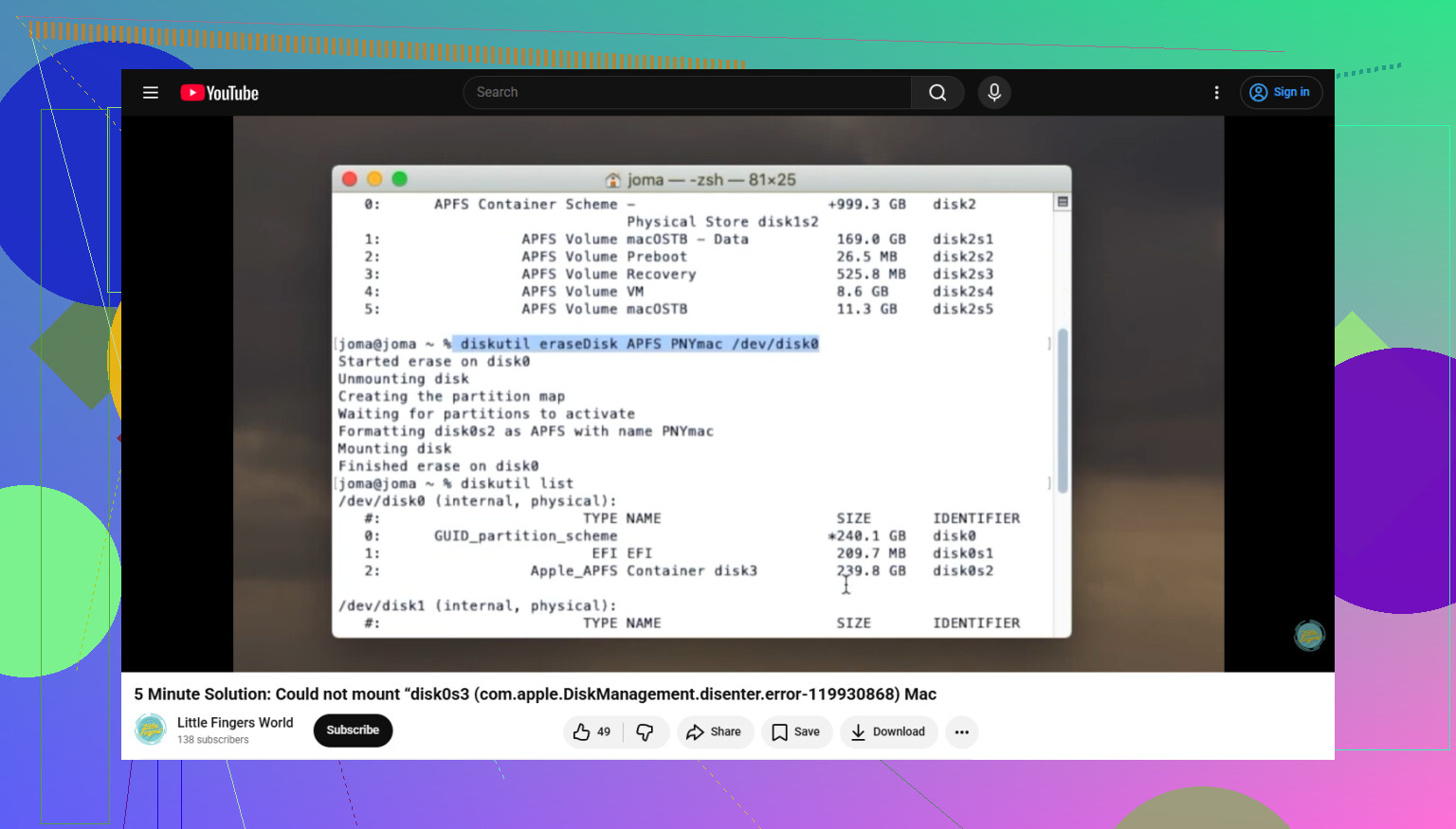
Aggiungerei un aspetto che @mikeappsreviewer e @yozora hanno in un certo senso sfiorato ma senza sottolinearlo davvero: a volte questo errore non dipende dal file system in sé, ma dal box esterno o dal chip bridge che mente a macOS.
Se l’unità è un HDD/SSD esterno in un case USB, estraila e provala in un altro box, dock oppure direttamente in un adattatore SATA/NVMe, se possibile. Ho visto unità perfettamente funzionanti generare com.apple.DiskManagement.disenter perché il bridge USB economico stava dando problemi. Utility Disco faceva sembrare il tutto un problema software, quando in realtà era hardware scadente che faceva cose da hardware scadente.
Un altro paio di controlli che farei:
- Prova l’unità su un altro Mac, non solo su un’altra porta.
- Se lì funziona, copia subito i dati.
- Controlla se l’unità è crittografata. FileVault, BitLocker o la crittografia del produttore possono far sembrare gli errori di montaggio stranamente generici.
- In Terminale, esegui
diskutil info /dev/diskXsul disco padre, non solo sul volume. Cerca “Read-Only Media” e il tipo di mappa delle partizioni.
Inoltre, se si tratta di un vecchio disco meccanico e impiega un’eternità a comparire, è un campanello d’allarme di hardware in avaria, non solo un bug di montaggio. In quel caso eviterei ulteriori tentativi di riparazione. Prima recupera i dati. Disk Drill è una buona soluzione per un’unità esterna Mac che non si monta, perché può analizzare un disco che Finder si rifiuta di aprire.
Se ti serve una procedura più chiara passo passo per questo problema specifico, questa guida su come risolvere i codici di errore DiskManagement disenter su Mac e i problemi di montaggio è piuttosto facile da seguire.
La mia opinione netta: se i file sono importanti, smetti di fare test a caso dopo il semplice scambio di cavo/porta. Le persone trasformano un’unità recuperabile in una morta perché diventano troppo coraggiose.
Una cosa che aggiungerei a quanto hanno già trattato @yozora, @andarilhonoturno e @mikeappsreviewer: controlla se il volume è semplicemente contrassegnato come non montare automaticamente o se è stato nascosto da macOS dopo un collegamento non riuscito.
Nel Terminale, prova:
diskutil info diskXs1
Cerca:
- Punto di montaggio
- Personalità del file system
- Nome del volume
- Proprietari
- Supporto di sola lettura
- Posizione del dispositivo
Se il file system risulta valido ma il punto di montaggio è vuoto, prova a montarlo in una cartella manuale:
sudo mkdir /Volumes/testmount
sudo mount -t exfat /dev/diskXs1 /Volumes/testmount
Sostituisci exfat con il file system effettivo, se necessario. So che @andarilhonoturno propendeva per problemi del box esterno, ed è una possibilità ragionevole, ma non sarei del tutto d’accordo nel saltare subito a quella conclusione se Informazioni di Sistema mostra già il disco in modo pulito e coerente.
Vale anche la pena controllare:
sudo gpt -r show /dev/diskX
Se la mappa delle partizioni è strana o incompleta, gli errori di Gestione Disco potrebbero dipendere dalla tabella delle partizioni, non dal volume stesso.
Se i file sono importanti, eviterei di cancellare/ripartizionare finché non hai provato il recupero. Disk Drill è utile in questo caso quando il dispositivo è visibile ma macOS si rifiuta di montarlo.
Pro di Disk Drill
- Procedura di scansione semplice
- Può recuperare da volumi non montati
- Buon supporto per l’anteprima
Contro di Disk Drill
- Le scansioni approfondite possono richiedere un po di tempo
- La qualità del recupero dipende da quanto è danneggiato il file system
- I risultati migliori di solito richiedono un altra unità per salvare i dati recuperati
Il mio ordine sarebbe: verificare la mappa delle partizioni, controllare il comportamento del montaggio manuale, recuperare con Disk Drill se necessario, poi riparare o riformattare come ultima opzione.