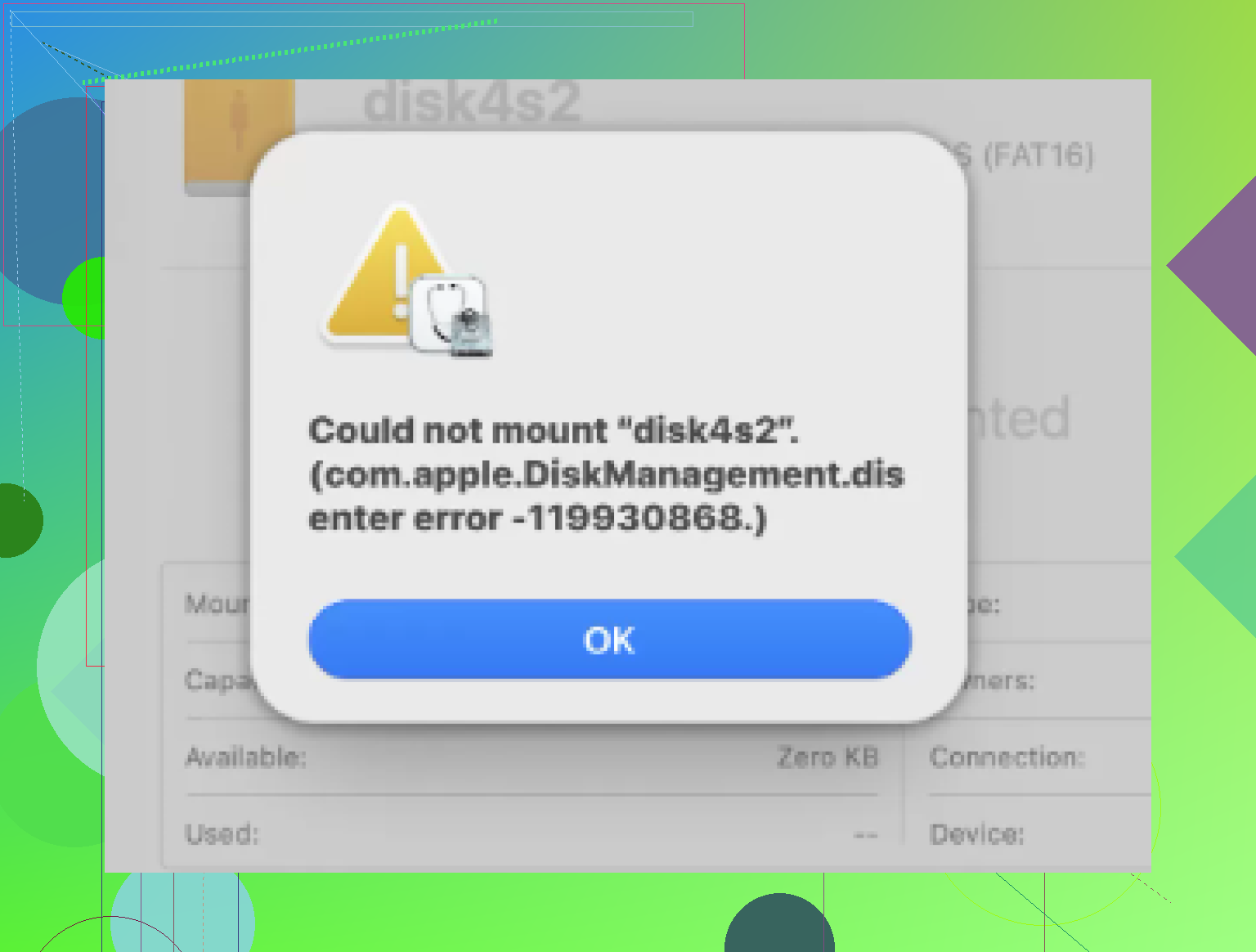
Meu Mac não monta uma unidade externa e mostra o erro Com.apple.diskmanagement.disenter. Isso começou quando conectei a unidade, e agora não consigo acessar arquivos importantes. Preciso de ajuda para descobrir o que está causando isso e qual é a maneira mais segura de fazer a unidade voltar a funcionar sem perder dados.
Encontrei isso em um Mac com um SSD externo. O Utilitário de Disco via a unidade, o Finder não, e o erro estava ligado a “com.apple.DiskManagement.disenter”. O que aprendi foi simples o bastante. O Mac vê o hardware, mas o sistema de arquivos não está sendo montado corretamente.
Pelo que vi, os gatilhos mais comuns eram estes: a unidade foi desconectada sem ejetar, o sistema de arquivos sofreu danos, o formato era inadequado para o macOS, ou uma tarefa de reparo começou em segundo plano e depois ficou travada sem fazer nada útil.
O que eu tentaria primeiro
Eu começaria pelo menos invasivo e iria até o mais invasivo. Se seus arquivos importam, faça primeiro as coisas mais cuidadosas.
1. Interrompa a verificação de disco travada
O macOS gosta de iniciar o fsck após uma remoção insegura. No papel, tudo bem. Na prática, já vi isso travar em unidades exFAT grandes e deixar o disco em um limbo.
Abra o Terminal e execute:
sudo pkill -f fsck
Digite sua senha. Você não verá os caracteres aparecerem. Essa parte sempre parece quebrada, mas não está.
Se a unidade montar logo depois disso, ainda não confie nela. Eu não mexeria nela mais do que o necessário. Copie seus arquivos importantes primeiro. Rápido. Cometi o erro uma vez de testar pastas antes de fazer backup, e a unidade caiu de novo no meio da cópia. Uma bagunça irritante.
2. Verifique o layout completo do disco no Utilitário de Disco
O Utilitário de Disco oculta parte do cenário por padrão. Abra o Utilitário de Disco, clique em Visualizar e depois em Mostrar Todos os Dispositivos.
Você deve ver a pilha completa: o disco físico, depois qualquer contêiner e, em seguida, o próprio volume.
Execute o Primeiros Socorros na ordem de cima para baixo:
disco físico
contêiner
volume
Eu não pararia após uma única tentativa com falha. Já vi o Primeiros Socorros não fazer nada na primeira rodada e depois corrigir o suficiente na segunda para que o volume fosse montado. Não é elegante, mas eu vi isso acontecer.
3. Atualize sua sessão de usuário
Isso parece bobo até funcionar. Saí da conta, entrei de novo, e a unidade foi montada na tentativa seguinte. O Gerenciamento de Disco fica estranho às vezes.
Se você tiver outra conta de usuário no mesmo Mac, teste nela também. Se abrir normalmente na outra conta, seu perfil principal pode estar com alguma preferência corrompida, problema de permissão ou cache antigo acumulado.
4. Desative o Time Machine por um momento
Se este disco já foi usado com o Time Machine, o macOS às vezes continua tentando acessá-lo como se ainda fosse dono dele.
Vá em Ajustes do Sistema e desative os backups automáticos por enquanto. Depois tente montar o disco novamente.
Já vi isso resolver qualquer bloqueio que o sistema tivesse sobre a unidade. Não acontece com frequência, mas já vi vezes suficientes para ainda verificar isso.
Quando as tentativas de reparo continuam falhando
5. Mude para a recuperação antes de piorar a situação
Se o Primeiro Socorros continuar exibindo erros e o disco ainda não montar, eu pararia de tentar forçar reparos. Tentativas repetidas de reparo em um sistema de arquivos danificado podem deixar a recuperação ainda mais complicada. Aprendi isso da pior forma, anos atrás, com uma unidade flash cheia de arquivos de projeto. Continuei consertando até que a estrutura de pastas virou uma bagunça.
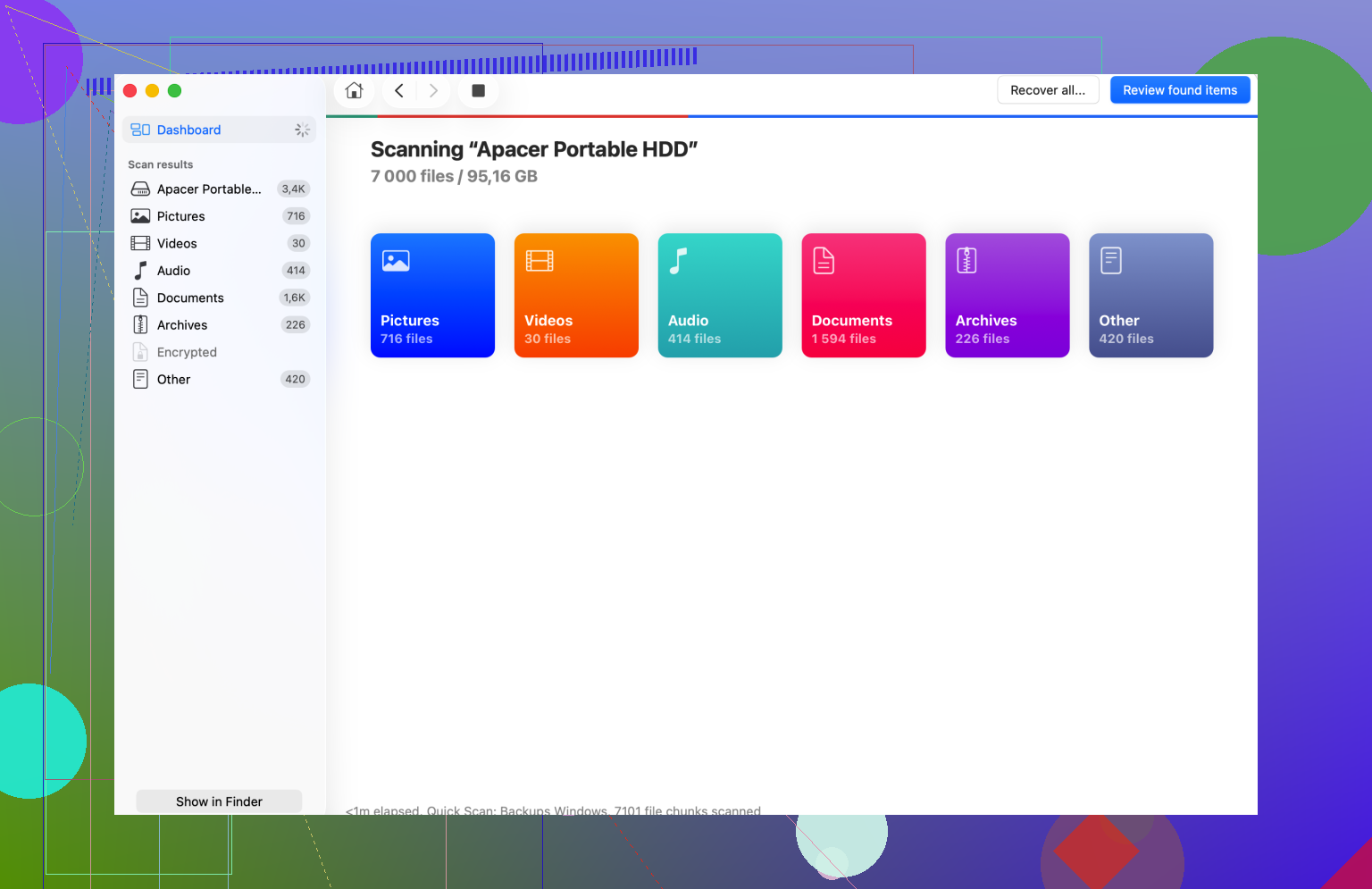
Neste ponto, um software de recuperação faz mais sentido do que continuar mexendo. Disk Drill é uma opção. Ele faz a varredura do disco bruto mesmo quando o Finder se recusa a montá-lo, e às vezes consegue recuperar arquivos ou estrutura de pastas suficiente para organizar seus dados em outra unidade.
Parte importante: não grave os arquivos recuperados de volta no mesmo disco danificado. Envie-os para outra unidade saudável. Sempre.
6. Apague e reformate somente depois que os dados estiverem seguros
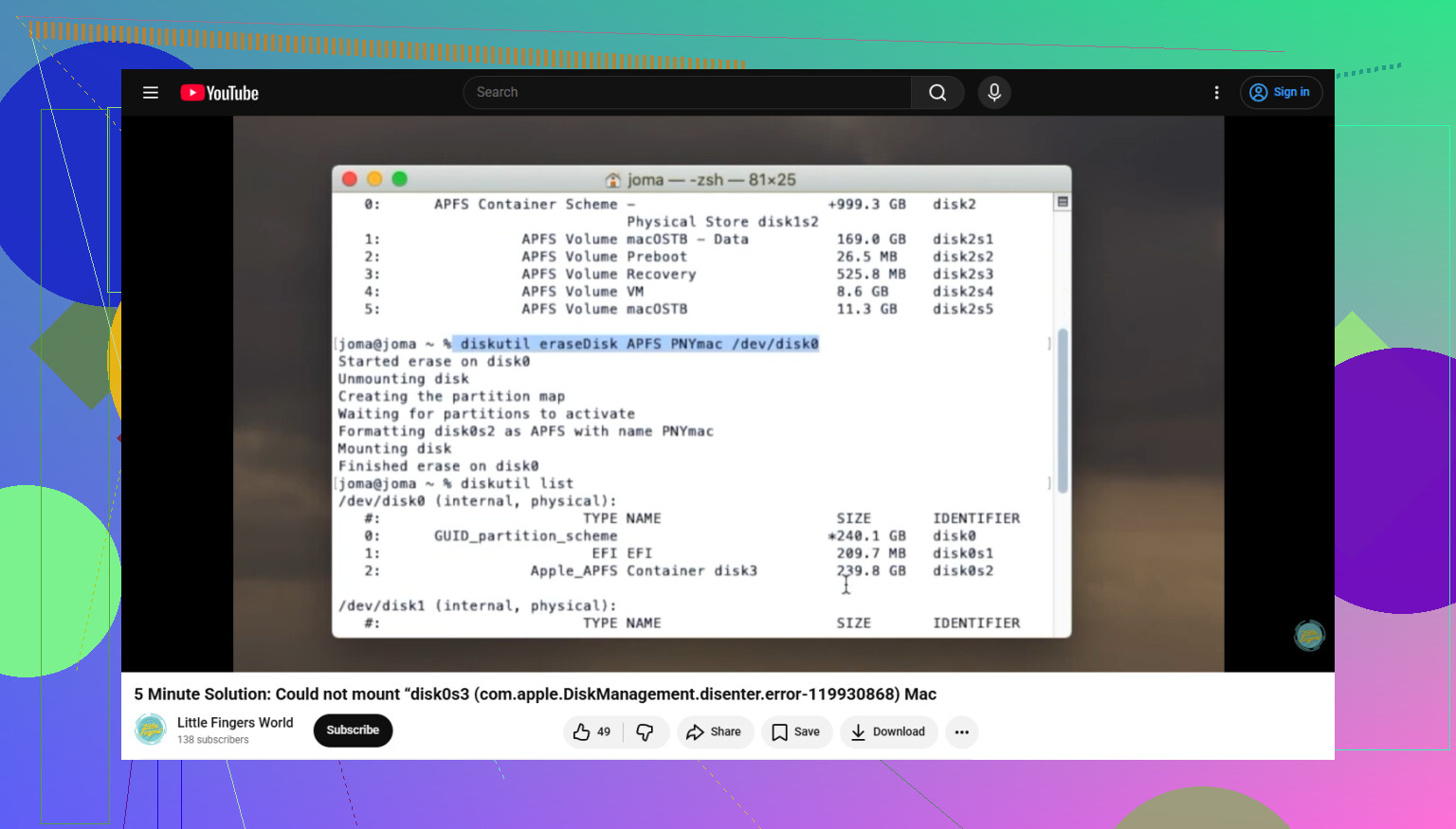
Assim que seus arquivos forem copiados para outro lugar, apague a unidade com problema no Utilitário de Disco. Selecione o disco físico em si e depois clique em Apagar.
Quanto à escolha do formato:
APFS se você vai continuar usando apenas no Mac.
Mac OS Expandido (Com Registro Cronológico) se precisar de suporte para Macs mais antigos.
exFAT se a unidade for usada entre Mac e Windows.
Tive menos problemas estranhos com exFAT quando a unidade foi formatada no Mac que iria usá-la, em vez de já vir pré-formatada de outro lugar. Não é uma regra, mas ainda vale a pena fazer isso.
A parte que eu não pularia
Minha ordem agora é sempre a mesma. Recuperar primeiro. Reformatar depois.
E sim, ejete a unidade antes de desconectá-la. Eu costumava ignorar essa etapa quando estava com pressa. Depois passei uma noite inteira tentando recuperar uma unidade com arquivos de cliente nela. Esse hábito mudou rapidinho.
Se você estiver vendo com.apple.diskmanagement.disenter, eu verificaria primeiro uma coisa que @mikeappsreviewer não destacou muito. A própria montagem pelo Terminal. Isso diz se o macOS está falhando no nível do Finder, do volume ou do sistema de arquivos.
Execute:
diskutil list
Encontre o identificador do disco externo, como disk4s1, depois tente:
diskutil mount disk4s1
Se isso retornar um erro mais específico, você consegue informações melhores rapidamente. Se disser sistema de arquivos não compatível, então o problema costuma ser Linux ext4, BitLocker ou um cabeçalho exFAT/APFS danificado. Se disser recurso ocupado, algo ainda está bloqueando o acesso.
Depois, verifique as Informações do Sistema, não o Finder.
Menu Apple > Sobre Este Mac > Relatório do Sistema > USB ou Thunderbolt.
Se a unidade aparecer ali com tamanho e número de série corretos, seu Mac está reconhecendo o hardware. Se não aparecer, teste primeiro um cabo, porta e fonte de energia diferentes. Um hub USB fraco causa esse tipo de problema o tempo todo. Meio bobo, mas é verdade.
Também discordo um pouco de encerrar o fsck imediatamente. Se o disco estiver fazendo barulhos estranhos ou desconectando, eu evitaria encerrar processos repetidamente e tentar remontar. Às vezes isso transforma um sistema de arquivos ruim em algo ainda pior. Leia primeiro, grave depois.
Se os dados da unidade forem mais importantes do que o próprio disco, clone ou recupere antes de fazer um reparo pesado. O Disk Drill é uma opção sólida para uma unidade externa do Mac que não monta, especialmente quando o Utilitário de Disco vê o disco mas não abre o volume. Salve os arquivos recuperados em outro disco. Não no com problema. As pessoas erram muito nisso.
Se você acabar apagando tudo, este guia sobre formatar uma unidade com problema no Terminal do Mac explica claramente a parte do terminal.
Mais uma verificação.
Abra o Terminal e execute:
log show --last 10m | grep -i diskmanagement
Esse log geralmente mostra o motivo real: formato não compatível, erros de E/S, mapa de partição corrompido ou falha de permissão. Se você postar a saída de diskutil list, o próximo passo fica bem menos no chute.
Eu acrescentaria um ângulo que @mikeappsreviewer e @yozora meio que contornaram, mas não enfatizaram totalmente: às vezes esse erro não é do próprio sistema de arquivos, e sim do gabinete ou do chip bridge mentindo para o macOS.
Se a unidade for um HDD/SSD externo em um case USB, retire-a e teste em outro gabinete, dock ou diretamente em um adaptador SATA/NVMe, se possível. Já vi unidades perfeitamente boas apresentarem com.apple.DiskManagement.disenter porque a ponte USB barata estava falhando. O Utilitário de Disco fazia parecer um problema de software, quando na verdade era hardware ruim fazendo coisas de hardware ruim.
Mais algumas verificações que eu faria:
- Tente a unidade em outro Mac, não apenas em outra porta.
- Se funcionar lá, copie os dados imediatamente.
- Verifique se a unidade está criptografada. FileVault, BitLocker ou criptografia do fabricante podem fazer erros de montagem parecerem genericamente estranhos.
- No Terminal, execute
diskutil info /dev/diskXno disco pai, não apenas no volume. Procure por “Read-Only Media” e pelo tipo de mapa de partição.
Além disso, se este for um disco rígido antigo e mecânico e ele demorar uma eternidade para aparecer, isso é um sinal de alerta para falha de hardware, não apenas um bug de montagem. Nesse caso, eu pularia tentativas extras de reparo. Recupere primeiro. O Disk Drill é uma opção sólida para uma unidade externa do Mac que não monta, porque ele pode escanear um disco que o Finder se recusa a abrir.
Se você precisar de um passo a passo mais claro para esse problema específico, este guia sobre como corrigir códigos de erro DiskManagement disenter do Mac e falhas de montagem é bem fácil de seguir.
Minha opinião sincera: se os arquivos são importantes, pare de testar coisas depois da troca básica de cabo/porta. As pessoas transformam uma unidade recuperável em uma morta por serem corajosas demais.
Uma coisa que eu acrescentaria ao que @yozora, @andarilhonoturno e @mikeappsreviewer abordaram: verifique se o volume está simplesmente marcado como não montar automaticamente ou se foi ocultado pelo macOS após uma conexão com falha.
No Terminal, tente:
diskutil info diskXs1
Procure por:
- Ponto de Montagem
- Personalidade do Sistema de Arquivos
- Nome do Volume
- Proprietários
- Mídia Somente Leitura
- Localização do Dispositivo
Se o sistema de arquivos aparecer como válido, mas o ponto de montagem estiver vazio, tente montá-lo em uma pasta manual:
sudo mkdir /Volumes/testmount
sudo mount -t exfat /dev/diskXs1 /Volumes/testmount
Troque exfat pelo sistema de arquivos real, se necessário. Eu sei que @andarilhonoturno se inclinou para problemas no gabinete, e isso é justo, mas eu discordaria um pouco de chegar a essa conclusão rápido demais se as Informações do Sistema já mostram o disco de forma limpa e consistente.
Também vale verificar:
sudo gpt -r show /dev/diskX
Se o mapa de partição estiver estranho ou incompleto, erros no Gerenciamento de Disco podem ser um problema da tabela de partição, não do volume em si.
Se os arquivos forem importantes, eu evitaria apagar/reparticionar até você tentar a recuperação. O Disk Drill é útil aqui quando o dispositivo está visível, mas o macOS se recusa a montá-lo.
Prós do Disk Drill
- Fluxo de varredura fácil
- Pode recuperar de volumes não montados
- Bom suporte a visualização prévia
Contras do Disk Drill
- As varreduras profundas podem demorar
- A qualidade da recuperação depende de quão danificado o sistema de arquivos está
- Os melhores resultados geralmente exigem outra unidade para salvar os dados recuperados
Minha ordem seria: verificar o mapa de partição, checar o comportamento da montagem manual, recuperar com o Disk Drill se necessário e só então reparar ou reformatar por último.