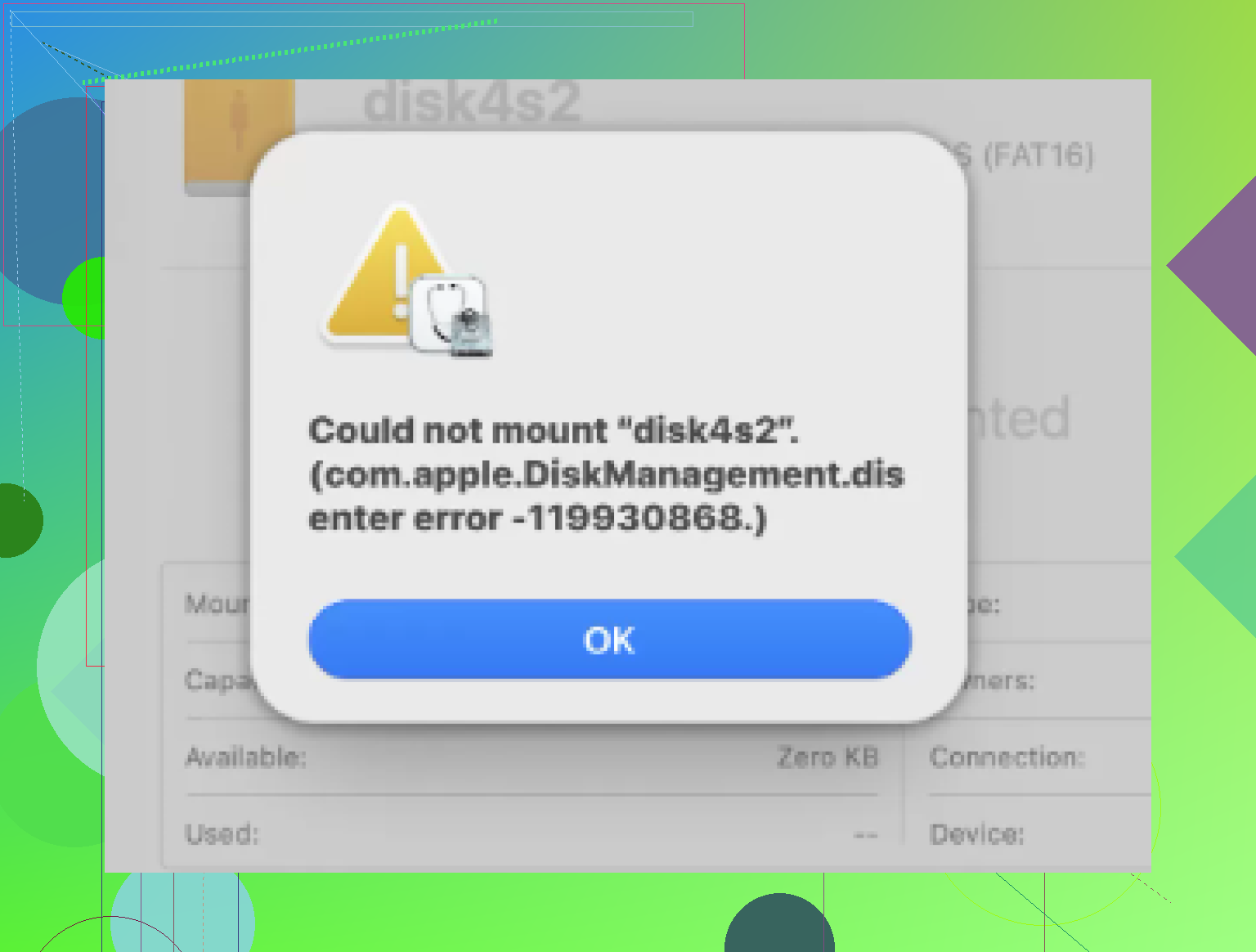
Mon Mac ne monte pas un disque externe et affiche l’erreur Com.apple.diskmanagement.disenter. Cela a commencé lorsque j’ai branché le disque, et maintenant je ne peux pas accéder à des fichiers importants. J’ai besoin d’aide pour comprendre ce qui en est la cause et la méthode la plus sûre pour remettre le disque en état de fonctionnement sans perdre de données.
J’ai rencontré ce problème sur un Mac avec un SSD externe. Utilitaire de disque voyait le disque, Finder non, et l’erreur était liée à « com.apple.DiskManagement.disenter ». Ce que j’ai appris était assez simple. Le Mac voit le matériel, mais le système de fichiers ne se monte pas correctement.
D’après ce que j’ai vu, les déclencheurs habituels étaient les suivants : le disque a été débranché sans éjection, le système de fichiers a subi des dommages, le format était mal adapté à macOS, ou une tâche de réparation a démarré en arrière-plan puis est restée bloquée là sans rien faire d’utile.
Ce que j’essaierais d’abord
J’irais du moins invasif au plus invasif. Si vos fichiers comptent, commencez par les méthodes les plus douces.
1. Arrêtez la vérification du disque bloquée
macOS aime lancer fsck après un retrait non sécurisé. Sur le papier, très bien. En pratique, je l’ai vu se bloquer sur de gros disques exFAT et laisser le disque dans un état incertain.
Ouvrez le Terminal et exécutez :
sudo pkill -f fsck
Saisissez votre mot de passe. Vous ne verrez pas les caractères s’afficher. Cette partie semble toujours cassée, mais ce n’est pas le cas.
Si le disque se monte juste après, ne lui faites pas encore confiance. Je ne fouillerais pas plus que nécessaire. Copiez d’abord vos fichiers importants. Vite. J’ai déjà fait l’erreur de tester des dossiers avant de faire une sauvegarde, et le disque a de nouveau disparu en plein milieu de la copie. Un vrai bazar agaçant.
2. Vérifiez la structure complète du disque dans Utilitaire de disque
Utilitaire de disque masque une partie de la situation par défaut. Ouvrez Utilitaire de disque, cliquez sur Présentation, puis sur Afficher tous les appareils.
Vous devez voir toute la hiérarchie : le disque physique, puis le conteneur éventuel, puis le volume lui-même.
Exécutez Premiers secours dans l’ordre, de haut en bas :
disque physique
conteneur
volume
Je ne m’arrêterais pas après un seul échec. Il m’est arrivé de voir Premiers secours ne rien faire au premier passage, puis corriger suffisamment de choses au deuxième pour que le volume puisse être monté. Ce n’est pas très élégant, mais je l’ai vu arriver.
3. Actualisez votre session utilisateur
Cela semble idiot jusqu’à ce que ça fonctionne. Je me suis déconnecté, reconnecté, et le lecteur s’est monté à l’essai suivant. Utilitaire de disque devient parfois bizarre.
Si vous avez un autre compte utilisateur sur le même Mac, testez aussi dessus. S’il s’ouvre correctement dans l’autre compte, votre profil principal a peut-être une préférence corrompue, un problème d’autorisation ou un ancien cache qui traîne.
4. Désactivez Time Machine pendant un moment
Si ce disque a déjà été utilisé avec Time Machine, macOS continue parfois d’y accéder comme s’il lui appartenait encore.
Accédez à Réglages Système et désactivez les sauvegardes automatiques pour le moment. Ensuite, essayez de remonter le disque.
J’ai vu cela supprimer le blocage que le système avait sur le disque. Pas souvent, mais suffisamment de fois pour que je vérifie encore.
Quand les tentatives de réparation continuent d’échouer
5. Passez à la récupération avant d’aggraver la situation
Si Premiers secours continue d’afficher des erreurs et que le disque refuse toujours de se monter, j’arrêterais d’essayer de forcer les réparations. Des tentatives de réparation répétées sur un système de fichiers endommagé peuvent compliquer la récupération. Je l’ai appris à mes dépens il y a des années sur une clé USB pleine de fichiers de projet. J’ai continué à la réparer jusqu’à ce que l’arborescence des dossiers se transforme en bouillie.
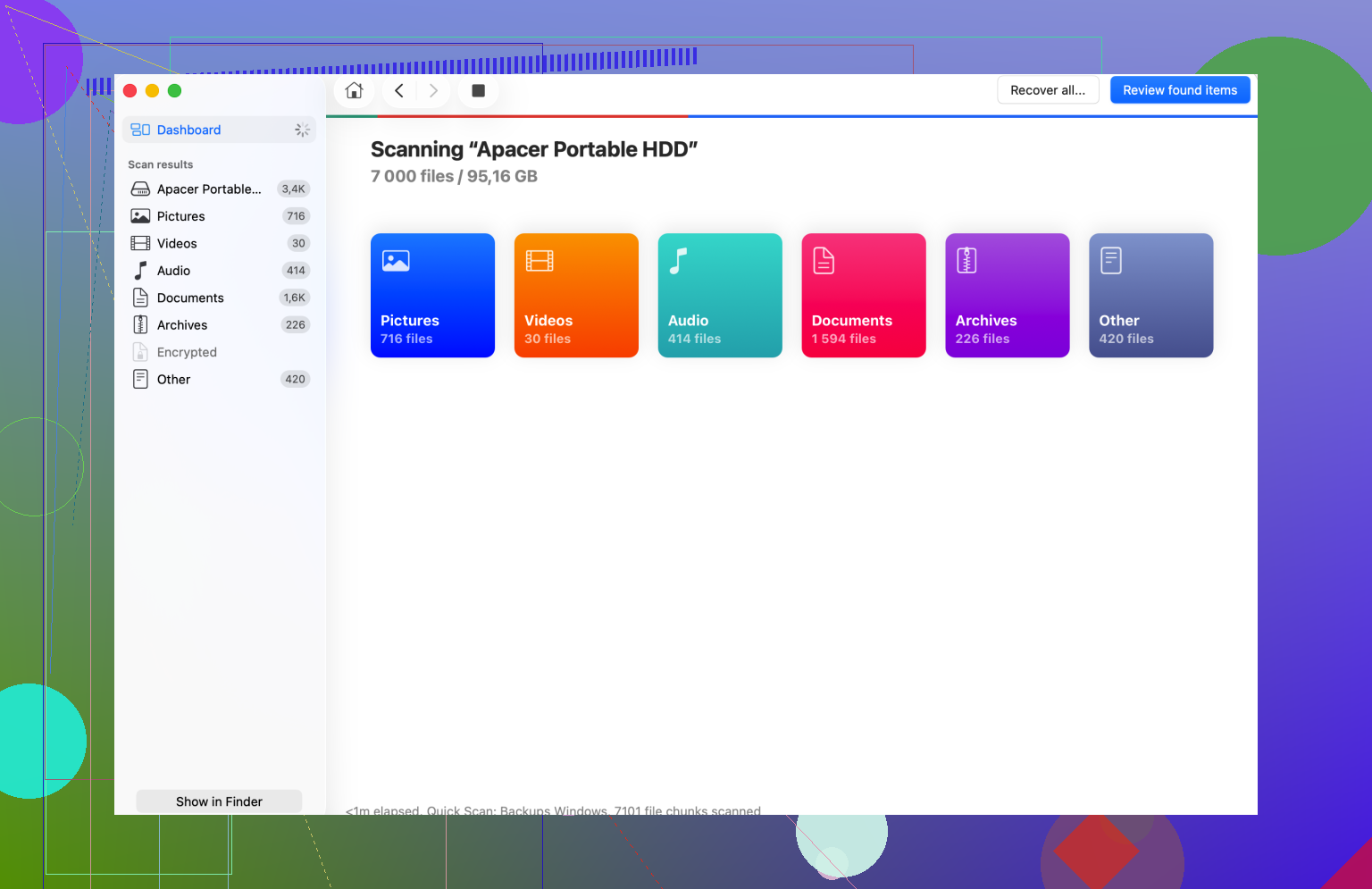
À ce stade, un logiciel de récupération a plus de sens que de continuer à fouiller. Disk Drill est une option. Il analyse le disque brut même lorsque le Finder refuse de le monter, et il arrive parfois à récupérer des fichiers ou assez de structure de dossiers pour trier vos données vers un autre disque.
Point important, n’écrivez pas les fichiers récupérés sur le même disque endommagé. Enregistrez-les sur un autre disque sain. Toujours.
6. Effacer et reformater seulement une fois les données en sécurité
Une fois vos fichiers copiés ailleurs, effacez le disque problématique dans Utilitaire de disque. Sélectionnez le disque physique lui-même, puis Effacer.
Pour le choix du format :
APFS si vous restez uniquement sur Mac.
Mac OS étendu journalisé si vous avez besoin de la compatibilité avec d anciens Mac.
exFAT si le disque passe entre Mac et Windows.
J ai eu moins de problèmes étranges avec exFAT lorsque le disque était formaté sur le Mac qui allait l utiliser, au lieu d arriver préformaté d ailleurs. Ce n est pas une règle, mais cela vaut quand même la peine de le faire.
La partie que je ne passerais pas
Mon ordre est toujours le même maintenant. Récupérer d abord. Reformater ensuite.
Et oui, éjectez le disque avant de le débrancher. J ignorais cette étape quand j étais pressé. Puis j ai passé toute une soirée à essayer de récupérer un disque contenant des fichiers client. Cette habitude a vite changé.
Si vous voyez com.apple.diskmanagement.disenter, je vérifierais d’abord une chose sur laquelle @mikeappsreviewer n’a pas beaucoup insisté. Le montage lui-même depuis Terminal. Cela vous indique si macOS échoue au niveau de Finder, du volume ou du système de fichiers.
Exécutez :
diskutil list
Trouvez l’identifiant du disque externe, comme disk4s1, puis essayez :
diskutil mount disk4s1
Si cela renvoie une erreur plus précise, vous obtenez rapidement de meilleures informations. Si cela indique système de fichiers non pris en charge, alors le problème est souvent lié à Linux ext4, BitLocker, ou à un en-tête exFAT/APFS endommagé. Si cela indique ressource occupée, quelque chose a encore un verrou dessus.
Ensuite, vérifiez Informations système, pas Finder.
Menu Apple > À propos de ce Mac > Rapport système > USB ou Thunderbolt.
Si le disque apparaît là avec la bonne taille et le numéro de série, votre Mac voit le matériel. Si ce n’est pas le cas, testez d’abord un nouveau câble, un autre port et une autre source d’alimentation. Un hub USB faible provoque ce genre de souci en permanence. Un peu idiot, mais vrai.
Je ne suis pas non plus tout à fait d’accord avec le fait de tuer fsck immédiatement. Si le disque fait des bruits étranges ou se déconnecte, j’éviterais de tuer des processus à répétition et de tenter de le remonter. Cela transforme parfois un système de fichiers déjà endommagé en quelque chose de pire. Lire d’abord, écrire ensuite.
Si les données du disque comptent plus que le disque lui-même, clonez-le ou récupérez les fichiers avant une réparation lourde. Disk Drill est fiable pour un disque externe Mac qui ne se monte pas, surtout quand Utilitaire de disque voit le disque mais n’ouvre pas le volume. Enregistrez les fichiers récupérés sur un autre disque. Pas sur le disque défectueux. Les gens se trompent souvent là-dessus.
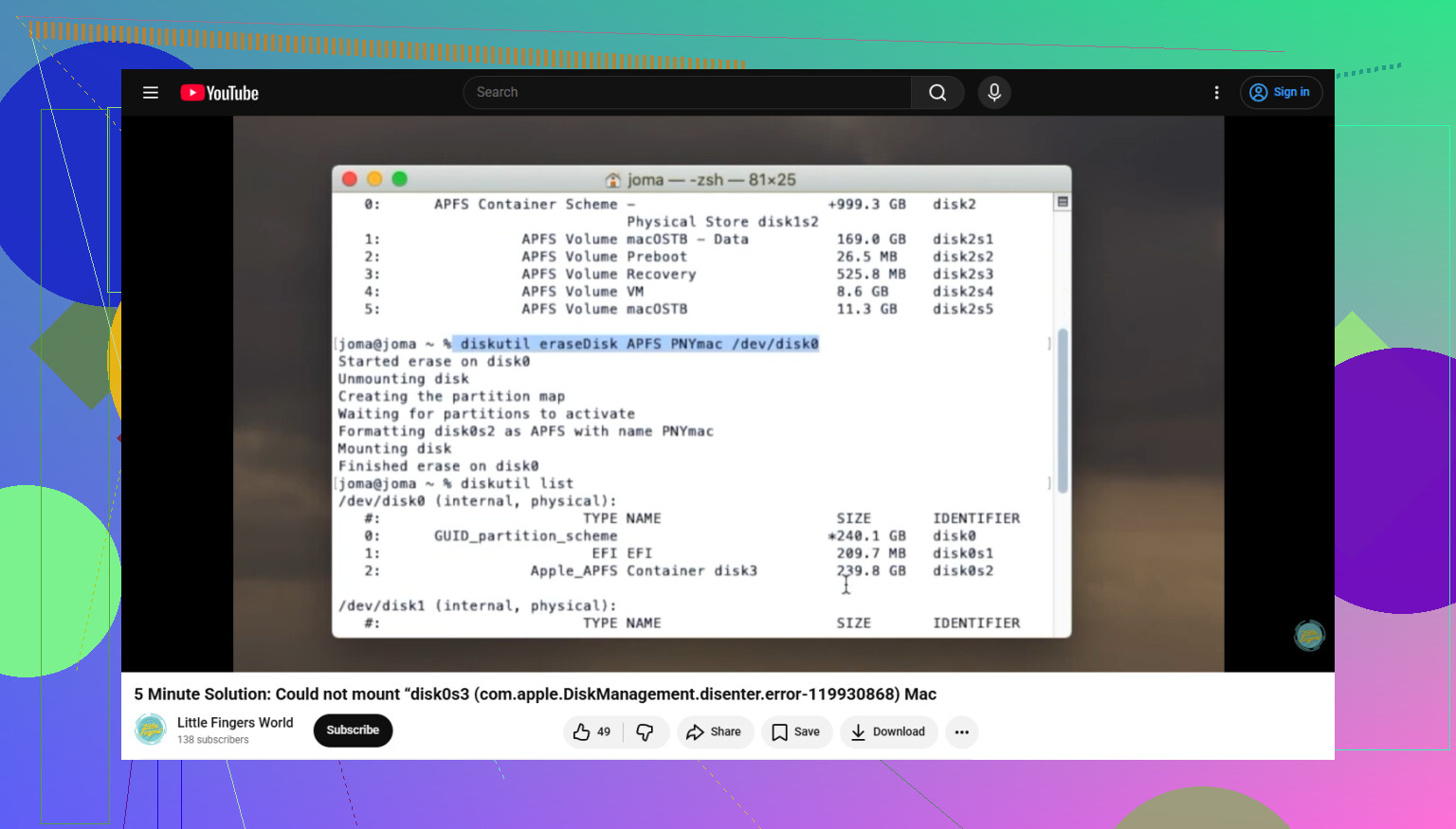
Si vous finissez par l’effacer, ce guide pour formater un disque problématique dans Terminal sur Mac couvre clairement la partie Terminal.
Encore une vérification.
Ouvrez Terminal et exécutez :
log show --last 10m | grep -i diskmanagement
Ce journal montre souvent la vraie raison, format non pris en charge, erreurs d’E/S, mauvaise table de partition, ou échec d’autorisation. Si vous publiez la sortie de diskutil list, l’étape suivante sera beaucoup moins approximative.
J’ajouterais un angle que @mikeappsreviewer et @yozora ont un peu contourné sans vraiment l’insister : parfois cette erreur ne vient pas du système de fichiers lui-même, mais du boîtier ou de la puce de pont qui ment à macOS.
Si le disque est un HDD/SSD externe dans un boîtier USB, retirez-le et testez-le dans un autre boîtier, dock, ou directement dans un adaptateur SATA/NVMe si possible. J’ai vu des disques parfaitement sains renvoyer com.apple.DiskManagement.disenter parce que le pont USB bas de gamme déconnait. Utilitaire de disque donnait l’impression d’un problème logiciel alors qu’en réalité c’était du matériel médiocre faisant des choses de matériel médiocre.
Quelques vérifications supplémentaires que je ferais :
- Essayez le disque sur un autre Mac, pas seulement sur un autre port.
- S’il fonctionne là-bas, copiez immédiatement les données.
- Vérifiez si le disque est chiffré. FileVault, BitLocker ou un chiffrement du fabricant peuvent rendre les erreurs de montage bizarrement génériques.
- Dans Terminal, exécutez
diskutil info /dev/diskXsur le disque parent, pas seulement sur le volume. Recherchez “Read-Only Media” et le type de table de partition.
Aussi, si c’est un vieux disque dur mécanique et qu’il met une éternité à apparaître, c’est un signal d’alarme indiquant une panne matérielle, pas seulement un bug de montage. Dans ce cas, je passerais les tentatives de réparation supplémentaires. Récupérez d’abord. Disk Drill est une bonne option pour un disque externe Mac qui ne se monte pas, car il peut analyser un disque que Finder refuse d’ouvrir.
Si vous avez besoin d’un pas-à-pas plus clair pour ce problème précis, ce guide sur la correction des codes d’erreur Mac DiskManagement disenter et des échecs de montage est assez facile à suivre.
Mon avis tranché : si les fichiers sont importants, arrêtez de “tester des trucs” après le simple échange de câble/port. Les gens transforment un disque récupérable en disque mort en se montrant trop téméraires.
Une chose que j’ajouterais à ce qu’ont couvert @yozora, @andarilhonoturno et @mikeappsreviewer : vérifiez si le volume est simplement marqué ne pas monter automatiquement ou s’il a été masqué par macOS après un mauvais rattachement.
Dans Terminal, essayez :
diskutil info diskXs1
Recherchez :
- Point de montage
- Personnalité du système de fichiers
- Nom du volume
- Propriétaires
- Média en lecture seule
- Emplacement du périphérique
Si le système de fichiers apparaît comme valide mais que le point de montage est vide, essayez de le monter dans un dossier manuel :
sudo mkdir /Volumes/testmount
sudo mount -t exfat /dev/diskXs1 /Volumes/testmount
Remplacez exfat par le système de fichiers réel si nécessaire. Je sais que @andarilhonoturno penchait vers des problèmes de boîtier, et c’est compréhensible, mais je ne serais pas tout à fait d’accord pour sauter trop vite à cette conclusion si les Informations système affichent déjà le disque de façon propre et cohérente.
Cela vaut aussi la peine de vérifier :
sudo gpt -r show /dev/diskX
Si la table de partition est étrange ou incomplète, les erreurs de Gestion des disques peuvent venir d’un problème de table de partition, et non du volume lui-même.
Si les fichiers sont importants, j’éviterais d’effacer ou de repartitionner tant que vous n’avez pas tenté une récupération. Disk Drill est utile ici lorsque le périphérique est visible mais que macOS refuse de le monter.
Avantages de Disk Drill
- Flux d’analyse simple
- Peut récupérer à partir de volumes non montés
- Bonne prise en charge de l’aperçu
Inconvénients de Disk Drill
- Les analyses approfondies peuvent prendre du temps
- La qualité de la récupération dépend du niveau d’endommagement du système de fichiers
- Les meilleurs résultats nécessitent généralement un autre disque pour enregistrer les données récupérées
Mon ordre serait : vérifier la table de partition, contrôler le comportement du montage manuel, récupérer avec Disk Drill si nécessaire, puis réparer ou reformater en dernier recours.