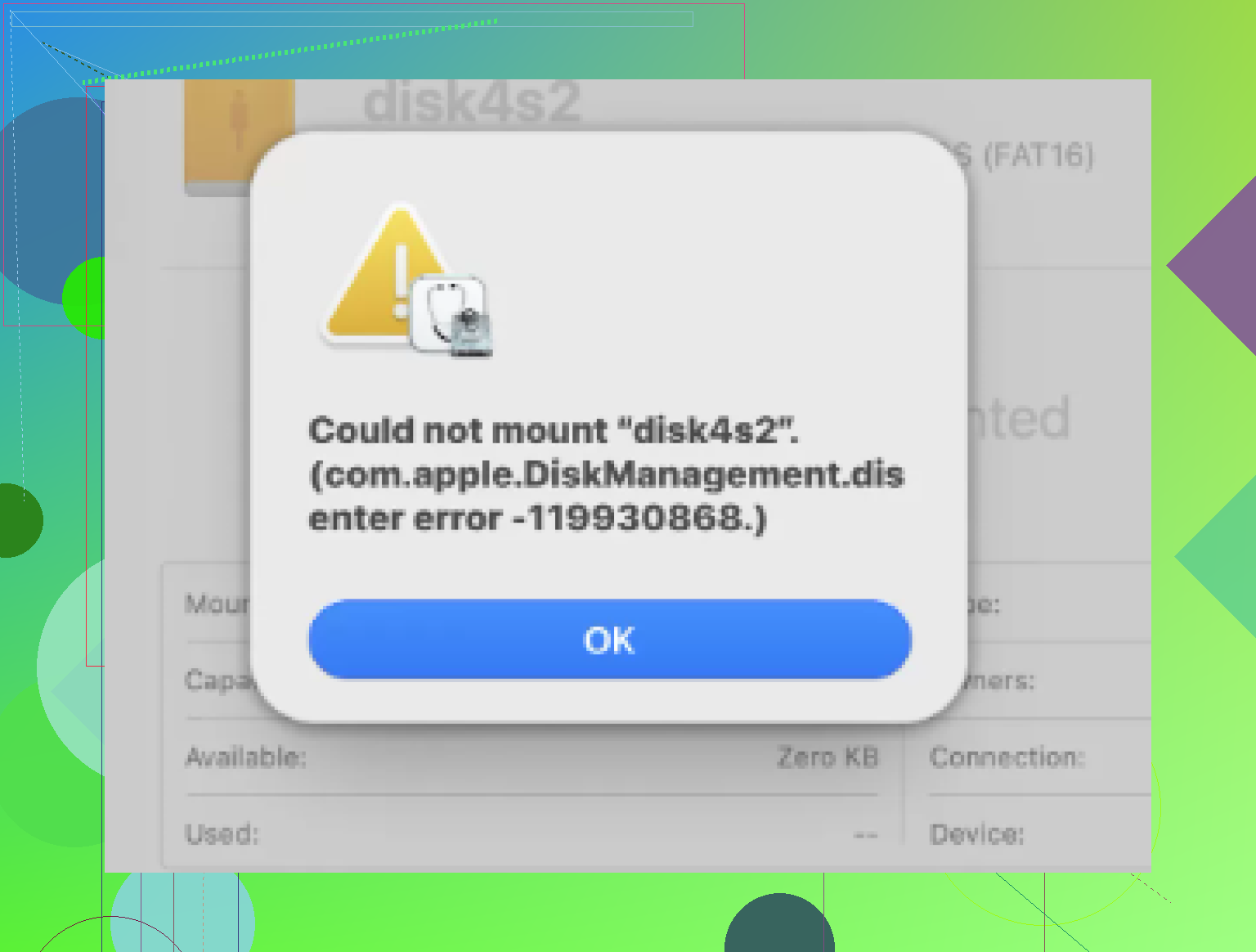
Mein Mac kann ein externes Laufwerk nicht einbinden und zeigt den Fehler Com.apple.diskmanagement.disenter an. Das begann, als ich das Laufwerk angeschlossen habe, und jetzt kann ich nicht auf wichtige Dateien zugreifen. Ich brauche Hilfe dabei, herauszufinden, was die Ursache ist und wie ich das Laufwerk auf die sicherste Weise wieder zum Laufen bringe, ohne Daten zu verlieren.
Ich bin auf einem Mac mit einer externen SSD darauf gestoßen. Das Festplattendienstprogramm erkannte das Laufwerk, der Finder nicht, und der Fehler war mit „com.apple.DiskManagement.disenter“ verknüpft. Was ich gelernt habe, war einfach genug. Der Mac erkennt die Hardware, aber das Dateisystem wird nicht sauber eingebunden.
Nach dem, was ich gesehen habe, waren dies die üblichen Auslöser: Das Laufwerk wurde ohne Auswerfen abgezogen, das Dateisystem hatte Schäden erlitten, das Format war für macOS ungünstig, oder eine Reparaturaufgabe startete im Hintergrund und blieb dann hängen, ohne etwas Nützliches zu tun.
Was ich zuerst versuchen würde
Ich würde vom am wenigsten invasiven zum am stärksten invasiven Vorgehen übergehen. Wenn Ihre Dateien wichtig sind, machen Sie zuerst die schonenden Dinge.
1. Die hängengebliebene Datenträgerprüfung stoppen
macOS startet nach einem unsicheren Entfernen gern fsck. Auf dem Papier in Ordnung. In der Praxis habe ich erlebt, dass es bei großen exFAT-Laufwerken hängen bleibt und den Datenträger in einem Schwebezustand zurücklässt.
Öffnen Sie das Terminal und führen Sie Folgendes aus:
sudo pkill -f fsck
Geben Sie Ihr Passwort ein. Sie werden nicht sehen, wie die Zeichen erscheinen. Dieser Teil wirkt immer kaputt, ist es aber nicht.
Wenn das Laufwerk direkt danach eingehängt wird, vertrauen Sie ihm noch nicht. Ich würde nicht mehr als nötig darin herumstöbern. Kopieren Sie zuerst Ihre wichtigen Daten herunter. Schnell. Ich habe einmal den Fehler gemacht, Ordner zu testen, bevor ich ein Backup erstellt hatte, und das Laufwerk ist mitten beim Kopieren wieder ausgefallen. Ärgerliches Chaos.
2. Überprüfen Sie das vollständige Festplattenlayout im Festplattendienstprogramm
Das Festplattendienstprogramm blendet standardmäßig einen Teil des Gesamtbilds aus. Öffnen Sie das Festplattendienstprogramm, klicken Sie auf Darstellung und dann auf Alle Geräte einblenden.
Sie sollten den vollständigen Stapel sehen: die physische Festplatte, dann einen beliebigen Container und dann das Volume selbst.
Führen Sie Erste Hilfe der Reihe nach von oben nach unten aus:
physische Festplatte
Container
Volume
Ich würde nach einem fehlgeschlagenen Durchlauf nicht aufhören. Ich habe erlebt, dass Erste Hilfe im ersten Durchgang nichts bewirkt hat und dann im zweiten genug bereinigt hat, damit das Volume eingebunden werden konnte. Nicht elegant, aber ich habe es so erlebt.
3. Aktualisieren Sie Ihre Benutzersitzung
Das klingt dumm, bis es funktioniert. Ich habe mich abgemeldet, mich wieder angemeldet, und das Laufwerk wurde beim nächsten Versuch eingebunden. DiskManagement verhält sich manchmal seltsam.
Wenn Sie ein anderes Benutzerkonto auf demselben Mac haben, testen Sie es auch dort. Wenn es im anderen Konto problemlos geöffnet wird, hat Ihr Hauptprofil möglicherweise eine defekte Einstellung, ein Berechtigungsproblem oder einen alten Cache, der noch herumhängt.
4. Time Machine kurz ausschalten
Wenn diese Festplatte jemals mit Time Machine verwendet wurde, greift macOS manchmal weiter darauf zu, als würde es ihr immer noch gehören.
Gehe in die Systemeinstellungen und schalte automatische Backups vorübergehend aus. Versuche dann erneut, die Festplatte einzubinden.
Ich habe gesehen, dass dadurch jede Sperre aufgehoben wurde, die das System auf dem Laufwerk hatte. Nicht oft, aber oft genug, dass ich es trotzdem prüfen würde.
Wenn Reparaturversuche immer wieder fehlschlagen
5. Wechseln Sie zur Wiederherstellung, bevor Sie es schlimmer machen
Wenn Erste Hilfe weiterhin Fehler ausgibt und das Laufwerk sich immer noch nicht einbinden lässt, würde ich nicht weiter versuchen, Reparaturen zu erzwingen. Wiederholte Reparaturversuche an einem beschädigten Dateisystem können die Wiederherstellung noch schwieriger machen. Das habe ich vor Jahren auf die harte Tour mit einem USB-Stick voller Projektdateien gelernt. Ich habe ihn immer weiter repariert, bis die Ordnerstruktur völlig durcheinander war.
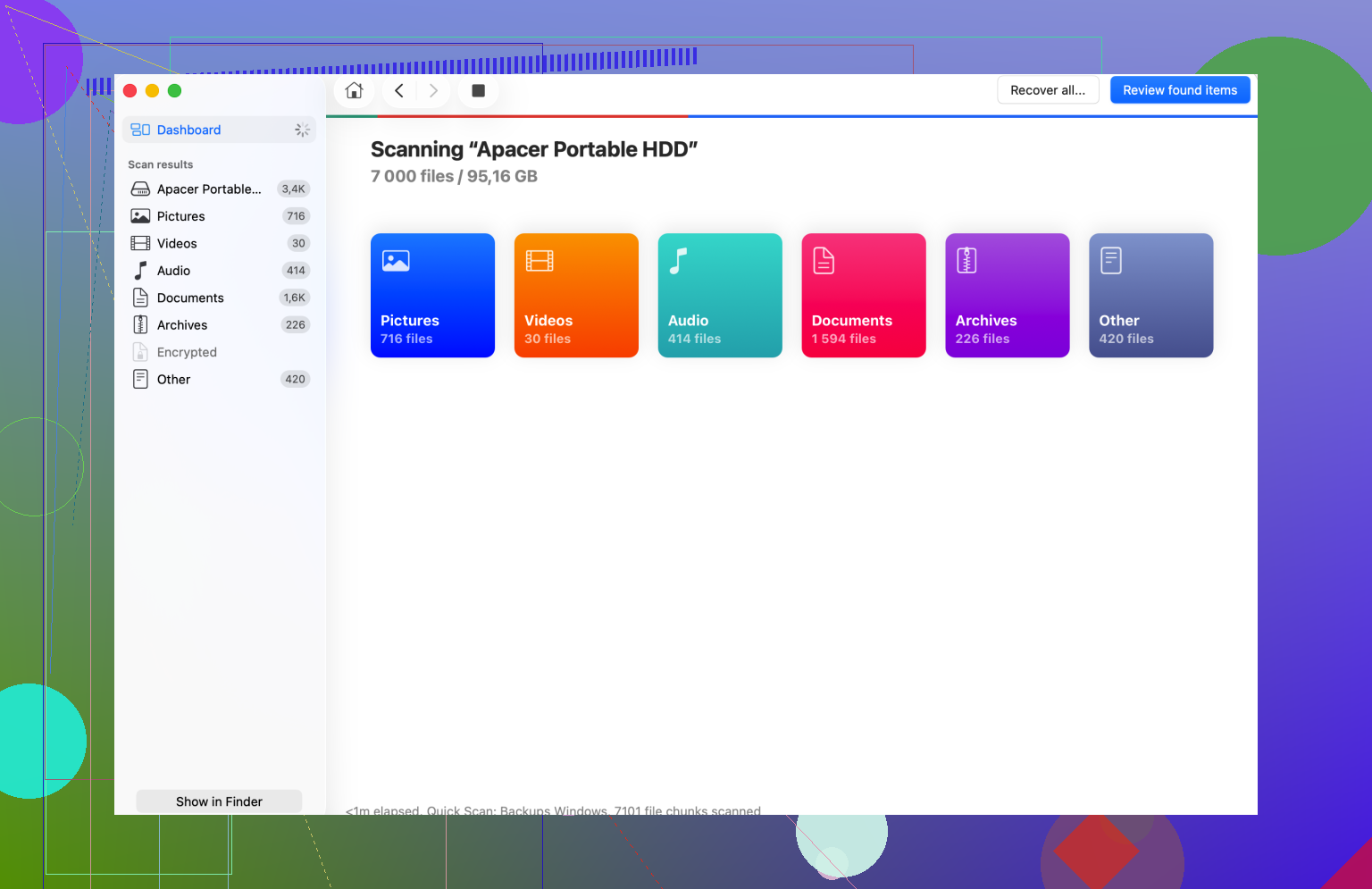
An diesem Punkt ist Datenrettungssoftware sinnvoller als weiteres Herumprobieren. Disk Drill ist eine Option. Sie scannt das rohe Laufwerk selbst dann, wenn Finder sich weigert, es einzubinden, und manchmal holt sie Dateien zurück oder genug Ordnerstruktur, um Ihre Daten auf ein anderes Laufwerk zu sortieren.
Wichtiger Punkt: Schreiben Sie wiederhergestellte Dateien nicht zurück auf dasselbe beschädigte Laufwerk. Speichern Sie sie auf einem anderen, intakten Laufwerk. Immer.
6. Erst löschen und neu formatieren, wenn die Daten sicher sind
Sobald deine Dateien an einen anderen Ort kopiert wurden, lösche das problematische Laufwerk im Festplattendienstprogramm. Wähle die physische Festplatte selbst aus und dann Löschen.
Bei der Formatwahl:
APFS, wenn du nur auf dem Mac bleibst.
Mac OS Extended Journaled, wenn du Unterstützung für ältere Macs brauchst.
exFAT, wenn das Laufwerk zwischen Mac und Windows verwendet wird.
Ich hatte weniger seltsame exFAT-Probleme, wenn das Laufwerk auf dem Mac formatiert wurde, auf dem es später verwendet werden sollte, anstatt bereits von irgendwo anders vorformatiert zu kommen. Keine feste Regel, aber trotzdem sinnvoll.
Den Teil würde ich nicht überspringen
Meine Reihenfolge ist jetzt immer dieselbe. Erst wiederherstellen. Dann neu formatieren.
Und ja, wirf das Laufwerk aus, bevor du es abziehst. Ich habe diesen Schritt früher ignoriert, wenn ich es eilig hatte. Dann habe ich einen ganzen Abend damit verbracht, zu versuchen, ein Laufwerk mit Kundendateien darauf wiederherzustellen. Diese Gewohnheit hat sich schnell geändert.
Wenn du com.apple.diskmanagement.disenter siehst, würde ich zuerst eine Sache prüfen, auf die @mikeappsreviewer nicht besonders eingegangen ist. Das Einhängen selbst im Terminal. Das zeigt dir, ob macOS auf Finder-Ebene, Volume-Ebene oder Dateisystem-Ebene scheitert.
Ausführen:
diskutil list
Finde die Kennung der externen Festplatte, zum Beispiel disk4s1, und versuche dann:
diskutil mount disk4s1
Wenn dabei ein spezifischerer Fehler ausgegeben wird, bekommst du schnell bessere Informationen. Wenn dort steht unsupported filesystem, liegt das Problem oft an Linux ext4, BitLocker oder einem beschädigten exFAT/APFS-Header. Wenn dort resource busy steht, hält noch etwas eine Sperre darauf.
Als Nächstes prüfe die Systeminformationen, nicht den Finder.
Apple-Menü > Über diesen Mac > Systembericht > USB oder Thunderbolt.
Wenn das Laufwerk dort mit korrekter Größe und Seriennummer angezeigt wird, erkennt dein Mac die Hardware. Wenn nicht, teste zuerst ein neues Kabel, einen anderen Anschluss und eine andere Stromquelle. Ein schwacher USB-Hub verursacht so etwas ständig. Irgendwie dumm, aber wahr.
Ich bin auch nicht ganz damit einverstanden, fsck sofort zu beenden. Wenn die Festplatte seltsame Geräusche macht oder die Verbindung getrennt wird, würde ich wiederholtes Beenden von Prozessen und erneute Einhängeversuche vermeiden. Das macht aus einem schlechten Dateisystem manchmal ein noch schlimmeres. Erst lesen, später schreiben.
Wenn die Daten wichtiger sind als die Festplatte selbst, klone sie oder stelle Daten wieder her, bevor du umfangreiche Reparaturen durchführst. Disk Drill ist gut geeignet, wenn ein externes Mac-Laufwerk nicht eingebunden wird, besonders wenn das Festplattendienstprogramm die Festplatte sieht, aber das Volume nicht öffnen kann. Speichere wiederhergestellte Dateien auf einer anderen Festplatte. Nicht auf der defekten. Das machen Leute sehr oft falsch.
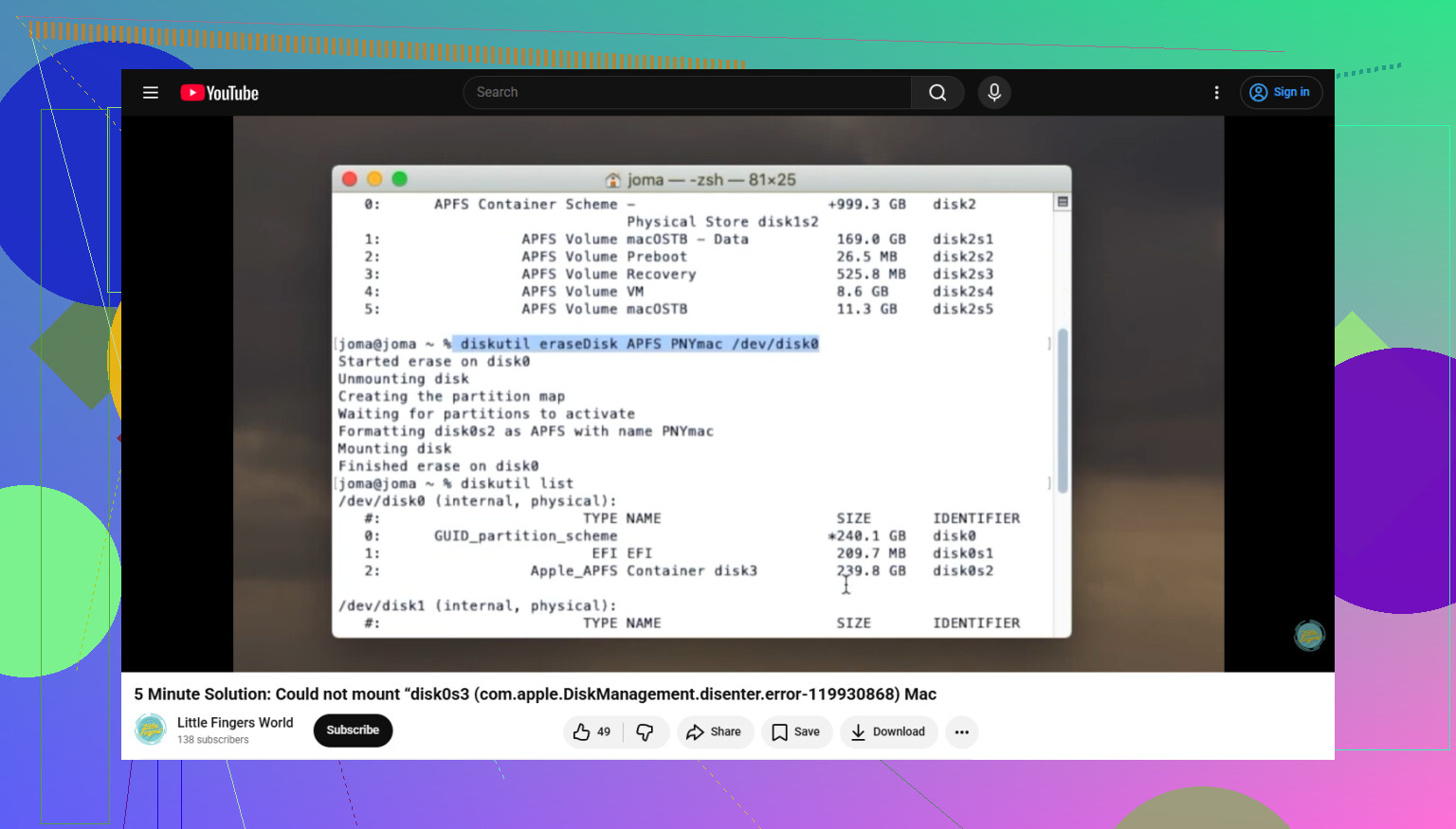
Falls du sie am Ende löschen musst, erklärt diese Anleitung zum Formatieren eines problematischen Laufwerks im Terminal auf dem Mac die Terminal-Seite klar.
Noch eine Prüfung.
Öffne Terminal und führe aus:
log show --last 10m | grep -i diskmanagement
Dieses Protokoll zeigt oft den eigentlichen Grund: nicht unterstütztes Format, I/O-Fehler, fehlerhafte Partitionszuordnung oder Berechtigungsfehler. Wenn du die Ausgabe von diskutil list postest, ist der nächste Schritt deutlich weniger geraten.
Ich würde noch einen Aspekt hinzufügen, den @mikeappsreviewer und @yozora irgendwie gestreift, aber nicht wirklich betont haben: Manchmal liegt dieser Fehler nicht am Dateisystem selbst, sondern daran, dass das Gehäuse oder der Bridge-Chip macOS falsche Informationen liefert.
Wenn das Laufwerk eine externe HDD/SSD in einem USB-Gehäuse ist, nimm es heraus und teste es nach Möglichkeit in einem anderen Gehäuse, Dock oder direkt in einem SATA-/NVMe-Adapter. Ich habe schon völlig intakte Laufwerke gesehen, die com.apple.DiskManagement.disenter ausgelöst haben, weil die billige USB-Bridge Aussetzer hatte. Das Festplattendienstprogramm ließ es wie ein Softwareproblem aussehen, obwohl in Wirklichkeit minderwertige Hardware einfach das tat, was minderwertige Hardware eben tut.
Noch ein paar weitere Prüfungen, die ich machen würde:
- Teste das Laufwerk an einem anderen Mac, nicht nur an einem anderen Port.
- Wenn es dort funktioniert, kopiere die Daten sofort herunter.
- Prüfe, ob das Laufwerk verschlüsselt ist. FileVault, BitLocker oder herstellerspezifische Verschlüsselung können Einbindungsfehler seltsam allgemein wirken lassen.
- Führe im Terminal
diskutil info /dev/diskXauf dem übergeordneten Datenträger aus, nicht nur auf dem Volume. Achte auf Read-Only Media und den Typ der Partitionstabelle.
Außerdem: Wenn es sich um ein altes mechanisches Laufwerk handelt und es ewig dauert, bis es erscheint, ist das ein Warnsignal für einen Hardwaredefekt und nicht nur ein Einbindungsfehler. In diesem Fall würde ich keine weiteren Reparaturversuche machen. Erst retten. Disk Drill ist solide, wenn ein externes Mac-Laufwerk nicht eingebunden wird, weil es einen Datenträger scannen kann, den Finder nicht öffnen will.
Wenn du für genau dieses Problem eine klarere Schritt-für-Schritt-Anleitung brauchst, ist diese Anleitung zum Beheben von Mac DiskManagement-Disenter-Fehlercodes und Einbindungsfehlern ziemlich leicht nachzuvollziehen.
Meine klare Meinung: Wenn die Dateien wichtig sind, hör nach dem grundlegenden Tausch von Kabel und Port auf, weitere Dinge zu testen. Menschen machen aus einem noch wiederherstellbaren Laufwerk ein totes, weil sie zu mutig werden.
Eine Sache würde ich zu dem hinzufügen, was @yozora, @andarilhonoturno und @mikeappsreviewer behandelt haben: Prüfe, ob das Volume einfach als nicht automatisch einbinden markiert ist oder von macOS nach einem fehlerhaften Anbinden ausgeblendet wurde.
Versuche im Terminal:
diskutil info diskXs1
Achte auf:
- Einhängepunkt
- Dateisystem-Persönlichkeit
- Volume-Name
- Eigentümer
- Schreibgeschütztes Medium
- Gerätestandort
Wenn das Dateisystem als gültig angezeigt wird, aber der Einhängepunkt leer ist, versuche, es in einen manuellen Ordner einzubinden:
sudo mkdir /Volumes/testmount
sudo mount -t exfat /dev/diskXs1 /Volumes/testmount
Tausche exfat bei Bedarf gegen das tatsächliche Dateisystem aus. Ich weiß, dass @andarilhonoturno eher zu Gehäuseproblemen tendierte, und das ist nachvollziehbar, aber ich würde leicht widersprechen, dort zu schnell anzusetzen, wenn die Systeminformationen das Laufwerk bereits sauber und konsistent anzeigen.
Ebenfalls prüfenswert:
sudo gpt -r show /dev/diskX
Wenn die Partitionszuordnung seltsam oder unvollständig ist, können Fehler in der Datenträgerverwaltung ein Problem der Partitionstabelle sein, nicht des Volumes selbst.
Wenn die Dateien wichtig sind, würde ich Löschen/Neu-Partitionieren vermeiden, bis du eine Wiederherstellung versucht hast. Disk Drill ist hier nützlich, wenn das Gerät sichtbar ist, macOS es aber nicht einbinden will.
Vorteile von Disk Drill
- Einfacher Scan-Ablauf
- Kann von nicht eingebundenen Volumes wiederherstellen
- Gute Vorschau-Unterstützung
Nachteile von Disk Drill
- Tiefenscans können eine Weile dauern
- Die Wiederherstellungsqualität hängt davon ab, wie stark das Dateisystem beschädigt ist
- Für die besten Ergebnisse ist in der Regel ein anderes Laufwerk zum Speichern der wiederhergestellten Daten erforderlich
Meine Reihenfolge wäre: Partitionszuordnung prüfen, Verhalten beim manuellen Einbinden testen, bei Bedarf mit Disk Drill wiederherstellen und erst zuletzt reparieren oder neu formatieren.