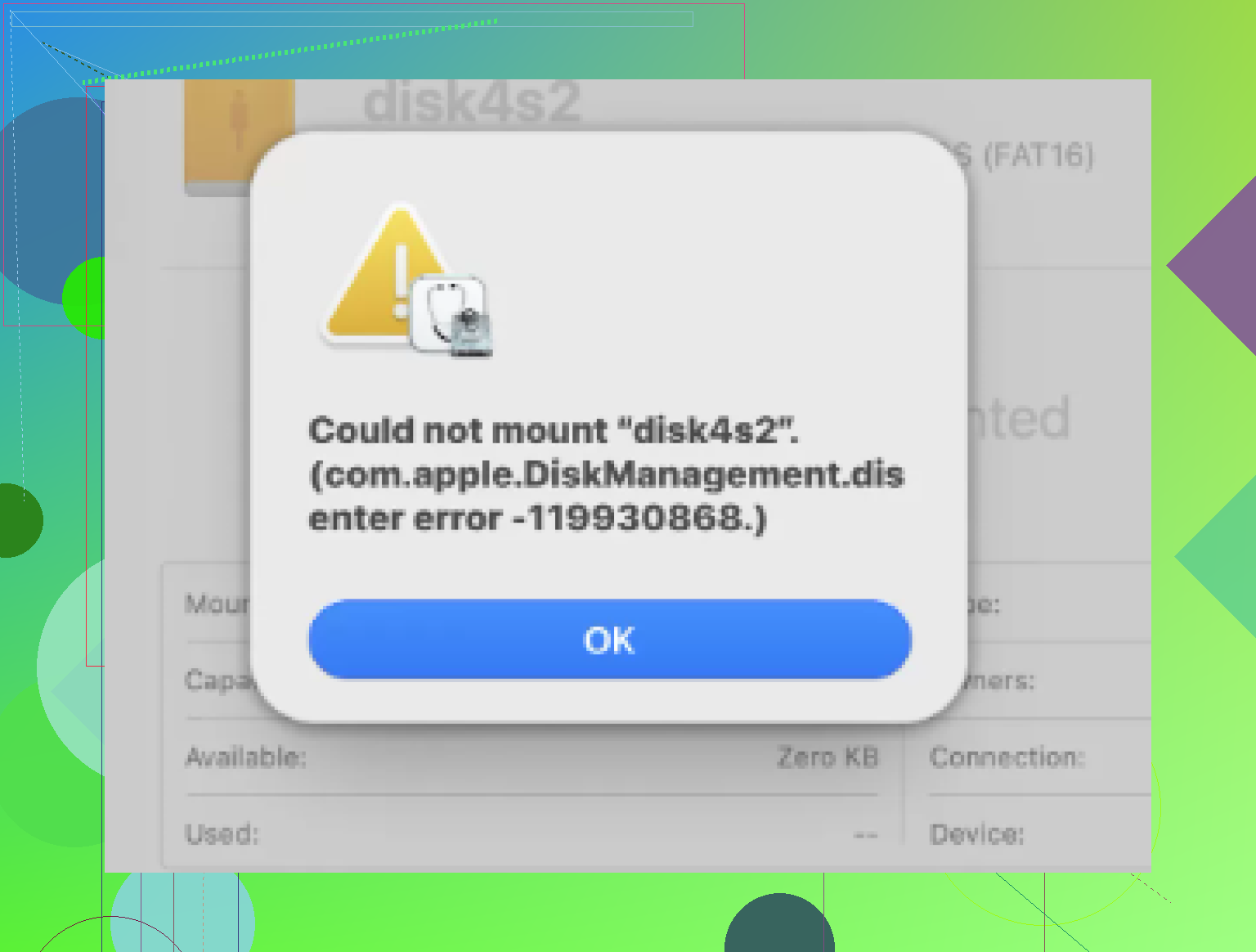
Mijn Mac kan een externe schijf niet koppelen en toont de fout Com.apple.diskmanagement.disenter. Dit begon toen ik de schijf aansloot, en nu heb ik geen toegang meer tot belangrijke bestanden. Ik heb hulp nodig om te achterhalen wat dit veroorzaakt en wat de veiligste manier is om de schijf weer werkend te krijgen zonder gegevens te verliezen.
Ik kwam dit tegen op een Mac met een externe SSD. Schijfhulpprogramma zag de schijf, Finder niet, en de fout was gekoppeld aan “com.apple.DiskManagement.disenter”. Wat ik leerde was eenvoudig genoeg. De Mac ziet de hardware, maar het bestandssysteem wordt niet correct gekoppeld.
Wat ik zag, waren dit de gebruikelijke oorzaken: de schijf werd losgekoppeld zonder uit te werpen, het bestandssysteem had schade opgelopen, de formattering was onhandig voor macOS, of een reparatietaak was op de achtergrond gestart en bleef vervolgens hangen zonder iets nuttigs te doen.
Wat ik eerst zou proberen
Ik zou van minst ingrijpend naar meest ingrijpend gaan. Als je bestanden belangrijk zijn, doe dan eerst de voorzichtige stappen.
1. Stop de vastgelopen schijfcontrole
macOS start graag fsck na een onveilige verwijdering. Op papier prima. In de praktijk heb ik gezien dat het vastloopt op grote exFAT-schijven en de schijf in een soort limbo achterlaat.
Open Terminal en voer uit:
sudo pkill -f fsck
Voer je wachtwoord in. Je ziet de tekens niet verschijnen. Dat lijkt altijd kapot, maar dat is het niet.
Als de schijf direct hierna wordt gekoppeld, vertrouw hem dan nog niet. Ik zou niet meer rondkijken dan nodig is. Kopieer eerst je belangrijke bestanden. Snel. Ik heb ooit de fout gemaakt om mappen te testen voordat ik een back-up maakte, en de schijf viel halverwege het kopiëren opnieuw uit. Vervelende chaos.
2. Controleer de volledige schijfindeling in Schijfhulpprogramma
Schijfhulpprogramma verbergt standaard een deel van het geheel. Ga naar Schijfhulpprogramma, klik op Weergave en vervolgens op Toon alle apparaten.
Je wilt de volledige opbouw zien: de fysieke schijf, daarna een eventuele container en vervolgens het volume zelf.
Voer EHBO uit in volgorde van boven naar beneden:
fysieke schijf
container
volume
Ik zou niet stoppen na één mislukte poging. Ik heb meegemaakt dat EHBO in de eerste ronde niets deed, maar in de tweede ronde genoeg opruimde zodat het volume kon worden gekoppeld. Niet elegant, maar ik heb het zien gebeuren.
3. Vernieuw je gebruikerssessie
Deze klinkt dom totdat het werkt. Ik heb uitgelogd, weer ingelogd, en de schijf werd bij de volgende poging aangekoppeld. Schijfbeheer doet soms raar.
Als je nog een andere gebruikersaccount op dezelfde Mac hebt, test het daar ook. Als hij in die andere account prima opent, heeft je hoofdprofiel misschien een kapotte voorkeur, een probleem met machtigingen of een oude cache die blijft hangen.
4. Zet Time Machine even uit
Als deze schijf ooit met Time Machine is gebruikt, blijft macOS er soms naar grijpen alsof het ding nog steeds van hem is.
Ga naar Systeeminstellingen en schakel automatische reservekopieën voorlopig uit. Probeer daarna de schijf opnieuw te koppelen.
Ik heb gezien dat dit de greep die het systeem op de schijf had, kan opheffen. Niet vaak, maar vaak genoeg dat ik het nog steeds zou controleren.
Wanneer reparatiepogingen blijven mislukken
5. Schakel over op herstel voordat je het erger maakt
Als EHBO fouten blijft geven en de schijf nog steeds niet wil aankoppelen, zou ik stoppen met het forceren van reparaties. Herhaalde reparatiepogingen op een beschadigd bestandssysteem kunnen het herstel lastiger maken. Ik heb dit jaren geleden op de harde manier geleerd met een flashdrive vol projectbestanden. Ik bleef hem repareren totdat de mappenstructuur in een complete chaos veranderde.
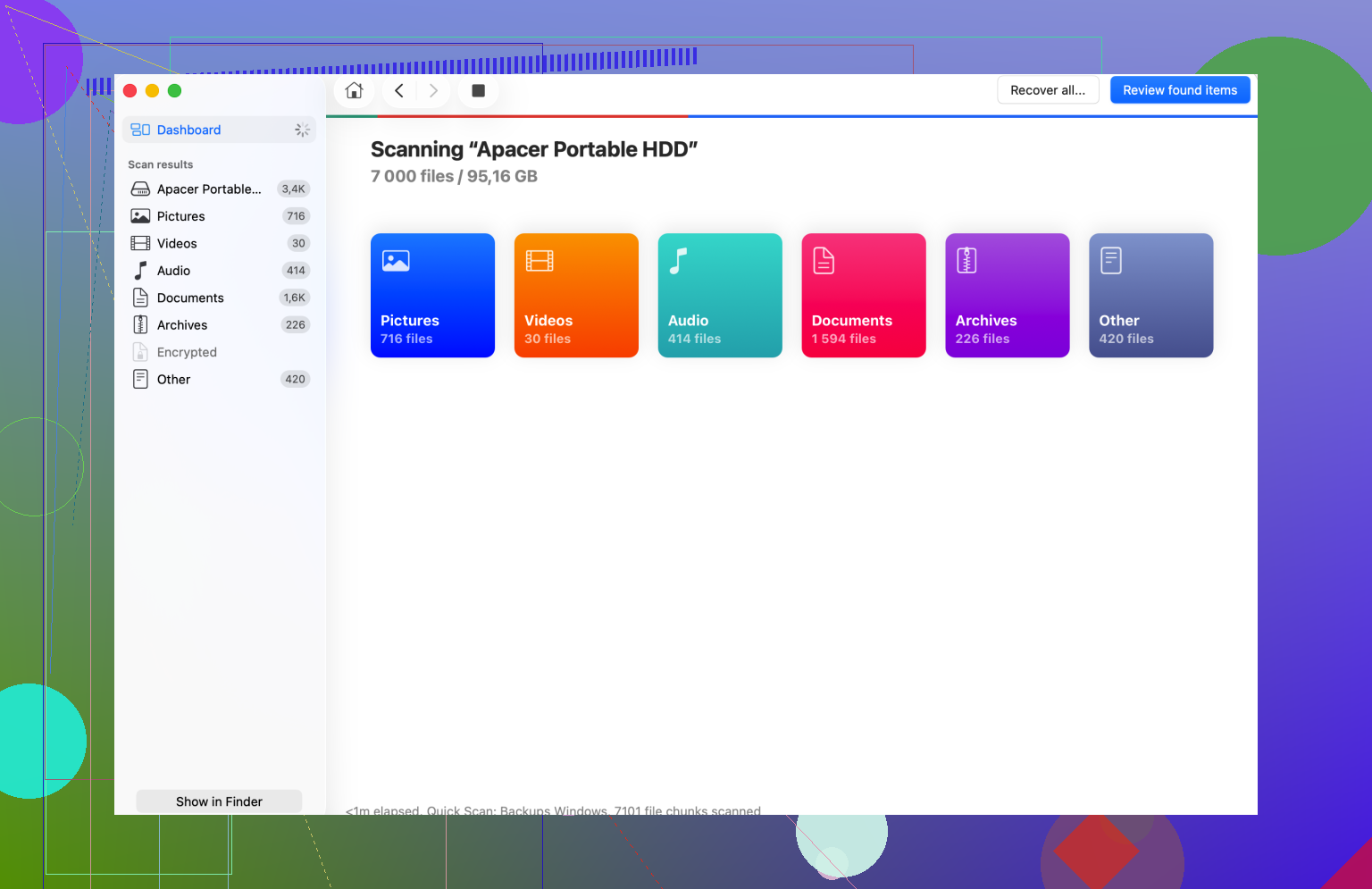
Op dit punt is herstelsoftware zinvoller dan nog meer rondzoeken. Disk Drill is een optie. Het scant de ruwe schijf zelfs wanneer Finder weigert die aan te koppelen, en soms haalt het bestanden terug of genoeg van de mappenstructuur om je gegevens op een andere schijf te ordenen.
Belangrijk punt, schrijf herstelde bestanden niet terug naar dezelfde beschadigde schijf. Zet ze altijd op een andere gezonde schijf. Altijd.
6. Wis en formatteer pas opnieuw nadat de gegevens veilig zijn
Zodra je bestanden ergens anders naartoe zijn gekopieerd, wis je de probleemschijf in Schijfhulpprogramma. Kies de fysieke schijf zelf en klik daarna op Wis.
Voor de keuze van het formaat:
APFS als je alleen op Mac blijft.
Mac OS Extended Journaled als je ondersteuning voor oudere Macs nodig hebt.
exFAT als de schijf tussen Mac en Windows wordt gebruikt.
Ik heb minder vreemde exFAT-problemen gehad wanneer de schijf was geformatteerd op de Mac die hem zou gaan gebruiken, in plaats van dat hij al geformatteerd van ergens anders kwam. Geen vaste regel, maar nog steeds de moeite waard om te doen.
Het deel dat ik niet zou overslaan
Mijn volgorde is nu altijd hetzelfde. Eerst herstellen. Daarna opnieuw formatteren.
En ja, werp de schijf uit voordat je hem loskoppelt. Ik negeerde die stap vroeger als ik haast had. Daarna bracht ik een hele avond door met het proberen te herstellen van een schijf met klantbestanden erop. Die gewoonte was snel veranderd.
Als je com.apple.diskmanagement.disenter ziet, zou ik eerst één ding controleren waar @mikeappsreviewer niet echt op inging. Het aankoppelen zelf vanuit Terminal. Dit laat je zien of macOS faalt op Finder-niveau, volumeniveau of bestandssysteemniveau.
Voer uit:
diskutil list
Zoek de identifier van de externe schijf, zoals disk4s1, en probeer daarna:
diskutil mount disk4s1
Als dat een specifiekere foutmelding geeft, krijg je snel betere info. Als er unsupported filesystem staat, dan is het probleem vaak Linux ext4, BitLocker of een beschadigde exFAT/APFS-header. Als er resource busy staat, heeft iets er nog steeds een lock op.
Controleer daarna Systeeminformatie, niet Finder.
Apple-menu > Over deze Mac > Systeemrapport > USB of Thunderbolt.
Als de schijf daar wordt weergegeven met de juiste grootte en het serienummer, ziet je Mac de hardware. Als dat niet zo is, test dan eerst een nieuwe kabel, poort en stroombron. Een zwakke USB-hub veroorzaakt dit soort gedoe voortdurend. Best dom, maar waar.
Ik ben het er ook niet helemaal mee eens om fsck meteen te stoppen. Als de schijf vreemde geluiden maakt of verbinding verliest, zou ik herhaaldelijk processen stoppen en opnieuw aankoppelen vermijden. Dat maakt van één slecht bestandssysteem soms een nog erger probleem. Eerst lezen, later schrijven.
Als de gegevens op de schijf belangrijker zijn dan de schijf zelf, maak dan eerst een kloon of herstel de bestanden vóór een zware reparatie. Disk Drill is degelijk voor een externe Mac-schijf die niet wil aankoppelen, vooral wanneer Schijfhulpprogramma de schijf wel ziet maar het volume niet opent. Sla herstelde bestanden op een andere schijf op. Niet op de slechte. Mensen verpesten dit vaak.
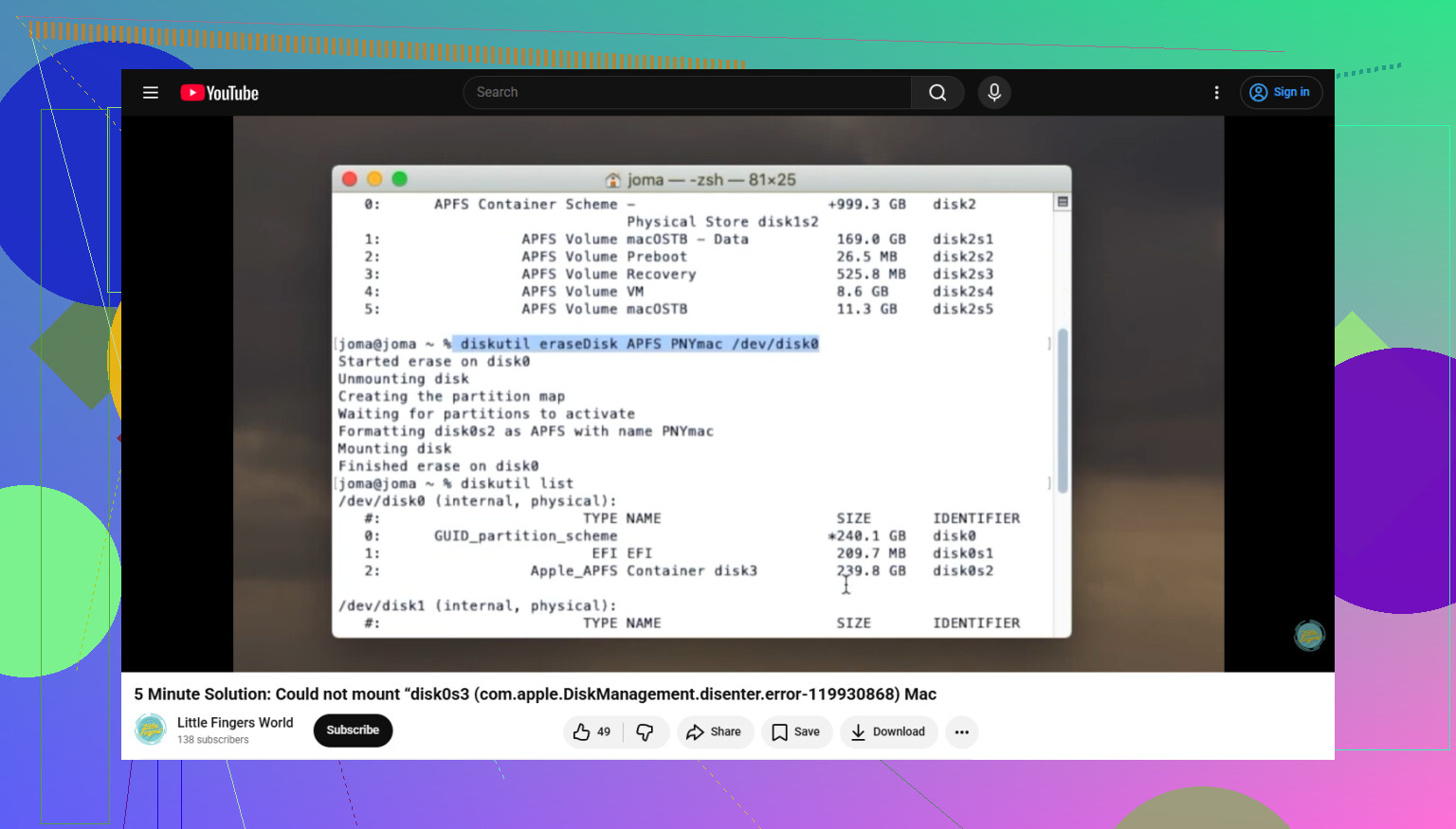
Als je uiteindelijk alles wist, behandelt deze gids voor het formatteren van een probleemschijf in Terminal op Mac de terminalkant duidelijk.
Nog één controle.
Open Terminal en voer uit:
log show --last 10m | grep -i diskmanagement
Dat log laat vaak de echte reden zien: unsupported format, I/O-fouten, een slechte partitietabel of een machtigingsfout. Als je de output van diskutil list plaatst, wordt de volgende stap een stuk minder giswerk.
Ik zou nog één invalshoek toevoegen waar @mikeappsreviewer en @yozora een beetje omheen dansten maar niet genoeg benadrukten: soms is deze fout niet het bestandssysteem zelf, maar de behuizing of bridgechip die tegen macOS liegt.
Als de schijf een externe HDD/SSD in een USB-behuizing is, haal hem eruit en test hem in een andere behuizing, dock of direct in een SATA/NVMe-adapter als dat mogelijk is. Ik heb perfect werkende schijven com.apple.DiskManagement.disenter zien geven omdat de goedkope USB-bridge kuren had. Schijfhulpprogramma liet het eruitzien als een softwareprobleem terwijl het in werkelijkheid waardeloze hardware was die waardeloze hardwaredingen deed.
Nog een paar controles die ik zou doen:
- Probeer de schijf op een andere Mac, niet alleen op een andere poort.
- Als hij daar werkt, kopieer de gegevens er dan onmiddellijk af.
- Controleer of de schijf versleuteld is. FileVault, BitLocker of leveranciersversleuteling kunnen aankoppelfouten vreemd algemeen laten lijken.
- Voer in Terminal
diskutil info /dev/diskXuit op de bovenliggende schijf, niet alleen op het volume. Kijk naar Read-Only Media en het type partitietabel.
Ook, als dit een oude draaiende schijf is en het eeuwig duurt voordat die verschijnt, dan is dat een rode vlag voor falende hardware, niet alleen een aankoppelbug. In dat geval zou ik extra reparatiepogingen overslaan. Eerst herstellen. Disk Drill is degelijk voor een externe Mac-schijf die niet aankoppelt omdat het een schijf kan scannen die Finder weigert te openen.
Als je een duidelijkere stapsgewijze uitleg nodig hebt voor precies dit probleem, is deze gids over het oplossen van Mac DiskManagement disenter-foutcodes en aankoppelmislukkingen vrij eenvoudig te volgen.
Mijn prikkelende mening: als de bestanden belangrijk zijn, stop dan met dingen testen na de basiswissel van kabel/poort. Mensen veranderen een herstelbare schijf in een dode door te stoer te worden.
Eén ding dat ik zou toevoegen aan wat @yozora, @andarilhonoturno en @mikeappsreviewer behandelden: controleer of het volume simpelweg is gemarkeerd als niet automatisch aankoppelen of door macOS is verborgen na een mislukte koppeling.
Probeer in Terminal:
diskutil info diskXs1
Zoek naar:
- Aankoppelpunt
- Bestandssysteempersoonlijkheid
- Volumenaam
- Eigenaars
- Alleen-lezen-medium
- Apparaatlocatie
Als het bestandssysteem geldig lijkt maar het aankoppelpunt leeg is, probeer het dan aan een handmatige map te koppelen:
sudo mkdir /Volumes/testmount
sudo mount -t exfat /dev/diskXs1 /Volumes/testmount
Vervang exfat door het daadwerkelijke bestandssysteem indien nodig. Ik weet dat @andarilhonoturno neigde naar problemen met de behuizing, en dat is redelijk, maar ik ben het er licht mee oneens om daar te snel naartoe te springen als Systeeminformatie de schijf al netjes en consistent toont.
Ook de moeite waard om te controleren:
sudo gpt -r show /dev/diskX
Als de partitietoewijzing vreemd of onvolledig is, kunnen fouten in Schijfbeheer een probleem met de partitietabel zijn, niet met het volume zelf.
Als de bestanden belangrijk zijn, zou ik wissen/opnieuw partitioneren vermijden totdat je herstel hebt geprobeerd. Disk Drill is hier nuttig wanneer het apparaat zichtbaar is maar macOS weigert het te koppelen.
Voordelen van Disk Drill
- Eenvoudige scanworkflow
- Kan herstellen vanaf niet-aangekoppelde volumes
- Goede ondersteuning voor voorvertoning
Nadelen van Disk Drill
- Diepe scans kunnen even duren
- De kwaliteit van herstel hangt af van hoe beschadigd het bestandssysteem is
- Voor de beste resultaten is meestal een andere schijf nodig om herstelde gegevens op te slaan
Mijn volgorde zou zijn: controleer de partitietoewijzing, bekijk het gedrag van handmatig aankoppelen, herstel indien nodig met Disk Drill en repareer of formatteer pas als laatste.