Macから重要なファイルを誤って削除してしまい、なくなったことに気付く前にゴミ箱も空にしてしまいました。仕事の書類や写真をできるだけ早く復元する必要があるため、安全で効果的、そして使いやすい信頼できるMac用データ復元ソフトを探しています。
しばらく前にMac用の無料復元アプリを探してみたのですが、リストは予想よりずっと短かったです。いわゆる無料のものの多くは、スキャンして、サムネイルを表示して、復元可能なファイルを見せて期待させておいて、いざエクスポートボタンが必要なところで止まります。新しいMacではさらにひどくなります。APFS対応はまちまちで、Apple Siliconでは古いツールが動かなくなり、見捨てられたように感じるアプリもあります。
それでも、いくつかの無料候補は試す価値があると感じました。
- PhotoRec
課金の壁がないものを求めるなら、何度も戻ってきたのはPhotoRecです。オープンソースで、見た目は無骨ですが、実用的です。一度、破損したSDカードで使ったとき、ほかのアプリでは一覧にすら出なかったファイルを取り出してくれました。壊れた外付けドライブでも同じでした。期待以上にやってくれました。
難点はインターフェースです。Terminal上で動くので、コマンドラインツールが苦手なら、すぐに敬遠したくなるかもしれません。また、復元されたファイルはたいてい汎用的な名前で戻ってきて、フォルダ構成も残りません。データは取り戻せますが、整理は失われます。まずファイルを救い出して、散らかった状態の整理はあとでやるのが主目的なら、今でも十分使えます。
- Exif Untrasher
これはかなり用途が限定されています。無料でシンプルで、主にメモリーカードやカメラからJPEG写真を復元するためのものです。写真だけの作業で一度試しましたが、十分簡単でした。ただ、これを本格的な復元スイートのようには扱いません。特定の問題ひとつのために手元に置いておく単機能ツールという感じです。
有料でもよければ、私がいちばんスムーズに使えたのはDisk Drillでした。Macで使うなら、いちばん煩わしさが少ない選択肢に感じました。私のテストではAPFSでも問題なく動き、Apple Siliconでも不安定にならず、外付けSSD、USBメモリ、SDカード、さらにはTime Machineボリュームまで、アプリと格闘することなく読み取れました。
特に印象に残った点は次のとおりです。
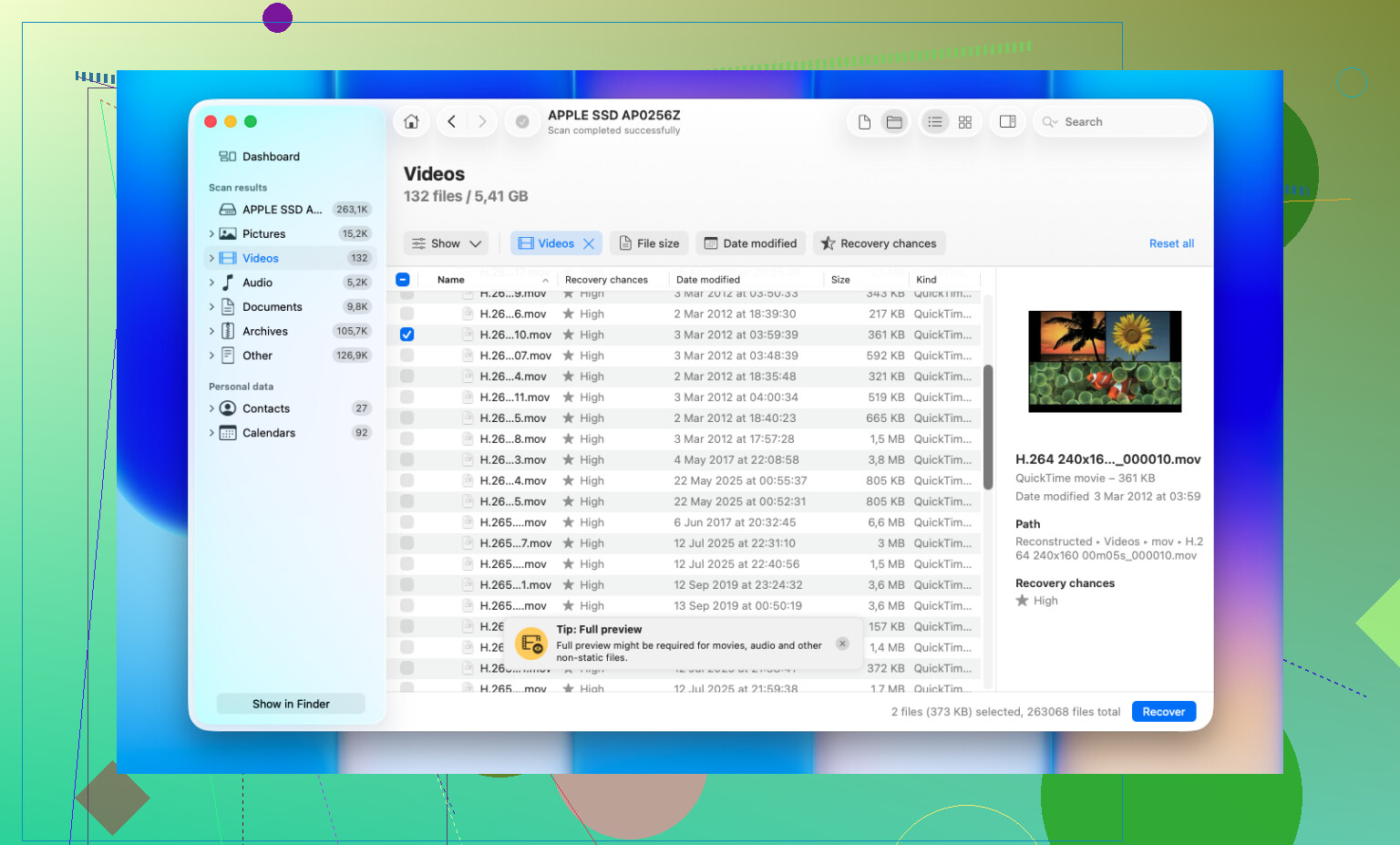
- 復元前のプレビューがうまく機能し、時間の節約になりました。
- 削除済みやフォーマット済みのドライブでも、予想以上に良い結果が出ました。
- バイト単位のバックアップイメージ作成機能があり、ドライブが故障しかけている場合に重要です。
- 写真と動画の対応がしっかりしていて、RAWカメラ形式も含まれます。
- R-StudioやPhotoRecのようなツールより扱いやすいです。
どのアプリを選ぶかよりも大事なことがひとつあります。データ消失に気づいた瞬間に、そのドライブへの書き込みを止めてください。これは何年も前に痛い目を見て学びました。SSDではTRIMが削除済みブロックをすぐ消去しますし、最近のMacではあまり時間の猶予がありません。復元先も別のドライブにしてください。復元したファイルを同じディスクに書き戻すのは危険です。
ファイルがMacの内蔵SSDにあったなら、今すぐ使用をやめてください。その点はアプリよりも重要です。TRIMが実行されると、復旧率はすぐに大きく下がります。
@mikeappsreviewer の意見に1点だけ同意します。無料のMac用復旧ツールはかなり限られています。このケースでのPhotoRecについては少し意見が違います。動作はしますが、Macで通常の削除ファイル復旧では、失われたファイル名やフォルダ構造が大きな不便です。
私の短い候補リスト:
-
Disk Drill
macOSでの安全性、使いやすさ、スキャン品質のバランスが最も良いです。
APFS、外付けドライブ、SDカード、USBドライブに強いです。
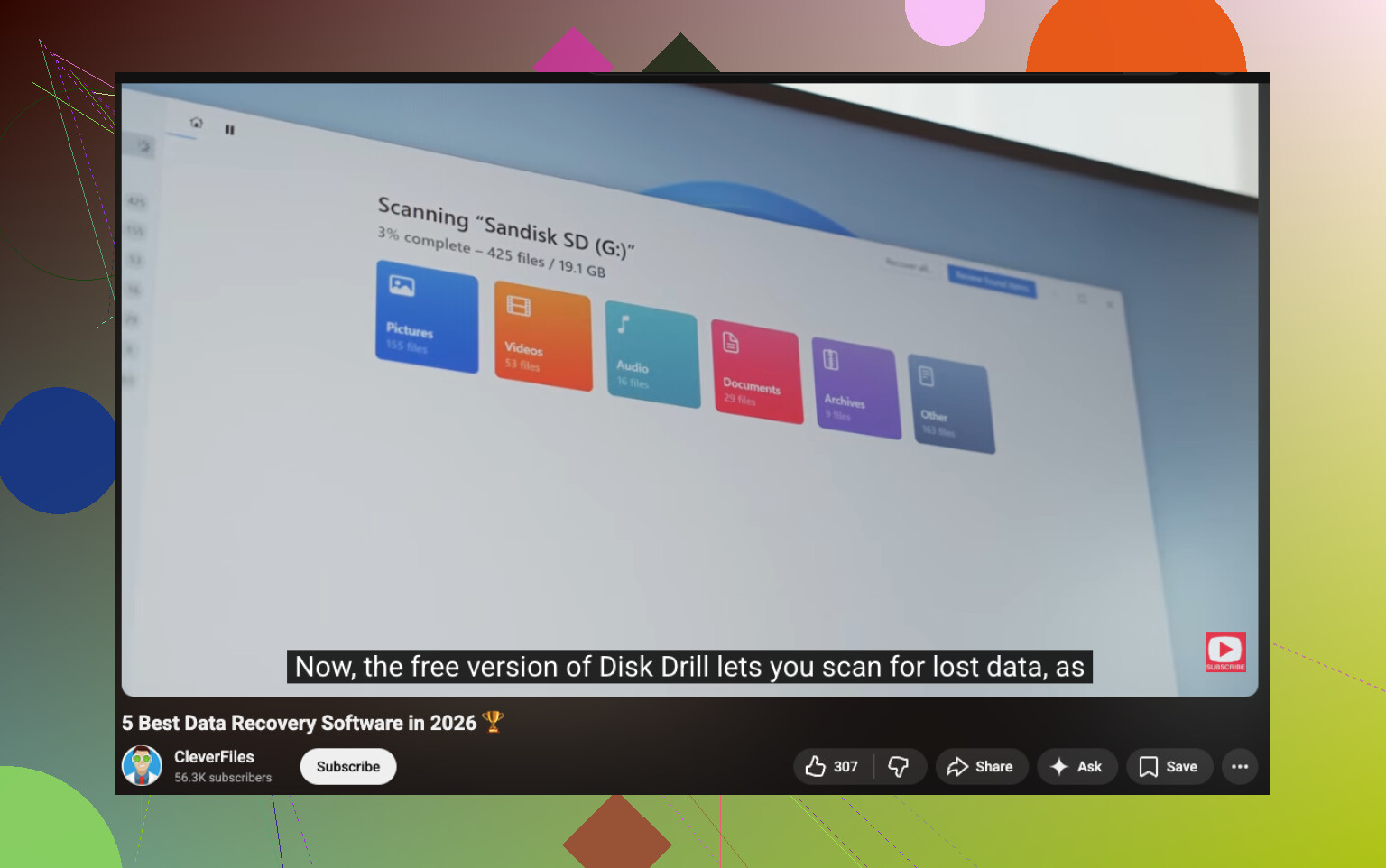
プレビュー機能が便利なので、無駄な時間を減らせます。
ドライブが不安定に見えるなら、まずバイト単位のバックアップを作成してください。 -
R-Studio
上級ユーザー向けです。
より細かく制御でき、ファイルシステムの詳細も多く確認できます。
UIは親切ではありません。初心者だとミスしやすいです。 -
EaseUS Data Recovery Wizard for Mac
使い方はシンプルです。
外部メディアではまずまずの結果です。
新しいMacでは結果にばらつきがあるのを見てきたので、Disk Drillより下に置きます。
Mac向けの最高のデータ復旧ソフトについて読みやすい情報が欲しいなら、Macと外付けドライブ向けのデータ復旧ツール上位5本をまとめた、この紹介がなかなか良いです:
最高のMacデータ復旧ツールの実際の動作を見る
小さな注意点です。復旧先はMac本体ではなく別のドライブにしてください。このミスは復旧をすぐ台無しにします。削除したファイルが外付けHDDにあったなら、見込みはかなり高いです。内蔵SSDにあったなら、すぐに動いてください。
これがMacの内蔵SSDだった場合、@mikeappsreviewer や @techchizkid が言うほどは、私は少し楽観的ではありません。確かに一部のツールは優秀ですが、最近のMacではSSDの特性のせいで、内蔵ドライブから削除したファイルの復元はすぐに厄介になることがあります。つまり、ソフトも重要ですが、ファイルがどこから削除されたか はそれ以上に重要です。
実際のアプリについて、私の短い見解は次のとおりです。
- Disk Drill for Mac は、安全であまり専門知識がいらないものを求めるなら、おそらく最も簡単な現実的な選択肢です。インターフェースはすっきりしていて、プレビューも便利で、多くの古いMac向け復元ツールよりAPFSへの対応が良い傾向があります。
- Data Rescue も、少なくとも触れておきたい候補です。かなり昔からあり、一部の派手な復元アプリよりやや堅実な印象があります。
- R-Studio は強力ですが、正直なところ、週末を丸ごと使うような作業なしで削除した書類や写真を取り戻したいだけなら、少し大げさです。
少しだけ異論がある点もあります。人はいつも「まず無料ツールを使え」と言いがちです。理由はわかりますが、ファイルが本当に重要なら、扱いにくいものを試して時間を無駄にするより、最初に 最も成功の見込みが高いアプリを使いたいです。Macを普段どおり使う時間が1分増えるごとに、書き込みが増え、リスクが増え、面倒も増えます。
それと、復元しようとしているのと同じドライブに復元ソフトをインストールするのは絶対にやめてください。それは典型的なやってしまいがちなミスです。
さらに意見を見たいなら、このスレッドはかなり参考になります: 削除ファイルや外付けドライブ向けのおすすめMacデータ復元ソフトの選択肢
要するに:
- 外付けドライブ / SDカード = 十分見込みあり
- Mac内蔵SSD = 可能性はあるが、素早く動くべき
- 最も簡単なおすすめ = Disk Drill
- 非常に重要なファイル = あれこれクリックし続ける前に専門業者を検討
ファイルが 外付けドライブ、SDカード、またはUSB から削除されたのであれば、Macの内蔵SSD にあった場合よりも私はずっと楽観的です。この違いは非常に大きいです。
私の見解は @techchizkid、@espritlibre、@mikeappsreviewer とは少し異なります。多くの人はアプリの一覧に注目しすぎて、ドライブが物理的に正常かどうか への注目が足りません。ドライブがカチカチ音を立てていたり、切断を繰り返したり、異常に遅くなっている場合、ソフトウェアによって状況が悪化することがあります。その場合は、まずクローンを作成するか、作業を中止して専門ラボを検討してください。
ソフトウェアについて言えば、ほとんどのMacユーザーに私が勧めるのは Disk Drill です。
Disk Drillの長所
- Mac向けのすっきりしたインターフェース
- APFSの優れたサポート
- ファイルプレビューが簡単
- 外部メディアのスキャンが得意
- ディスクイメージ / バックアップのオプションを含む
Disk Drillの短所
- 実際に復旧が必要になると安くはない
- 大容量ドライブではスキャン結果が圧倒的に見えることがある
- 新しいMacの内蔵SSDの復旧は、アプリが悪いのではなくTRIMの影響で、依然としてうまくいく場合とうまくいかない場合がある
R-Studio を強く勧めるのは、パーティションやファイルシステムの詳細を読むのに慣れている場合だけです。PhotoRec もまだ役立つことがありますが、ファイル名の混乱がひどいという点では他の人たちに同意します。Data Rescue も、もう少し昔ながらで慎重なものを求めるなら検討する価値があります。
あまり支持されない意見かもしれませんが、削除されたファイルが本当に重要なら、3つの異なるアプリを続けて試すようなことは避けてください。しっかりしたツールを1つ選び、できれば Disk Drill を使い、別のドライブからスキャンし、復旧先も別の場所にしてください。試行錯誤を重ねすぎることで、復旧可能だったものを完全に失ってしまうのです。