Mein iPhone ist in letzter Zeit sehr langsam geworden, besonders beim Öffnen von Apps und beim Wechseln zwischen ihnen. Der Speicher ist fast voll, daher frage ich mich, ob das Löschen von Fotos, Apps und anderen Daten es tatsächlich schneller macht oder ob es nur Speicherplatz freigibt, ohne die Leistung zu verbessern. Worauf sollte ich mich beim Löschen konzentrieren, und gibt es Risiken oder bessere Möglichkeiten, es zu beschleunigen, ohne wichtige Dinge zu verlieren?
Kurze Antwort. Ja, Speicher freizugeben hilft, aber nur bis zu einem gewissen Punkt.
Wenn der Speicher deines iPhone fast voll ist, hat iOS weniger Platz für:
- App‑Zwischenspeicher
- Temporäre Dateien
- Systemupdates und Hintergrundaufgaben
Das verlangsamt:
- App‑Starts
- App‑Wechsel
- Kameraöffnung und Fotospeicherung
- Safari‑Seitenaufrufe
Was am meisten hilft:
-
Prüfen, wie voll es ist
Einstellungen > Allgemein > iPhone‑Speicher
Wenn du über 90 Prozent Auslastung bist, merkst du es deutlich. Unter 80 Prozent läuft es meist flüssiger. -
Schwere Apps löschen oder auslagern
Im iPhone‑Speicher nach „Größte Apps“ sortieren.
Spiele, die du nicht nutzt, große Social‑Apps, die du ignorierst, alte Video‑Editoren usw. entfernen.
„App auslagern“ nutzen, wenn du die Daten behalten willst. -
Fotos und Videos aufräumen
Videos fressen schnell Platz.
- Alte Bildschirmaufnahmen löschen.
- Doppelte Aufnahmen und lange 4K‑Clips entfernen.
- Den Ordner „Zuletzt gelöscht“ leeren, sonst bleibt der Speicher belegt.
Wenn du mit iCloud synchronisierst, „iPhone‑Speicher optimieren“ in Fotos einschalten. So bleiben kleinere Versionen auf dem iPhone.
- Nachrichten und WhatsApp
Chats mit vielen Fotos und Videos bremsen.
- In Nachrichten in einen Chat gehen > Namen tippen > Info > große Anhänge ansehen und löschen.
- In Einstellungen > Nachrichten „Nachrichten behalten“ auf 1 Jahr oder 30 Tage stellen, nicht für immer.
-
Safari‑Daten löschen
Einstellungen > Safari > Verlauf und Websitedaten löschen.
Das gibt Speicher frei und kann langsames Laden beheben. -
Hintergrundaktivitäten
- iPhone nach einer großen Aufräumaktion neu starten.
- In Einstellungen > Allgemein > Hintergrundaktualisierung Apps deaktivieren, die nicht im Hintergrund laufen müssen.
- Cleaner‑App nutzen, wenn du manuelles Löschen hasst
Wenn du Unmengen an doppelten Fotos, unscharfen Bildern und zufälligen Screenshots hast, spart eine Helfer‑App Zeit.
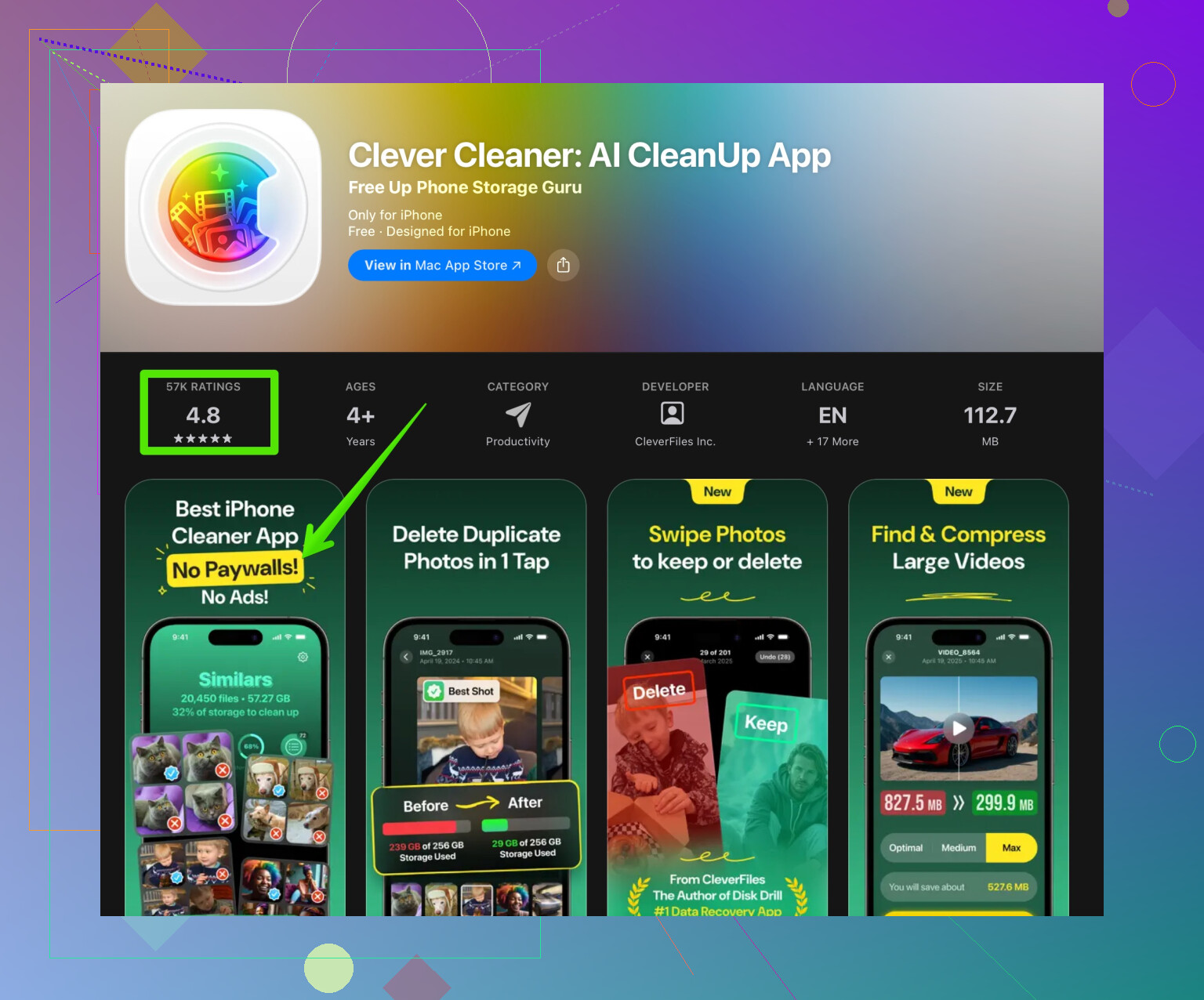
Etwas wie Clever Cleaner App zum schnelleren Aufräumen des iPhone‑Speichers hilft, doppelte Fotos, ähnliche Bilder und große Dateileichen zu finden, damit du nicht hunderte Dateien von Hand antippen musst.
Was du leistungsmäßig erwarten kannst:
- Wenn du 5 bis 20 GB freimachst, starten Apps meist schneller und es gibt weniger Hänger.
- Wenn dein iPhone alt ist und die Batteriegesundheit niedrig, hilft Speicherbereinigung, aber CPU und Akku begrenzen die Geschwindigkeit trotzdem. In Einstellungen > Batterie > Batteriezustand prüfen.
Also: Lösche Daten, sorge für mindestens 10 bis 15 Prozent freien Speicher, starte das iPhone neu, und du solltest merken, dass es weniger ruckelt. Wenn es danach immer noch langsam ist, liegt es eher an der alten Hardware oder einem verschlissenen Akku als am Speicher.
Kurzfassung: Ja, Speicher freizugeben kann dein iPhone schneller wirken lassen, aber es ist kein magischer „Neues-Handy“-Knopf und behebt nur einen von mehreren Flaschenhälsen.
@cazadordeestrellas hat das Offensichtliche wie große Apps, Fotos, Nachrichten usw. löschen schon abgedeckt, ich versuche also, die gleiche Checkliste nicht zu wiederholen.
Warum wenig Speicher das iPhone wirklich ausbremst
Wenn dein Speicher fast voll ist, hat iOS es deutlich schwerer bei Dingen wie:
- Temporäre Dateien schreiben, während Apps geöffnet oder gewechselt werden
- Inhalte zwischenspeichern, um sie schneller zu laden
- App‑Updates und System‑Updates im Hintergrund installieren
Wenn du dann eine App öffnest, jongliert das System ständig mit Platz, löscht alte Caches, lädt Inhalte neu herunter – und genau das fühlt sich dann träge und ruckelig an.
Der Punkt, den viele übersehen: Wenn dein iPhone trotz z. B. 20–30 % freiem Speicher langsam ist, dann ist Speicher nicht mehr der Hauptschuldige.
Anzeichen, dass es nicht nur am Speicher liegt
Wenn dir Folgendes auffällt:
- Tastatur hängt oder reagiert verzögert beim Tippen
- Ruckler und abgehackte Animationen schon auf dem Homescreen
- Gerät wird bei ganz leichter Nutzung warm
- Akkustand fällt schnell
dann geht es eher um:
- Alte CPU / GPU, die mit neueren iOS‑Versionen kämpft
- Gedrosselte Leistung wegen schlechter Akku‑Gesundheit
- Zu viele Hintergrundprozesse und Push‑Dienste
Nur Speicher freigeben ändert daran fast nichts.
Ich widerspreche daher ein bisschen der Aussage „einfach 5–20 GB freimachen und alles ist gut“. Es hilft, aber bei älteren iPhones ist es eher so, als würdest du einem ohnehin schon müden Menschen den Rucksack abnehmen. Besser, aber immer noch langsam.
Weitere Dinge, die mehr sind als nur „Zeug löschen“
Da deine Apps und das App‑Wechseln langsam sind:
-
Akkuzustand & Drosselung prüfen
- Einstellungen > Batterie > Batteriezustand
- Wenn du siehst, dass die Spitzenleistung reduziert ist oder die Kapazität unter 80 % liegt, kann iOS die CPU drosseln.
- In dem Fall fühlt sich das iPhone auch mit viel freiem Speicher noch zäh an. Ein Akkutausch bringt dann mehr als jede Speicherbereinigung.
-
Reduzieren, was iOS darstellen muss
Kleine Sache, aber auf älteren Geräten spürbar:- Einstellungen > Bedienungshilfen > Bewegung > Bewegung reduzieren: EIN
- Außerdem unter Anzeige & Helligkeit True Tone ausschalten und Helligkeit eventuell senken.
Das „repariert“ keinen Speicher, macht die Oberfläche aber oft spürbar flüssiger.
-
iCloud‑Synchronisation / Indizierung im Blick behalten
Wenn du gerade iCloud‑Fotos, iCloud Drive aktiviert oder aus einem Backup wiederhergestellt hast, arbeitet das iPhone stundenlang im Hintergrund an Indizierung und Sync.
In dieser Zeit fühlt sich alles extrem langsam an.
Steck es an den Strom, verbinde es mit WLAN, sperre den Bildschirm und lass es eine Weile in Ruhe arbeiten. -
Aufgeblähte Chat‑Apps im Auge behalten
Ja, Anhänge löschen hilft, aber prüf auch, ob Apps wie WhatsApp, Telegram, Discord usw. permanent im Hintergrund aktiv sind.
In deren eigenen Einstellungen automatischen Download großer Medien abstellen, damit das Problem nicht ständig zurückkommt.
Ein anderer Blick auf „Aufräumen“: smarter statt nur mehr
Wenn du keine Lust auf manuelles Aufspüren von Datenmüll und Duplikaten hast, macht ein spezielles Cleanup‑Tool das Leben deutlich einfacher. Statt jedes Album und jeden Chat einzeln durchzugehen:
- Nutze zum Beispiel die Clever Cleaner App, um schnell zu finden:
- Doppelte und sehr ähnliche Fotos
- Verwackelte Bilder und unnütze Screenshots
- Riesige Videos und andere Speicherfresser
Wenn du etwas Schnelles und SEO‑freundliches zum Anschauen möchtest, ist dieser Link gut für intelligente iPhone‑Bereinigung und Leistungsoptimierung. Besser, als sich durch tausende Fotos zu scrollen und zu überlegen, was wegkann.
Realistische Erwartungen
Wenn dein iPhone aktuell fast voll ist und du:
- Mindestens 10–15 % des Gesamtspeichers freimachst
- Das Gerät danach neu startest
- Es dann eingesteckt im WLAN eine Weile liegen lässt, damit es neu indizieren kann
solltest du Folgendes merken:
- Apps starten schneller
- Weniger Einfrieren und Ruckeln
- Weniger häufiges Neuladen von Apps beim Wechseln
Wenn es danach immer noch quälend langsam ist, sind sehr wahrscheinlich:
- Akkuzustand / Drosselung
- Alter der Hardware
- Ganz aktuelles iOS auf einem sehr alten Gerät
die eigentlichen Übeltäter, nicht nur der volle Speicher.
Also: Ja, lösch Sachen, nutze ein Cleanup‑Tool, wenn du nicht dein Wochenende mit dem Massengelösche von Screenshots verbringen willst – aber behalte auch Akku und Hintergrundaktivitäten im Blick. Speicher ist nur ein Teil des Puzzles, nicht die ganze Geschichte.
Kurzfassung: Wenig Speicher ist ein Geschwindigkeitskiller, aber nicht immer der wichtigste, und manchmal wird Aufräumen wie ein Wundermittel behandelt, obwohl es eigentlich nur ein Pflaster ist.
Ich widerspreche @cazadordeestrellas in einem Punkt: Auf manchen Geräten reichen 10–15% freier Speicher nicht aus. iOS verhält sich oft deutlich angenehmer, wenn viel Luft vorhanden ist. Denke eher an 25–30% frei, wenn du jetzt schon am Limit bist, besonders wenn du 4K‑Videos filmst oder schwere Spiele nutzt.
Statt alle „Apps / Fotos / Nachrichten löschen“-Basics zu wiederholen, hier ein paar Punkte, die viele übersehen:
-
Prüfe, womit du den Speicher füllst, nicht nur, wie viel frei ist
- Wenn der meiste Platz durch ein paar riesige Spiele oder Offline‑Downloads von Netflix/Spotify belegt ist, bringt es kaum Tempo, bis du diese Brocken entfernst.
- Wenn der Speicher hauptsächlich aus Fotos und kleinen Apps besteht, ändert das Freigeben von 2–3 GB in Minihäppchen selten, wie schnell iOS temporäre Dateien anlegen kann. Große Löschaktionen helfen mehr als tausend kleine.
-
Langsames App‑Wechseln kann an RAM‑Druck liegen, nicht nur am Speicher
- Wenn Apps bei jedem Wechsel neu laden, liegt das oft daran, dass dein iPhone für deine Nutzung zu wenig RAM hat.
- Speicher freiräumen hilft nur indirekt, indem es Hintergrundindizierung und Cache‑Müll verringert. Es erhöht den RAM nicht magisch. Wenn du immer viele schwere Apps offen hast, wirst du Neustarts auch nach einem großen Aufräumen sehen.
-
Hintergrund‑“Lärm“ ist wichtig
- Viele Apps machen im Hintergrund weiter: Standort, VoIP, Sync, Analytics.
- Schalte Hintergrundaktualisierung für Apps ab, die sie nicht brauchen. Dadurch fühlt sich das iPhone schneller an, weil weniger Dinge um CPU und Schreibzugriffe konkurrieren.
- Hier wird aus meiner Sicht das Speicheraufräumen überschätzt. Nutzlose Hintergrundaktivität zu killen kann mehr bringen als 5 GB freizugeben.
-
Nutze Aufräum‑Tools, aber betrachte sie als Helfer, nicht als Zauberstab
Die Clever Cleaner App ist tatsächlich nützlich für:
Vorteile:- Schnelles Aufspüren doppelter oder sehr ähnlicher Fotos, die du nie manuell finden würdest.
- Hervorheben riesiger Videos, Bildschirmaufnahmen und alter Screenshots, die leise Speicher fressen.
- Praktisch, wenn du nicht jedes Album und jeden Chatverlauf einzeln durchsuchen willst.
Nachteile: - Du musst trotzdem vor dem Löschen prüfen, sonst verschwinden eventuell Fotos, die dir wichtig sind.
- Sie behebt keine tieferen Probleme wie verschlissene Batterie, wenig RAM oder einen sehr alten Chip.
- Kann dazu verleiten, „einrichten und vergessen“ zu spielen, wodurch das eigentliche Problem (z. B. eine App, die ständig Medien neu lädt) verdeckt wird.
Also ja, etwas wie die Clever Cleaner App ist super, um den Aufräumprozess zu beschleunigen, aber kein Performance‑Tuning an sich.
-
Wann Speicherfreigabe wirklich wenig bringt
- Wenn Animationen trotz 30% frei und ohne laufende Installationen ruckeln, ist der Speicher vermutlich nicht dein Hauptengpass.
- Wenn du ein sehr altes iPhone mit der neuesten iOS‑Version nutzt, kommt die CPU/GPU einfach an ihre Grenzen. Dann geht es beim Aufräumen eher darum, Abstürze zu vermeiden als Geschwindigkeit zu gewinnen.
- Wenn die Batteriezustandsanzeige schlecht ist und Leistungsverwaltung aktiv ist, bleibt das iPhone träge, bis die Batterie getauscht wird – egal, wie viel Speicher frei ist.
Zusammengefasst:
- Ja, Speicher freizuräumen kann das iPhone spürbar flotter machen, besonders wenn es fast voll ist und du große, schreibintensive Apps oder Medien entfernst.
- Nein, es macht kein altes, gedrosseltes Gerät wieder schnell.
- Nutze ein Tool wie die Clever Cleaner App, um das Aufräumen schmerzlos zu machen, kombiniere das aber mit Batteriestatus prüfen, Hintergrundaktualisierung ausmisten und realistischen Erwartungen an das, was deine Hardware leisten kann.