Mac’imde Çöp Sepeti’ni yanlışlıkla boşalttım ve hâlâ ihtiyacım olan önemli iş dosyalarını sildim. Bu belgeler bir teslim tarihine bağlı ve tamamen kaybolmadan önce Mac’te silinen dosyaları kurtarmanın en iyi yolunu bulmaya çalışıyorum. Hâlâ işe yarayabilecek kurtarma seçeneklerinin neler olabileceğini anlamak için yardıma ihtiyacım var.
Bunu kısa süre önce bir Mac'te yaşadım, yani kısa cevap evet, hâlâ bir şans var; özellikle de Çöp Sepeti'ni yakın zamanda boşalttıysanız ve sonrasında makineyi kullanmaya devam etmediyseniz. macOS'te Çöp Sepeti nihai gibi görünür, ama çoğu zaman sistem önce yalnızca dosya listesini kaldırır ve başka bir şey üzerine yazana kadar veriyi orada bırakır.
Yapacağım ilk şey Mac'i hemen kullanmayı bırakmak olurdu. Büyük klasörleri kopyalamayın, rastgele uygulamalar yüklemeyin, video işleme yapmayın, fotoğrafları taşımayın. Yeni MacBook'larda SSD kullanılır ve TRIM destekli SSD'ler, arka plandaki temizleme işlemi tamamlandıktan sonra kurtarma açısından kötü haberdir. Bu bloklar temizlendiğinde şansınız hızla düşer.
Bunu M2 MacBook Pro'da zor yoldan öğrendim. İçinde iş dosyaları bulunan bir klasörle birlikte Çöp Sepeti'ni boşalttım ve fark ettiğim anda mideme oturdu. Time Machine de yoktu, bu da benim adıma aptalcaydı. Sonunda kullandığım araç Disk Drill oldu. Bunu seçtim çünkü APFS ile garip davranışlar olmadan çalışıyordu ve Apple Silicon üzerinde güvensiz hissettirmiyordu. Kontrol ettiğimde bazı eski Mac kurtarma uygulamaları yarı yarıya terk edilmiş gibi görünüyordu.
Sırayla yaptıklarım:
Mac'i kullanmayı bıraktım ve harici bir SSD bağladım.
Disk Drill'i dahili Mac sürücüsüne değil, harici sürücüye kurdum. Bu önemli. Aynı dahili diske yeni veri yazmak, kurtarılabilir dosyaları kaybetmenin yoludur.
Açtığımda macOS Full Disk Access izni istedi.
System Settings → Privacy & Security → Full Disk Access yoluna gittim.
Orada Disk Drill'i etkinleştirdim.
Ayrıca sistem sürücüsünü taramak için daha derin erişim de istedi. Yeni Mac'lerde bu kısım normaldir.
Uygulamanın içinde dahili Macintosh SSD'yi seçtim ve Search for lost data seçeneğine tıkladım.
Tarama sonrası Review found items bölümünü açtım ve dosya türüne göre daralttım. Önce Documents ve Pictures üzerine odaklandım.
Herhangi bir şeyi geri yüklemeden önce önizlemeyi kullandım. Bu zaman kazandırdı. PDF'lerim, PSD'lerim ve bir sürü görsel dosyası önizlemede açıldı, bu yüzden bunların kurtarmaya değer olduğunu biliyordum.
İhtiyacım olanları seçtim ve Recover'a bastım.
Her şeyi Mac'in dahili depolamasına asla değil, harici SSD'ye geri yükledim.
Benim sonucum fena değildi. Mükemmel değildi. Birkaç dosya hasarlı geri geldi, ama önemli şeylerin çoğu kurtuldu. Tahminimce aşağı yukarı yüzde 85 civarıydı. Hızlı hareket ederseniz şansınız daha iyi olur.
Kurtarma yazılımına tamamen yüklenmeden önce kolay yerleri de kontrol edin:
Time Machine yedekleri
iCloud Drive ve onun Son Silinenler alanı
Dropbox veya Google Drive silinen dosyalar
Fotoğraflar uygulaması, Son Silinenler albümü
Notlar uygulaması, Son Silinenler klasörü
Mail ekleri, eğer dosyaları kaybetmeden önce birilerine gönderdiyseniz
Yapmayacağım bir şey de panik hâlindeyken temizlik uygulamaları, optimizasyon saçmalıkları ya da rastgele onarım araçları çalıştırmak olurdu. İnsanların kurtarmayı denemeden önce diski düzeltmeye başlayarak durumu daha kötü hâle getirdiğini gördüm.
Dosyalar gerçekten çok önemliyse ve yazılım neredeyse hiçbir şey bulamıyorsa, profesyonel bir kurtarma merkezi hâlâ bir seçenektir. Çok pahalıdır, bu yüzden ben buna sadece iş kayıtları, müşteri işleri, hukuki belgeler, aile fotoğrafları gibi şeyler için giderdim. O durumda bile SSD TRIM, herkesin geri getirebileceği şeylere sınır koyar.
Yani evet, Çöp Sepeti'ni boşaltmak her zaman dosyaların sonsuza dek gittiği anlamına gelmez. En büyük konu hızdır. Sürücüyü kullanmayı bırakın, önce yedekleri kontrol edin, sonra da dahili SSD'ye daha fazla veri yazmadan kurtarmayı deneyin.
Çöp Kutusunu boşaltmak kötüdür, ama bu her zaman dosyaların sonsuza dek kaybolduğu anlamına gelmez.
@mikeappsreviewer ile büyük bir noktada hemfikirim, Mac’e veri yazmayı bırakın. Bulut ve uygulama düzeyinde kurtarmayı önce kontrol etmeden çok uzun süre bekleme konusunda ise biraz farklı düşünüyorum. İş belgeleri için bunlar genellikle tam disk taramasından daha hızlıdır ve bazen size adları bozulmamış temiz orijinal dosyayı verir.
Şu sırayı deneyin:
-
Dosyaları oluşturduğunuz uygulamayı kontrol edin.
Pages, Word, Excel, Photoshop, Preview, AutoSave klasörleri, geçici dosyalar. Office bazen otomatik kurtarma kopyalarını şurada tutar:
~/Library/Containers/com.microsoft.Word/Data/Library/Preferences/AutoRecovery -
Bulut çöp kutusunu kontrol edin.
iCloud Drive, Dropbox, Google Drive, OneDrive silinen dosyaları belirli bir süre saklar. Birçoğu sürüm geçmişi de tutar. Bu, bir dosyayı silmeden önce üzerine yazdıysanız önemlidir. -
Yerel anlık görüntüleri arayın.
Time Machine daha önce açıksa, yedekleme diskiniz bağlı olmasa bile macOS yerel anlık görüntüleri hâlâ mevcut olabilir. Terminal’i açın ve şunu çalıştırın:
tmutil listlocalsnapshots /
Tarihleri görürseniz, daha eski kopyaları geri yükleyebilirsiniz. -
Paylaşılan yerleri kontrol edin.
E-posta ekleri, Slack, Teams, müşteri portalları, USB sürücüler, Finder’daki Son Kullanılanlar. İnsanların gönderilmiş postadaki son teslim dosyalarını 2 dakikada geri aldığını gördüm. Biraz saçma, ama işe yarıyor. -
Bunların hiçbiri yardımcı olmazsa, Mac dosya kurtarma yazılımı kullanın.
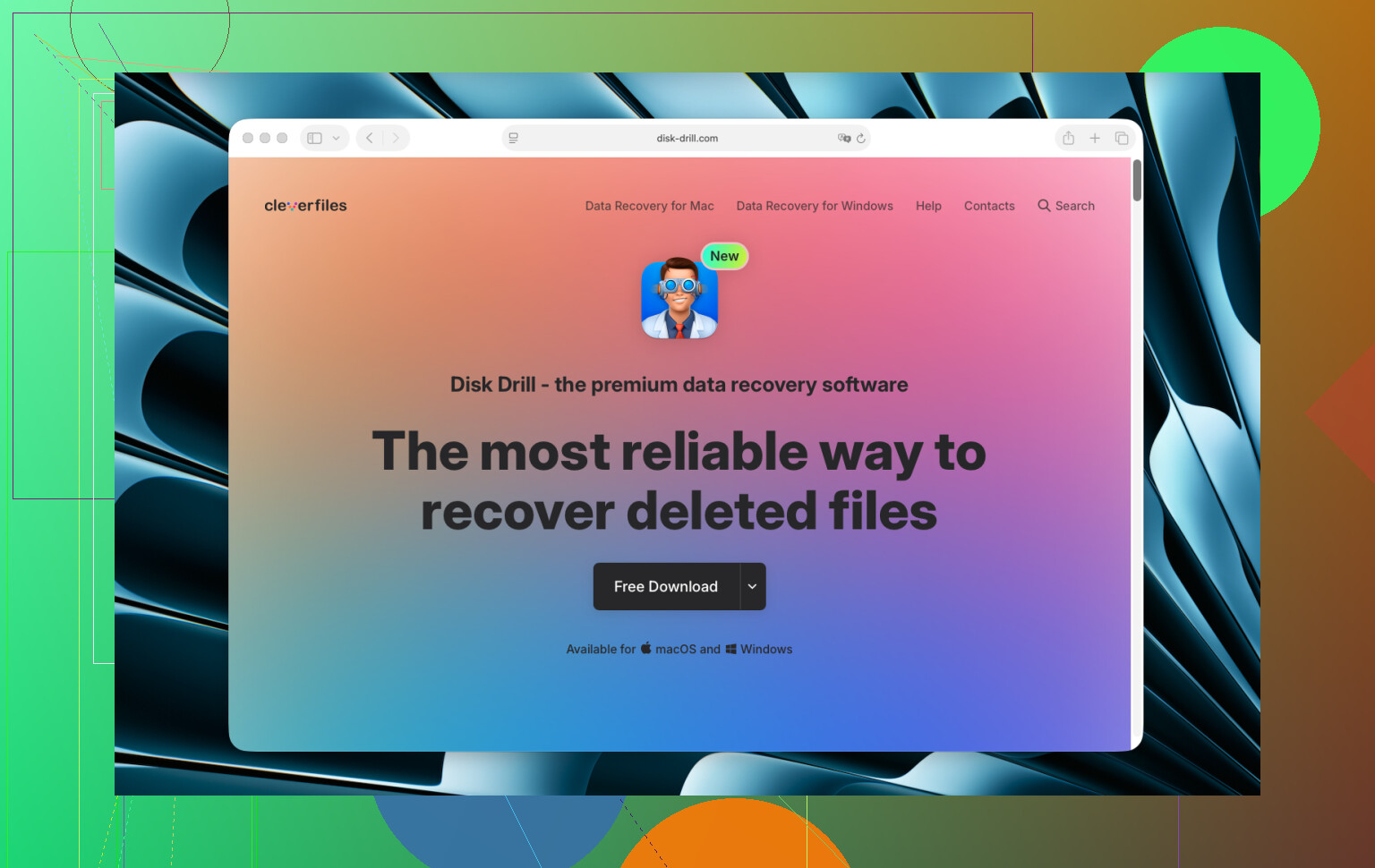
Disk Drill, Mac’te silinen dosyaları kurtarma için hâlâ daha iyi seçeneklerden biri; bunun başlıca nedeni APFS desteğinin sağlam olması ve önizlemenin zaman kazandırmasıdır. Önce tarayın, kurtarmayı yalnızca harici bir sürücüye yapın.
Dosyalar iş açısından kritikse ve gerçekten değerliyse, bir denemeden sonra kendiniz yapma girişimlerini bırakın. Tekrarlanan taramalar ve kurulumlar insanların durumu daha kötü hale getirme şeklidir.
Mac temizliği ve dosya kurtarma hakkında hızlı bir görsel istiyorsanız, şu klip fena değil:
hızlı bir Mac dosya kurtarma anlatımına göz atın
Arama terimleri için eski ifadeler yerine “silinen dosyalar için en iyi Mac veri kurtarma yazılımı” diye arayın. Daha iyi okunur ve size daha alakalı sonuçlar verir.
@mikeappsreviewer ve @cacadordeestrelas’ın söylediklerine ekleyeceğim bir şey: dosyaların yakın zamanda gerçekten açılıp açılmadığını kontrol edin, sadece yerel olarak depolanmış olmalarını değil. Birçok Mac uygulaması, Çöp Kutusu boşaltıldıktan sonra bile garip yerlerde izler bırakır. Finder’ın Son Kullanılanlar bölümü tek başına hiçbir şeyi geri yüklemez, ancak tam dosya adlarını hatırlatabilir; bu da önbellekleri, bulut geçmişini ve kurtarma taraması sonuçlarını araştırmayı çok daha kolay hale getirir.
Ayrıca, bunlar Office belgeleri, Adobe dosyaları veya PDF’lerse, devasa bir kurtarma oturumu başlatmadan önce uygulamaya özgü geçici klasörlere bakın. Bazen hiç tam kapsamlı disk kurtarmasına ihtiyaç duymazsınız; dürüst olmak gerekirse en iyi sonuç da budur.
Ben şunu yapardım:
- Dosyayı oluşturan uygulamayı açın ve son dosyalar / otomatik kaydı kontrol edin
- Dosya adının bir kısmını Spotlight ile arayın
- Uygulama kalıntıları için
~/Library/Containers/konumunu kontrol edin - Dosya iCloud/Dropbox/OneDrive’da bulunuyorsa sürüm geçmişine bakın
- Sonra hiçbir şey çıkmazsa kurtarma yazılımı çalıştırın
Her şeyi hemen tarayın yaklaşımıyla ufak bir anlaşmazlığım var: daha yeni Mac’lerde, eğer TRIM zaten her şeyi temizlediyse, senkronize edilmiş/bulut sürümü sizi 30 saniyede kurtarabilecekken derin taramalar zaman kaybettirebilir. Önce en hızlı temiz kaynak seçenekleriyle başlayın, sonra disk düzeyinde kurtarmaya geçin.
Eğer o aşamaya gelirseniz, Disk Drill Mac’te silinen dosyaları kurtarmak için meşru bir seçimdir, özellikle de geri yüklemeden önce belgeleri önizlemeniz gerektiğinde. Sadece kurtarmayı dahili sürücünüze değil, harici bir sürücüye yapın. İnsanların sürekli batırdığı kısım da bu.
Ve pratik Mac Çöp Kutusu kurtarma fikirleri içeren başka bir başlık istiyorsanız, buna göz atmaya değer:
Mac’te boşaltılmış Çöp Kutusunu kurtarmaya yönelik gerçek dünya ipuçları
Eğer belgeler bir teslim tarihine bağlıysa, açıkçası çabayı ikiye bölerdim: 15 dakikayı uygulama/bulut/sürüm geçmişini kontrol etmeye harcayın, sonra hiçbir şey görünmezse doğrudan Disk Drill’e geçin. Amaçsızca etrafı kurcalayarak saatlerinizi harcamayın.
@cacadordeestrelas, @voyageurdubois ve @mikeappsreviewer ile küçük bir anlaşmazlığım var: eğer bu bir iş teslim tarihiyle ilgiliyse, dosyanın hiç dışa aktarılıp aktarılmadığını, yazdırılıp yazdırılmadığını veya bir yere eklenip eklenmediğini de kontrol ederdim. macOS bazen şu yerlerde şaşırtıcı derecede faydalı izler bırakır:
~/Library/Containers/com.apple.Preview/Data/Library/Autosave Information- tarayıcı indirme geçmişi
- yazıcı kuyruğu / dışa aktarılan PDF kopyaları
- tam adları ve konumları ortaya çıkaran uygulama Açılan Son Öğeler listeleri
Bu önemlidir çünkü gerçek dosya adını öğrendikten sonra, kurtarma sonuçlarını ayıklamak çok daha kolay olur.
Terminal’de şunu da kontrol edin:
mdfind 'kMDItemFSName == '*part-of-file-name*'
Bazen Spotlight, yakın zamanda kaldırılmış öğeleri veya silinen klasörün dışında duran kopyaları hâlâ biliyor olur.
Yazılımla kurtarma yapmanız gerekirse, Disk Drill bir sonraki makul adımdır.
Artıları
- iyi APFS desteği
- kurtarılabilir dosyaların önizlemesini gösterir
- türe ve ada göre basit filtreleme
- hızlı ilk değerlendirme için iyi çalışır
Eksileri
- TRIM olan SSD’lerde sihirli değildir
- daha derin taramalar çok fazla gereksiz veri döndürebilir
- en iyi sonuçlar genellikle kurtarma için başka bir sürücü gerektirir
- bulut/sürüm kopyası varsa gereğinden fazla olabilir
Benim sıralamam şöyle olurdu: uygulama izleri, dışa aktarma geçmişi, e-posta/sohbet ekleri, Spotlight meta verileri, sonra Disk Drill. Hiçbir şey görünmüyorsa ve dosyalar ciddi para edecek kadar değerliyse, denemeyi bırakın ve profesyonel bir laboratuvarı arayın.