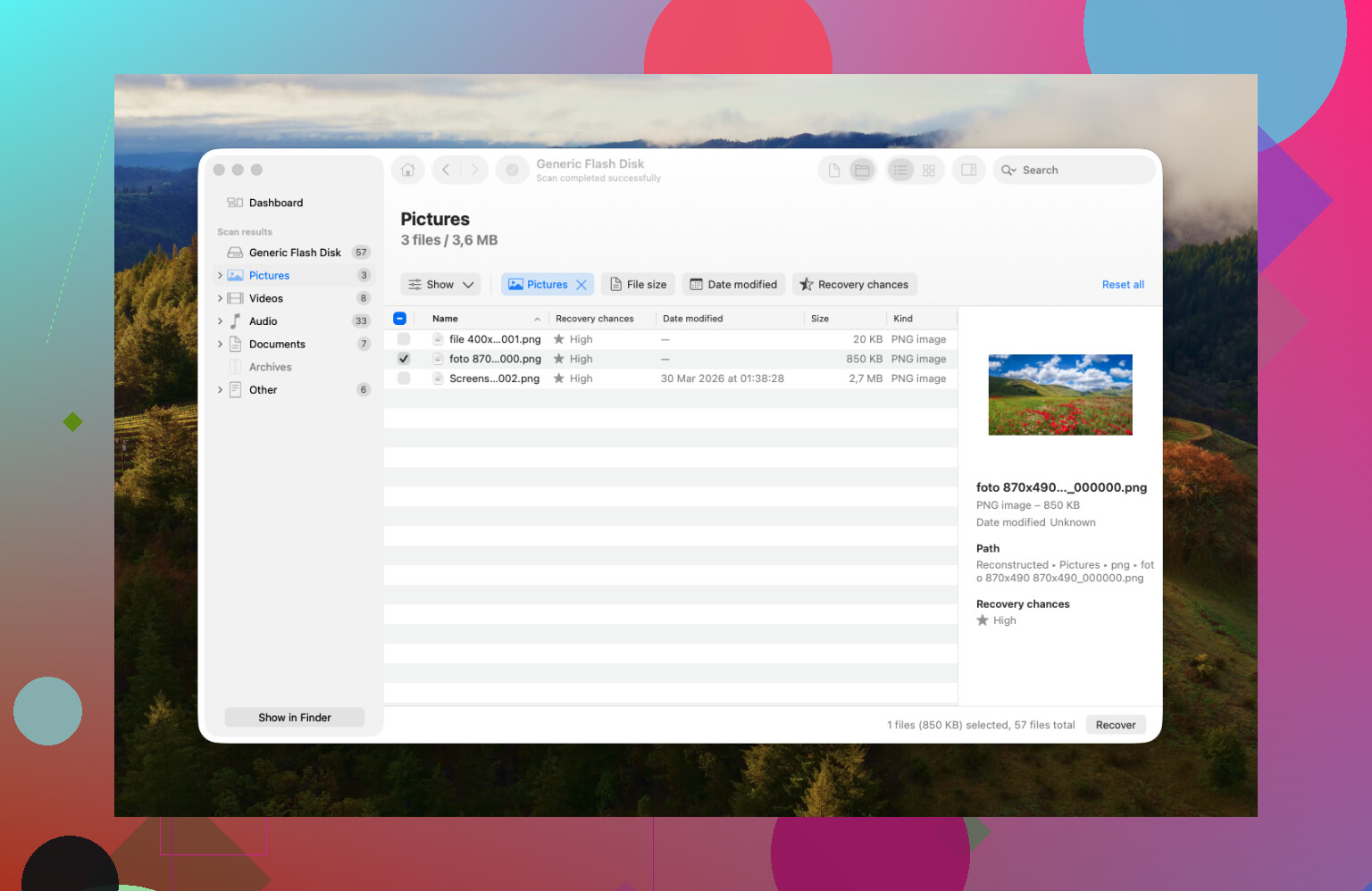
Mac kullanırken SD kartımdan önemli fotoğraf ve video dosyalarını yanlışlıkla sildim ve üzerlerine yazılmadan önce bunları kurtarmanın en iyi yolunu bulmak için yardıma ihtiyacım var. Silinen dosyaları geri yüklemeye yardımcı olabilecek yazılım önerileri veya yerleşik seçenekler dahil, Mac için güvenli SD kart kurtarma yöntemleri arıyorum.
Bu benim de başıma geldi ve evet, insanı hemen kötü hissettiriyor. Çekimi bitirirsiniz, SD kartı Mac’inize takarsınız ve Finder kartı boş gösterir. Ya da tek bir kötü kareyi silmek isterken hepsini silersiniz. Her iki durumda da aynı karmaşa.
Yapmanız gereken ilk şey, karta dokunmayı bırakmak. Kartı kameradan çıkarın. Mac’ten bağlantısını kesin. Dosyalar silindiğinde, macOS genelde alanı boş olarak işaretler ve üzerine yeni bir şey yazılana kadar veriyi orada bırakır. Çekime devam ederseniz, içe aktarırsanız, kopyalarsanız ya da rastgele çözümler denerseniz, geri almak istediğiniz şeylerin üzerine yazılma ihtimalini artırırsınız. Üzerine yazıldıktan sonra iş biter.
Herhangi bir şey yüklemeden önce basit şeyleri kontrol edin.
SD kartın yan tarafındaki kilit anahtarına bakın. Lock konumuna kaydıysa, Mac garip davranabilir, yazma işlemi başarısız olabilir ya da kart bozukmuş gibi görünebilir. Ardından başka bir kart okuyucu deneyin, kullanıyorsanız başka bir kablo deneyin ya da farklı bir USB portu kullanın. Asıl sorun dandik bir okuyucuyken kartı suçlayarak bir saat kaybettiğim oldu.
Ayrıca kartın kendi gizli çöp klasörünü de kontrol edin. macOS’ta, çıkarılabilir ortamlardan silinen dosyalar çoğu zaman Mac’inizdeki ana Çöp’e değil, kartın üzerinde .Trashes adlı gizli bir klasöre gider.
Finder’da kartı açın, sonra gizli dosyaları göstermek için Command + Shift + . tuşlarına basın. Soluk görünen bir .Trashes klasörü çıkıyor mu bakın. Çıkarsa açın ve içine bakın. Bir keresinde müşteri görsellerinin tamamını bu şekilde geri aldım, tarama bile gerekmedi; o kadar panikten sonra neredeyse komik hissettirmişti.
Kart Finder’da görünmüyorsa, Spotlight’tan Disk İzlencesini açın. Kenar çubuğunu kontrol edin. Kart görünüyor ama gri renkteyse, Bağla seçeneğini deneyin. Görünüyor ama kararsız davranıyorsa, İlk Yardım var, ama ben dikkatli olurdum. Onarım araçları bazen işleri daha sonra kurtarmayı zorlaştıracak kadar yerinden oynatabiliyor. Bunu can sıkıcı şekilde öğrendim.
Mac’in yerleşik araçları işe yaramadığında, genelde sıradaki adım kurtarma yazılımı olur. Zaman içinde bir sürüsünü denedim ve Mac kullanıcılarına genelde Disk Drill öneriyorum.
Ana sebep, macOS ile iyi çalışması ve kullanımının tuhaf hissettirmemesi. Sorunlu bir kartta ilk kullanacağım özellik Byte-to-Byte yedekleme olurdu. Bu özellik tüm SD kartı bir imaj dosyasına klonlar, sonra orijinal karta bir saat boyunca yük bindirmek yerine imajı tararsınız. Kart arızalanmaya başlıyorsa bu çok önemlidir. Bazı kartlar tam uzun bir tarama yapana kadar idare eder, sonra tamamen bırakır.
Fotoğraf ya da video çekiyorsanız, insanların buna yönelmesinin bir nedeni daha var. Normal kurtarma uygulamaları videoları sık sık parça parça geri getirir, özellikle de aksiyon kameraları ve dronlardan gelenleri. Dosya geri gelir ama oynatılmaz ya da açıldığında siyah ekran verir. Disk Drill’de, GoPro ve DJI’dan gelenler dahil parçalanmış görüntüler için Gelişmiş Kamera Kurtarma modu var. Bu dağınık dosya yapılarında genelde daha iyi sonuç veriyor. Ödeme yapmadan önce tarama yapıp nelerin çıktığını görebilirsiniz; bu da bozuk bir karta boşuna para harcamamaya çalışıyorsanız yardımcı olur.
Paranız kısıtlıysa ve işleri zor yoldan yapmayı dert etmiyorsanız, PhotoRec hâlâ bakmaya değer. Ücretsiz ve açık kaynaklıdır. Karşılığında kullanım biraz serttir. Cilalı bir Mac arayüzü yoktur, çoğunlukla terminal üzerinden çalışır ve kurtarılan dosyalar genelde File001.jpg, File002.jpg gibi genel adlarla geri gelir. Kartta birkaç bin fotoğraf varsa, sonradan onları ayırmak berbat olur. Yine de ücretsiz bir araç olarak yeterince sık sonuç verir.
Bu noktadan sonra benim bağlı kalacağım birkaç şey:
- Dosyaları aynı SD karta kurtarmayın. Onları Mac’inize ya da harici bir sürücüye kaydedin. Kurtarılan dosyaları kaynak karta geri yazmak, insanların kurtarma işleminin ikinci yarısını mahvetme şeklidir.
- Kartı düzgün şekilde çıkarın. Biliyorum, kimse beklemeyi sevmez. Ama macOS hâlâ küçük resimleri dizine eklerken ya da okurken kartı çekmek, onu bozmanın en kolay yollarından biridir.
- Kurtarma bittikten sonra kartı kamerada biçimlendirin. Dosyalarınız güvendeyse, Disk İzlencesi yerine kameranın kendi biçimlendirme seçeneğini kullanın. Benim deneyimime göre, dosya yapısını kendileri oluşturduğunda kameralar daha iyi çalışıyor.
Kısacası şu: kartı kullanmayı bırakın, .Trashes klasörünü kontrol edin, Disk İzlencesi’ne bakın, gerekirse sonra kurtarma yazılımına geçin. Üzerine yeni bir şey yazmaktan kaçınırsanız, şansınız hâlâ fena sayılmaz.
Dosyalar kart Mac bilgisayarınıza takılıyken silindiyse, tam tarama yapmadan önce bir yere daha bakardım. Hâlâ eski bir takma adınız veya önizleme referansınız varsa Terminal’i açın ve bilinen bir dosya yolunda mdls çalıştırın. Spotlight meta verileri bazen kartta ne olduğunu ve önce hangi dosya türlerini hedeflemeniz gerektiğini doğrulamak için yeterli bilgiyi tutar. Veriyi geri getirmez, ama zaman kazandırır.
First Aid konusunda @mikeappsreviewer’a biraz katılmıyorum. Silme ana sorunsa başlangıçta bunu atlarım. Onarım araçları geri silme için değil, dosya sistemi sorunları içindir. Kart okunabiliyorsa önce tarayın. Sonra onarın.
Benim sıralamam şöyle olurdu:
- Kilit anahtarıyla SD kartı salt okunur moda alın.
- Kartın tam bir imajını oluşturun.
- Kartı değil, imajı tarayın.
- Kurtarılanları Mac’inizin dahili sürücüsüne veya başka bir harici sürücüye kaydedin.
- Sonuçları önce özgün klasör yapısına göre, ikinci olarak ham imza taramasına göre sıralayın.
Mac’te bunun için Disk Drill iyi bir seçimdir çünkü SD kart imajlama ve kurtarmayı tek uygulamada yapar. Silinenler arasında MP4 veya MOV klipleri varsa, ham kurtarmadan önce dosya sistemi tarama sonuçlarını deneyin. Video adları ve klasör yolları önemlidir ve ham kurtarma çoğu zaman bozuk klipler ya da isimsiz dosyalar üretir. Bunu yaşadım, berbat bir şey.
SD kartınız bir kameradan geldiyse, kurtarılan sonuçlarda DCIM ve MISC klasör düzenlerini kontrol edin. Kameralar burada sık sık yardımcı dosyalar, küçük resimler ve klip dizinleri depolar. Bunlar tam setleri daha hızlı tanımlamanıza yardımcı olur.
Temiz bir anlatım için bu sayfa başlığı arama ve okunabilirlik açısından bunu daha iyi anlatıyor, Mac’te SD Kart Kurtarma, macOS’tan Silinen Fotoğraflar ve Videolar Nasıl Kurtarılır. Ayrıca adımları izlemek isterseniz bu video da fena değil: Mac’te silinen SD kart dosyalarının nasıl kurtarılacağını izleyin
Son bir şey. Kart exFAT ise ve Mac’iniz silmeden önce herhangi bir yazma hatası verdiyse, onunla uğraşmayı bırakın ve önce imajını alın. exFAT bozulmaya başladığında işler çok hızlı çirkinleşir.
<img src=‘upload://nw8aiVCZpRTl6466glvdKopVl3O.jpeg’ alt=‘Silinen dosyalar için Mac’te SD kart kurtarma, yardıma ihtiyacım var’ width=‘’ height=‘’>
@mikeappsreviewer ne de @byteguru da yeterince vurgulamamış gibi geldiği için bir şey eklerdim: paniğe kapılmadan önce kamera uygulamanızın veya Fotoğraflar uygulamanızın önizlemeleri/kopyaları zaten içe aktarıp aktarmadığını kontrol edin. Birçok kişi SD kartın tek kopya olduğunu düşünüyor, sonra görüntülerin Fotoğraflar’da, Lightroom önbelleğinde veya Mac’te eski bir içe aktarma klasöründe durduğunu fark ediyor. Önce dosya uzantısına ve tarihe göre arama yapın. Sıkıcı bir adım, ama zaman kazandırır.
Ayrıca gizli klasör takıntısına da biraz katılmıyorum. Elbette .Trashes klasörüne hızlıca bakmaya değer, ama kart bir kamera uygulamasının içinden silindiyse veya dosya sistemi tuhaflaştıysa, o klasör size kesinlikle hiçbir şey söylemeyebilir. Orada çok fazla zaman harcamazdım.
Ben olsam şunları yapardım:
- SD kartı kullanmayı bırakın.
- Kurtarılan dosyalar için farklı bir depolama aygıtı kullanın.
- Mac’inizde içe aktarılan kopyaları, önbellekleri ve geçici kütüphaneleri kontrol edin.
- Kart fiziksel olarak sağlamsa, önce imajını alın.
- İmajı Disk Drill veya başka bir kurtarma uygulamasıyla tarayın.
Disk Drill Mac’te mantıklı çünkü kullanması uğraştırmıyor ve SD kartlardan silinen fotoğraf/videoları oldukça iyi şekilde işliyor. Klipleriniz fotoğraflardan daha önemliyse, her şeyi geri yüklemeden önce kurtarılabilir olanları önizleyin. Video kurtarma başarılı gibi görünüp yine de yarı bozuk olabilir. Sinir bozucu, ama gerçek.
Ayrıca kart rastgele bağlantıyı kesmeye başlarsa, kendi başınıza bir şeyler yapmayı bırakın ve profesyonel bir laboratuvarı düşünün. Yazılımın çoğu zaman yardımcı olmayı bıraktığı çizgi orasıdır.
Aynı tür bir sorunla ilgili okunabilir bir konu istiyorsanız, şu faydalı: Macte silinen fotoğraflar ve videolar için SD kart kurtarma