Ho notato una sezione chiamata contenuti multimediali sincronizzati sul mio iPhone e non sono sicuro che sia sicuro eliminarla. Alcuni di questi file potrebbero provenire dalla sincronizzazione con il mio computer e non voglio perdere foto, musica o altri contenuti di cui ho ancora bisogno. Ho bisogno di aiuto per capire che cosa sono i contenuti multimediali sincronizzati, che cosa succede se li rimuovo e se questo potrebbe influire sullo spazio di archiviazione del mio iPhone o su qualsiasi cosa di cui è stato eseguito il backup altrove.
Apple ha cambiato le etichette alcune volte, quindi sì, manda in confusione molte persone. “Synced Media” e “Synced Content” indicano la stessa categoria. Di solito significa contenuti trasferiti dal computer all’iPhone, alla vecchia maniera, con un cavo o tramite Wi-Fi locale.
Cosa significa contenuti sincronizzati su iPhone
Questa categoria di solito include musica, film, programmi TV e foto copiati da un Mac o PC sul telefono.
La parte che spesso sfugge alle persone è la direzione del trasferimento.
iCloud funziona come una libreria condivisa. Aggiungi o rimuovi qualcosa su un dispositivo, e gli altri si aggiornano di conseguenza. Synced Media non funziona così. È un trasferimento a senso unico dal computer all’iPhone. Il computer resta quello che comanda, quindi se vuoi eliminare quei file, di solito devi rimuoverli da Finder o dall’app Apple Devices, non dal telefono stesso. L’ho imparato nel modo più fastidioso dopo aver provato a cancellare un gruppo di foto direttamente dal dispositivo e non aver visto succedere nulla.
Perché i contenuti sincronizzati all’improvviso sembrano occupare tantissimo
Da iOS 17, molte persone hanno notato strani calcoli dello spazio di archiviazione. Per esempio, potresti avere 20GB di musica, poi la sezione Spazio iPhone mostra 20GB sotto Musica e altri 20GB sotto Contenuti sincronizzati. Sembra che il telefono abbia memorizzato due copie.
Per quello che ho visto, nella maggior parte dei casi si tratta di un bug nella segnalazione dello spazio, non di un vero duplicato di file. La parte negativa è che l’iPhone continua comunque a trattare quel numero gonfiato come se contasse davvero, quindi i download falliscono, gli aggiornamenti si bloccano e lo spazio libero sembra sparito anche quando in realtà non lo è del tutto. Un bel caos.
Come ho rimosso i contenuti sincronizzati dopo la scomparsa di iTunes
Apple ha suddiviso il vecchio lavoro di iTunes in app più recenti. Su Mac si usa Finder. Su Windows si usa l’app Apple Devices.
Passaggi su Mac
- Collega l’iPhone al Mac.
- Apri Finder.
- Fai clic sul tuo iPhone sotto Posizioni.
- Apri la scheda del tipo di contenuto, Musica, Foto, Film, qualsiasi cosa sia bloccata.
- Disattiva l’opzione di sincronizzazione, ad esempio “Sincronizza foto sul tuo dispositivo”.
- Fai clic su Applica.
Passaggi su Windows
- Installa l’app Apple Devices dal Microsoft Store.
- Collega l’iPhone.
- Apri le stesse schede dei contenuti che vedresti in Finder.
- Disattiva l’opzione di sincronizzazione per i contenuti multimediali che vuoi rimuovere.
La soluzione della cartella vuota, quando il metodo normale non funziona
Mi è capitato un caso in cui togliere la spunta dalla sincronizzazione non eliminava il blocco di foto. Ha funzionato invece questo.
- Crea una nuova cartella vuota sul desktop.
- In Finder o Apple Devices, imposta la sincronizzazione delle foto in modo che usi quella cartella vuota.
- Fai clic su Applica.
Quello che succede dopo è semplice. Il telefono confronta il suo set di foto sincronizzate con la cartella vuota, vede zero corrispondenze e quindi cancella le vecchie foto sincronizzate. Per i residui più ostinati, questo di solito funziona.
È sicuro eliminare i contenuti sincronizzati
Sì. Stai rimuovendo le copie memorizzate sull’iPhone. Gli originali restano sul computer. Se la libreria di origine è intatta, lì non viene cancellato nulla. L’ho verificato prima di fare una pulizia importante perché non avevo proprio voglia di perdere anni di album casuali e foto di viaggio lol.
Perché il tuo iPhone sembra ancora lento dopo aver liberato spazio
I contenuti sincronizzati spesso sono solo una parte del problema di archiviazione, non tutto il problema. Nel mio caso, l’ingombro maggiore alla fine erano foto quasi duplicate, raffiche che mi ero dimenticato, clip video in 4K e un numero assurdo di screenshot.
Quando lo spazio di archiviazione si riduce troppo, l’iPhone inizia a rallentare. Le app si bloccano, gli aggiornamenti restano sospesi, il sistema sembra non funzionare bene. Ha bisogno di spazio libero per file temporanei e attività in background, quindi anche se i contenuti sincronizzati erano parte del problema, potresti comunque dover ripulire il resto.
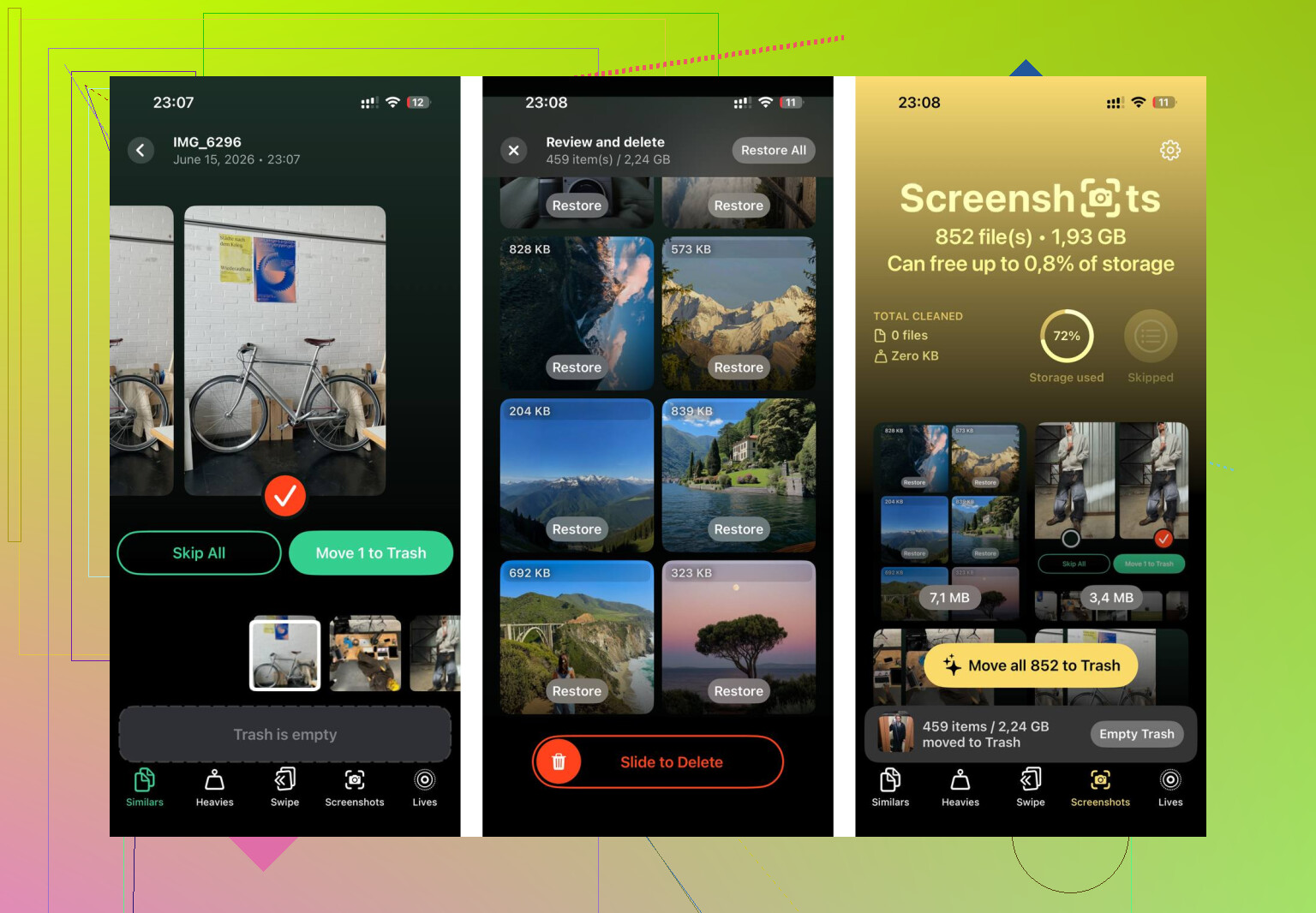
Dopo aver eliminato i contenuti sincronizzati, ho controllato anche la libreria foto. La scheda Screenshots mostra le dimensioni dei file prima dell’eliminazione. La scheda Heavies ordina prima i file più grandi. La scheda Similars raggruppa le foto quasi identiche e sceglie uno scatto migliore, il che aiuta con il disordine delle raffiche. Funziona direttamente sul dispositivo, quindi non viene caricato nulla altrove.
Facendo entrambe le cose, eliminare i contenuti sincronizzati da Finder e poi ripulire la libreria foto, ho recuperato circa 15GB su un iPhone su cui ho lavorato. Dopo, il lag era sparito. Come il giorno e la notte, onestamente.
Sì, se rimuovi i Contenuti sincronizzati dall iPhone, stai rimuovendo la copia sull iPhone, non l originale sul computer.
Una distinzione importante.
Se il contenuto proviene dalla sincronizzazione con Finder, iTunes o Apple Devices, il tuo iPhone non è la copia principale. Lo sono il tuo Mac o PC. Quindi eliminarlo dal telefono non cancella la libreria originale. Questa parte è sicura.
Dove non sono del tutto d accordo con @mikeappsreviewer è sull aspetto del bug di archiviazione. A volte si tratta davvero di una segnalazione errata, certo. Ma ho anche visto vecchie librerie di foto sincronizzate continuare a occupare spazio reale dopo che le persone avevano smesso di usare la sincronizzazione via cavo da anni. Quindi non darei per scontato che sia sempre spazio fittizio.
Controllo rapido prima di eliminare qualcosa.
- Apri Musica, TV, Foto o File.
- Controlla se gli elementi mancanti esistono sul tuo computer o su iCloud.
- Se quegli originali sono lì, puoi tranquillamente rimuovere la copia sincronizzata dal telefono.
Se ora usi Foto di iCloud o Apple Music, i vecchi contenuti sincronizzati spesso sono solo peso morto. È quando si mescola la vecchia sincronizzazione manuale con le nuove librerie cloud che le persone si confondono e le cose diventano rapidamente disordinate.
Inoltre, se il tuo obiettivo è liberare spazio, controlla anche il disordine nelle foto. I Contenuti sincronizzati spesso non sono l unico problema. Foto duplicate, registrazioni dello schermo e video enormi consumano più spazio sulla maggior parte dei telefoni. Il mese scorso ho ripulito un iPhone da 128GB e ho recuperato 18GB. Solo 4GB erano contenuti sincronizzati.
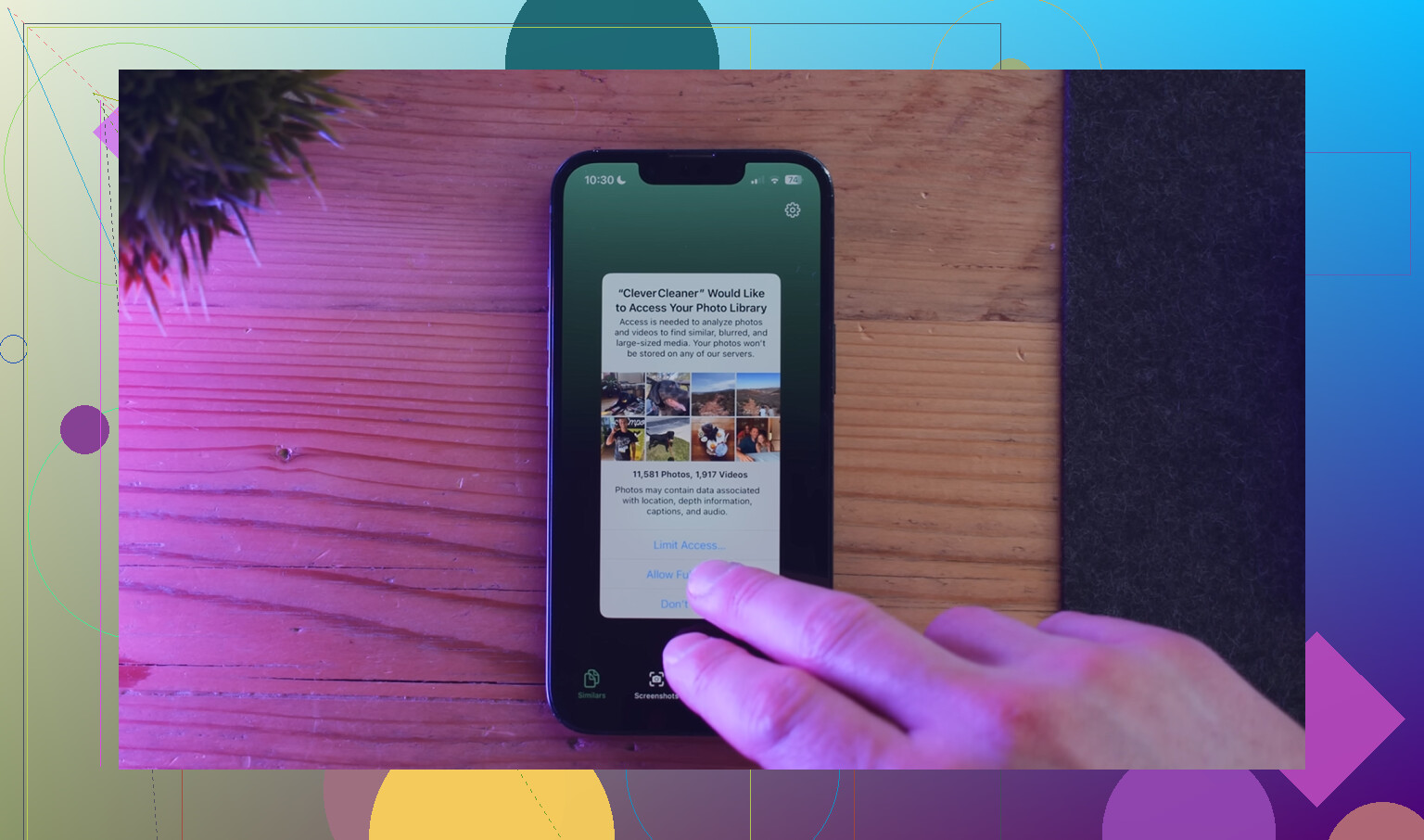
Se vuoi uno strumento affidabile per la pulizia, vale la pena dare un occhiata a Clever Cleaner per rimuovere duplicati e foto di grandi dimensioni. Ho trovato utile questa recensione di Clever Cleaner per ripulire lo spazio di archiviazione dell iPhone prima di svuotare il rullino.
Versione breve. Sicuro per la copia sull iPhone, sì. Non sicuro solo se quei file non esistono da nessun altra parte e non hai controllato prima.
Sì, di solito è sicuro, ma metterei un enorme asterisco su di solito.
Per Synced Media in genere si intende roba copiata sull iPhone da un Mac o PC tramite metodi di sincronizzazione più vecchi. Quindi, se la rimuovi dal telefono, normalmente stai eliminando la copia sull iPhone, non l originale sul computer. Su questo punto @mikeappsreviewer e @voyageurdubois hanno ragione.
Dove mi sento di dissentire un po: non mi fiderei al 100% delle etichette di archiviazione dell iPhone. Le categorie di archiviazione di Apple a volte sono strane, e talvolta Synced Media include residui che non sono più evidenti in Foto o Musica. Quindi prima di cancellarlo del tutto, controlla rapidamente qualche album o playlist sul computer. Ci vogliono 2 minuti e ti evitano rimpianti dopo.
La cosa importante: se quelle foto sono state sincronizzate da un computer, non sono la stessa cosa degli elementi di Foto di iCloud. La gente lo confonde continuamente. Se si trattava di sincronizzazione manuale fatta anni fa, il tuo telefono potrebbe mostrare vecchie copie che possono essere rimosse senza danneggiare la tua attuale libreria iCloud.
La mia regola:
- Se esiste sul tuo Mac o PC oppure in iCloud, elimina pure.
- Se il telefono è l unico posto in cui esiste, fermati e fai prima un backup.
- Se dopo la rimozione lo spazio di archiviazione sembra ancora sbagliato, potrebbe essere una segnalazione di sistema obsoleta, non veri file doppi.
Inoltre, se stai liberando spazio, Synced Media spesso è solo una parte del caos. Screenshot, foto duplicate, video enormi e Live Photos di solito occupano molto di più. Clever Cleaner aiuta da quel lato se la tua libreria è piena. Ho trovato la migliore guida a Clever Cleaner per ripulire lo spazio su iPhone piuttosto utile.
Versione breve: sicuro da eliminare dall iPhone se gli originali sono da qualche altra parte. Verifica solo prima, così non fai pasticci.
Una cosa che aggiungerei a ciò che hanno detto @voyageurdubois, @kakeru e @mikeappsreviewer: il vero rischio non è l’eliminazione, ma dimenticare quale sistema di sincronizzazione ha fatto comparire quei file in primo luogo.
Se “Media sincronizzati” proviene dalla sincronizzazione di un vecchio computer, eliminarlo dall’iPhone di solito va bene. Ma se hai ancora una relazione di sincronizzazione attiva configurata, il contenuto può tornare alla sincronizzazione successiva e far sembrare che non sia cambiato nulla. È questa la parte che spesso sfugge.
Il mio rapido controllo di buon senso è più semplice:
- Guarda alcuni elementi dentro quella categoria
- Chiediti: li voglio ancora sul telefono?
- Chiediti: dov’è la copia principale adesso, sul computer, su iCloud o da nessuna parte?
- Se è “da nessuna parte”, fai prima un backup
Sono anche leggermente in disaccordo con l’idea che questo sia soprattutto un bug dell’etichetta di archiviazione. A volte sì. A volte invece si tratta davvero di vecchi file multimediali locali rimasti lì da sincronizzazioni di foto o musica fatte anni fa.
Se il tuo obiettivo è liberare spazio, Media sincronizzati potrebbe essere solo una parte del problema. Foto e video di solito superano tutto il resto. È lì che Clever Cleaner può aiutare dopo che ti sei occupato dei contenuti sincronizzati.
Vantaggi di Clever Cleaner
- Utile per ripulire foto duplicate o simili
- Aiuta a individuare rapidamente i file grandi
- Più semplice che cercare manualmente
Svantaggi di Clever Cleaner
- Non risolve da solo le impostazioni di sincronizzazione Apple
- Devi comunque verificare gli originali prima di eliminare
- Le app di pulizia possono spingere le persone a rimuovere troppo e troppo in fretta
Quindi sì, di solito puoi eliminare Media sincronizzati senza rompere nulla, a patto che gli originali esistano da qualche altra parte. La scelta più sicura è considerarlo come copie usa e getta sull’iPhone, non come archivio principale.