J’ai remarqué une section appelée médias synchronisés sur mon iPhone et je ne sais pas s’il est prudent de la supprimer. Certains de ces fichiers proviennent peut-être d’une synchronisation avec mon ordinateur, et je ne veux pas perdre des photos, de la musique ou d’autres contenus dont j’ai encore besoin. J’ai besoin d’aide pour comprendre ce que sont les médias synchronisés, ce qui se passe si je les supprime, et si cela pourrait affecter le stockage de mon iPhone ou tout élément sauvegardé ailleurs.
Apple a changé les intitulés plusieurs fois, donc oui, ça perturbe pas mal de monde. « Synced Media » et « Synced Content » désignent la même catégorie. En général, cela signifie des éléments envoyés de votre ordinateur vers votre iPhone, à l'ancienne, avec un câble ou via le Wi-Fi local.
Ce que signifie contenu synchronisé sur iPhone
Cette catégorie inclut généralement la musique, les films, les séries TV et les photos copiés depuis un Mac ou un PC vers le téléphone.
Ce que les gens ratent souvent, c'est le sens du transfert.
iCloud fonctionne comme une bibliothèque partagée. Vous ajoutez ou supprimez quelque chose sur un appareil, et les autres suivent. Synced Media ne fonctionne pas comme ça. C'est un transfert à sens unique de l'ordinateur vers l'iPhone. Votre ordinateur garde le contrôle, donc si vous voulez supprimer ces fichiers, vous devez généralement les retirer depuis Finder ou l'app Apple Devices, pas depuis le téléphone lui-même. Je l'ai appris de manière assez pénible après avoir essayé d'effacer un lot de photos directement sur l'appareil sans que rien ne se passe.
Pourquoi le contenu synchronisé semble soudain énorme
Depuis iOS 17, beaucoup de gens ont constaté des calculs de stockage étranges. Par exemple, vous pouvez avoir 20 Go de musique, puis Stockage iPhone affiche 20 Go sous Musique et encore 20 Go sous Contenu synchronisé. On dirait que votre téléphone a stocké deux copies.
D'après ce que j'ai vu, la plupart du temps, c'est un bug d'affichage du stockage, pas un vrai doublon de fichiers. Le pire, c'est que l'iPhone traite quand même ce nombre gonflé comme s'il comptait vraiment, donc les téléchargements échouent, les mises à jour bloquent et l'espace libre semble avoir disparu alors que ce n'est pas vraiment le cas. Bref, c'est le bazar.
Comment j'ai supprimé le contenu synchronisé après la disparition d'iTunes
Apple a réparti l'ancien rôle d'iTunes entre des apps plus récentes. Sur Mac, vous utilisez Finder. Sur Windows, vous utilisez l'app Apple Devices.
Étapes sur Mac
- Branchez l'iPhone à votre Mac.
- Ouvrez Finder.
- Cliquez sur votre iPhone dans Emplacements.
- Ouvrez l'onglet correspondant au type de contenu, Musique, Photos, Films, ou tout autre élément bloqué.
- Désactivez l'option de synchronisation, comme « Synchroniser les photos sur votre appareil ».
- Cliquez sur Appliquer.
Étapes sur Windows
- Installez l'app Apple Devices depuis le Microsoft Store.
- Connectez l'iPhone.
- Ouvrez les mêmes onglets de contenu que ceux visibles dans Finder.
- Désactivez l'option de synchronisation pour le média que vous voulez supprimer.
La solution du dossier vide, quand la méthode normale échoue
J'ai eu un cas où décocher la synchronisation n'a pas supprimé le lot de photos. Ça a fonctionné à la place.
- Créez un nouveau dossier vide sur votre bureau.
- Dans Finder ou Apple Devices, réglez la synchronisation des photos pour utiliser ce dossier vide.
- Cliquez sur Appliquer.
La suite est simple. Le téléphone compare son ensemble de photos synchronisées au dossier vide, ne trouve aucune correspondance, puis supprime les anciennes photos synchronisées. Pour les restes tenaces, ça fait souvent le travail.
Est-ce sans risque de supprimer le contenu synchronisé
Oui. Vous supprimez les copies stockées sur l'iPhone. Les originaux restent sur votre ordinateur. Si votre bibliothèque source est intacte, rien n'y est effacé. J'ai vérifié ça avant de faire un gros nettoyage parce que je n'avais pas envie de perdre des années d'albums aléatoires et de photos de voyage lol.
Pourquoi votre iPhone semble encore lent après l'avoir vidé
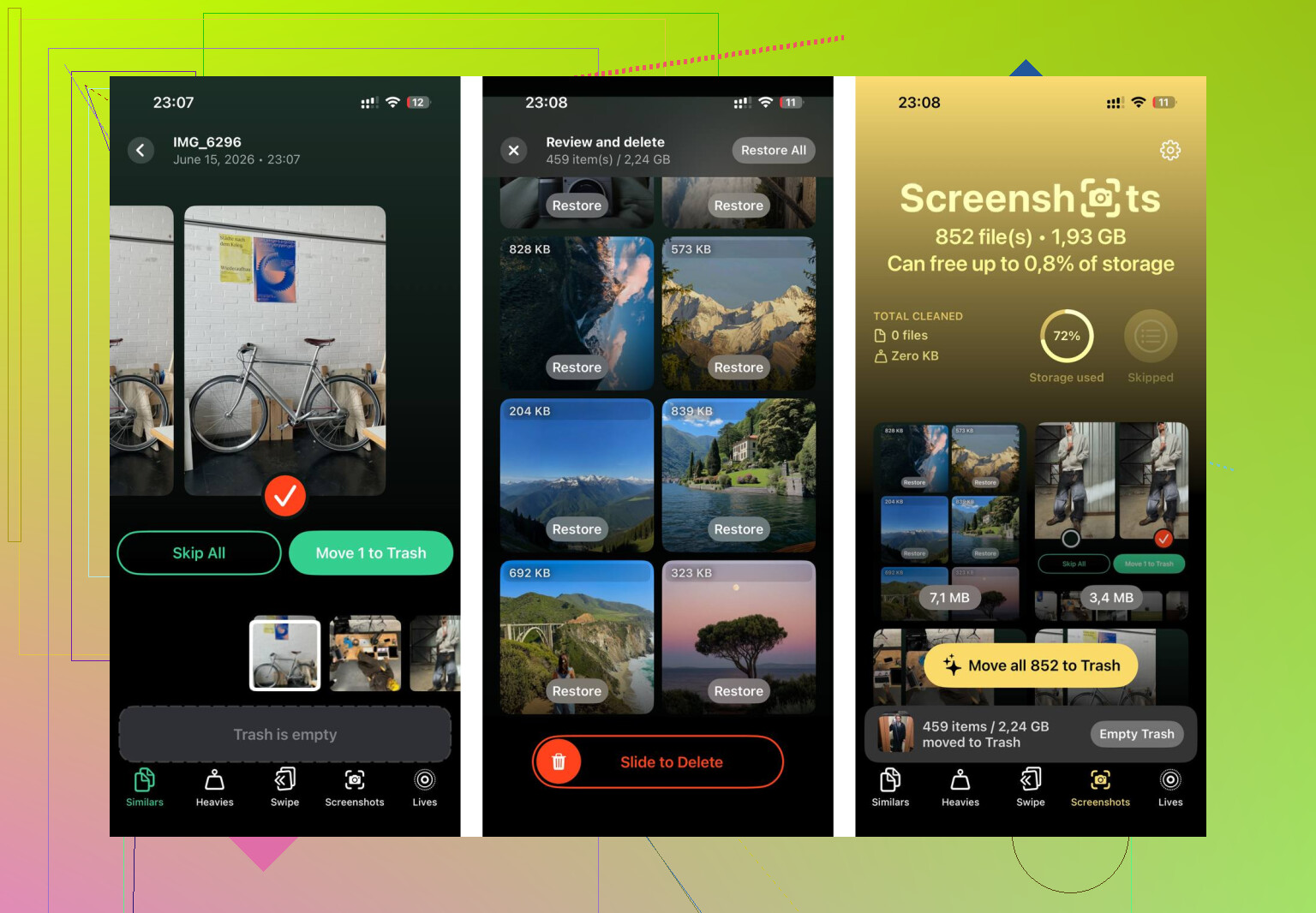
Le contenu synchronisé n'est souvent qu'une partie du problème de stockage, pas l'ensemble. Sur le mien, le plus gros problème venait finalement de photos en double ou presque, de rafales que j'avais oubliées, de clips vidéo en 4K et d'un nombre absurde de captures d'écran.
Quand le stockage devient trop plein, l'iPhone commence à ralentir. Les apps se mettent en pause, les mises à jour se bloquent, le système semble bancal. Il a besoin d'espace libre pour les fichiers temporaires et les tâches en arrière-plan, donc même si le contenu synchronisé faisait partie du problème, vous devrez peut-être quand même nettoyer le reste.
Une fois le contenu synchronisé supprimé, j'ai aussi passé la photothèque en revue. L'onglet Screenshots affiche la taille des fichiers avant suppression. L'onglet Heavies trie d'abord les fichiers les plus volumineux. L'onglet Similars regroupe les photos presque identiques et choisit une meilleure photo, ce qui aide avec le bazar des rafales. Tout fonctionne sur l'appareil, donc rien n'est téléversé ailleurs.
Faire les deux, supprimer le contenu synchronisé depuis Finder puis nettoyer la photothèque, m'a permis de récupérer environ 15 Go sur un iPhone sur lequel j'ai travaillé. Les ralentissements avaient disparu après ça. Le jour et la nuit, franchement.
Oui, si vous supprimez les Médias synchronisés de l’iPhone, vous supprimez la copie sur l’iPhone, pas la source sur votre ordinateur.
Une distinction importante.
Si le contenu provient d’une synchronisation via Finder, iTunes ou Appareils Apple, votre iPhone n’est pas la copie principale. C’est votre Mac ou votre PC. Donc le supprimer du téléphone n’efface pas la bibliothèque d’origine. Cette partie est sans risque.
Là où je ne suis pas tout à fait d’accord avec @mikeappsreviewer, c’est sur l’idée d’un bug de stockage. Parfois, c’est juste un mauvais affichage, bien sûr. Mais j’ai aussi vu d’anciennes bibliothèques de photos synchronisées continuer à occuper un espace réel après que les gens ont arrêté d’utiliser la synchronisation par câble depuis des années. Donc je ne partirais pas du principe que c’est toujours un faux stockage.
Vérification rapide avant de supprimer quoi que ce soit.
- Ouvrez Musique, TV, Photos ou Fichiers.
- Vérifiez si les éléments manquants existent sur votre ordinateur ou dans iCloud.
- Si ces originaux sont bien là, vous pouvez supprimer sans problème la copie synchronisée du téléphone.
Si vous utilisez maintenant Photos iCloud ou Apple Music, les anciens médias synchronisés sont souvent juste du poids mort. Mélanger une ancienne synchronisation manuelle avec des bibliothèques cloud plus récentes est souvent la source de confusion, et les choses deviennent vite compliquées.
De plus, si votre objectif est de libérer de l’espace, vérifiez aussi les déchets photo. Les Médias synchronisés ne sont souvent pas tout le problème. Les photos en double, les enregistrements d’écran et les vidéos énormes consomment davantage de stockage sur la plupart des téléphones. J’ai nettoyé un iPhone de 128 Go le mois dernier et récupéré 18 Go. Seulement 4 Go provenaient de contenu synchronisé.
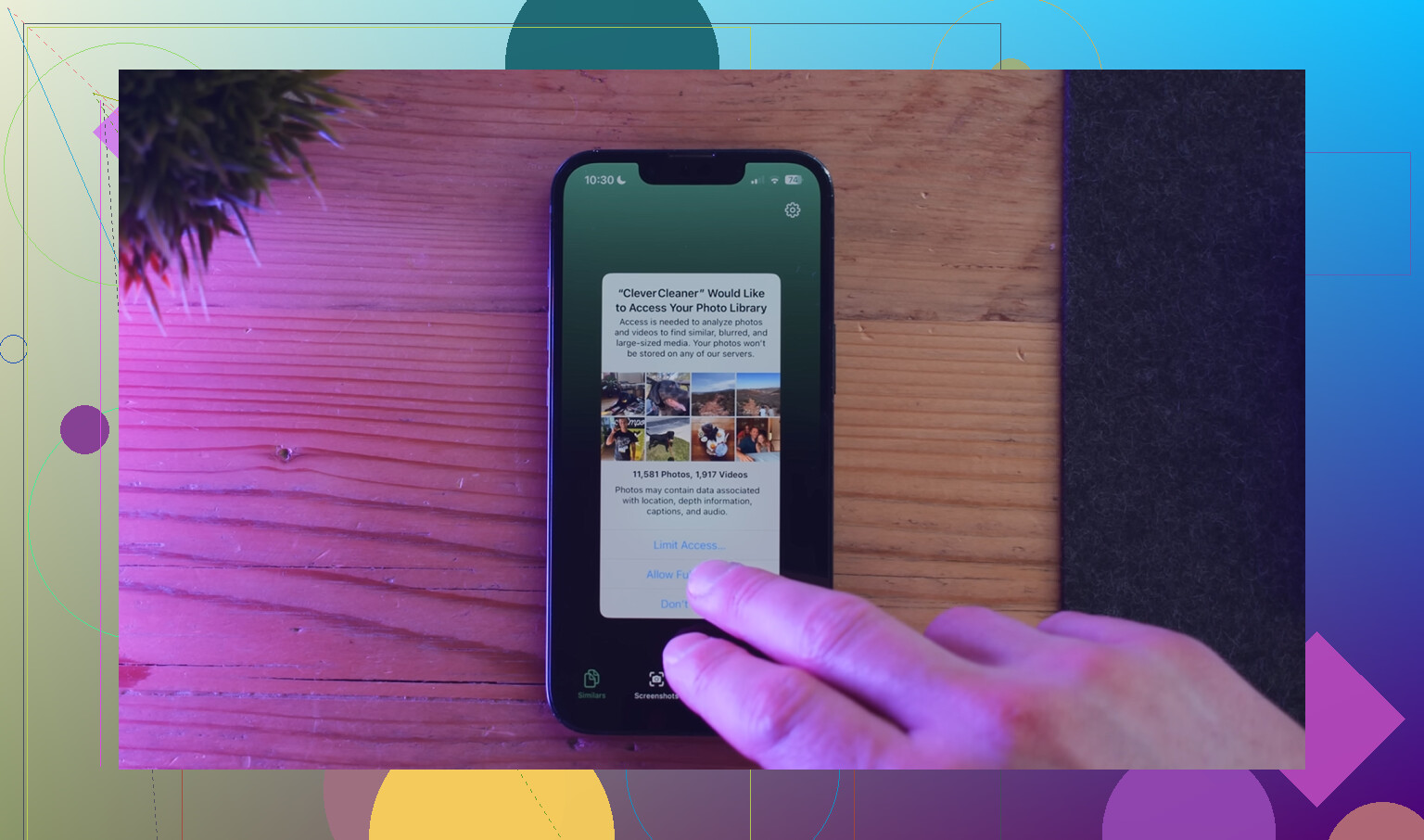
Si vous voulez un bon outil de nettoyage, Clever Cleaner vaut le détour pour supprimer les doublons et les grandes photos. J’ai trouvé cette évaluation de Clever Cleaner pour le nettoyage du stockage de l’iPhone utile avant de vider ma pellicule.
Version courte. Sans risque pour la copie sur l’iPhone, oui. Risqué uniquement si ces fichiers n’existent nulle part ailleurs et que vous n’avez pas vérifié d’abord.
Oui, généralement sans danger, mais je mettrais un énorme astérisque sur « généralement ».
« Médias synchronisés » correspond en général à des contenus copiés vers l’iPhone depuis un Mac ou un PC via d’anciennes méthodes de synchronisation. Donc si vous les supprimez du téléphone, vous effacez normalement la copie sur l’iPhone, pas l’original sur l’ordinateur. Sur ce point, @mikeappsreviewer et @voyageurdubois ont raison.
Là où je nuancerais un peu : je ne ferais pas confiance à 100 % aux libellés de stockage de l’iPhone. Les catégories de stockage d’Apple peuvent être bizarres, et il arrive que « Médias synchronisés » inclue des restes qui ne sont plus visibles clairement dans Photos ou Musique. Donc avant de tout supprimer, vérifiez rapidement quelques albums/listes de lecture sur l’ordinateur. Cela prend 2 minutes et peut éviter des regrets plus tard.
Point important : si ces photos ont été synchronisées depuis un ordinateur, ce ne sont pas les mêmes éléments que ceux de Photos iCloud. Les gens confondent ça tout le temps. S’il s’agissait d’une synchronisation manuelle il y a des années, votre téléphone affiche peut-être d’anciennes copies qui peuvent être supprimées sans affecter votre bibliothèque iCloud actuelle.
Ma règle :
- Si cela existe sur votre Mac/PC ou dans iCloud, supprimez sans hésiter.
- Si le téléphone est le seul endroit où cela existe, arrêtez-vous et sauvegardez d’abord.
- Si le stockage semble toujours incorrect après la suppression, il peut s’agir d’un affichage système obsolète, pas de vrais fichiers en double.
De plus, si vous cherchez à libérer de l’espace, les Médias synchronisés ne sont souvent qu’une partie du désordre. Les captures d’écran, les photos en double, les énormes vidéos et les Live Photos prennent généralement bien plus de place. Clever Cleaner aide de ce côté-là si votre photothèque est encombrée. J’ai trouvé le meilleur guide Clever Cleaner pour nettoyer le stockage de l’iPhone assez utile.
Version courte : vous pouvez les supprimer de l’iPhone si les originaux se trouvent ailleurs. Vérifiez simplement d’abord pour éviter une bêtise.
Une chose que j’ajouterais à ce qu’ont dit @voyageurdubois, @kakeru et @mikeappsreviewer : le vrai risque n’est pas la suppression, c’est d’oublier quel système de synchronisation a fait apparaître ces fichiers au départ.
Si « Médias synchronisés » provient d’une ancienne synchronisation avec un ordinateur, le supprimer de l’iPhone est généralement sans problème. Mais si vous avez encore une relation de synchronisation active configurée, ces éléments peuvent réapparaître à la prochaine synchronisation et donner l’impression que rien n’a changé. C’est ce point que les gens ratent.
Ma vérification rapide est plus simple :
- Regardez quelques éléments dans cette catégorie
- Demandez-vous : est-ce que je les veux encore sur le téléphone ?
- Demandez-vous : où se trouve la copie principale maintenant, sur l’ordinateur, dans iCloud ou nulle part ?
- Si c’est « nulle part », faites d’abord une sauvegarde
Je ne suis pas non plus tout à fait d’accord avec l’idée que c’est surtout un bug d’étiquette de stockage. Parfois oui. Parfois, ce sont réellement d’anciens médias locaux qui traînent depuis des synchronisations de photos ou de musique vieilles de plusieurs années.
Si votre objectif est de libérer de l’espace, Médias synchronisés n’en représente peut-être qu’une partie. Les photos et les vidéos dépassent généralement tout le reste. C’est là que Clever Cleaner peut aider après vous être occupé des éléments synchronisés.
Avantages de Clever Cleaner
- Bien pour nettoyer les photos en double ou similaires
- Aide à repérer rapidement les fichiers volumineux
- Plus simple que de chercher manuellement
Inconvénients de Clever Cleaner
- Ne résout pas à lui seul les réglages de synchronisation Apple
- Vous devez toujours vérifier les originaux avant de supprimer
- Les apps de nettoyage peuvent pousser à supprimer trop de choses trop vite
Donc oui, vous pouvez généralement supprimer les Médias synchronisés sans rien casser, tant que les originaux existent ailleurs. Le plus sûr est de les considérer comme des copies jetables sur l’iPhone, et non comme un stockage principal.