Noté una sección llamada contenido sincronizado en mi iPhone y no estoy seguro de si es seguro eliminarla. Es posible que algunos de estos archivos provengan de la sincronización con mi computadora, y no quiero perder fotos, música u otro contenido que todavía necesito. Necesito ayuda para entender qué es el contenido sincronizado, qué sucede si lo elimino y si podría afectar el almacenamiento de mi iPhone o cualquier cosa respaldada en otro lugar.
Apple cambió las etiquetas varias veces, así que sí, esto confunde a la gente. Synced Media y Synced Content apuntan a la misma categoría. Normalmente significa contenido enviado desde tu computadora a tu iPhone, a la antigua usanza, con un cable o por Wi-Fi local.
Qué significa contenido sincronizado en iPhone
Esta categoría normalmente incluye música, películas, programas de TV y fotos copiadas desde una Mac o PC al teléfono.
La parte que la gente suele pasar por alto es la dirección de la transferencia.
iCloud funciona como una biblioteca compartida. Agregas o eliminas algo en un dispositivo, y los demás lo reflejan. Synced Media no funciona así. Es una transferencia en un solo sentido de la computadora al iPhone. Tu computadora sigue teniendo el control, así que si quieres eliminar esos archivos, normalmente necesitas quitarlos desde Finder o la app Apple Devices, no desde el propio teléfono. Lo aprendí por las malas después de intentar borrar un lote de fotos en el dispositivo y ver que no pasaba nada.
Por qué el contenido sincronizado de repente parece enorme
Desde iOS 17, mucha gente ha visto cálculos raros de almacenamiento. Por ejemplo, podrías tener 20 GB de música, y luego Almacenamiento del iPhone muestra 20 GB en Música y otros 20 GB en Contenido sincronizado. Parece que tu teléfono guardó dos copias.
Por lo que vi, la mayoría de las veces es un error en el informe de almacenamiento, no una pila real de archivos duplicados. La parte mala es que el iPhone sigue tratando ese número inflado como si importara, así que fallan las descargas, las actualizaciones se quedan atascadas y el espacio libre parece haber desaparecido cuando en realidad no del todo. Un lío.
Cómo eliminé el contenido sincronizado después de que iTunes desapareció
Apple dividió el trabajo del viejo iTunes en apps más nuevas. En Mac, usas Finder. En Windows, usas la app Apple Devices.
Pasos en Mac
- Conecta el iPhone a tu Mac.
- Abre Finder.
- Haz clic en tu iPhone en Ubicaciones.
- Abre la pestaña del tipo de contenido, Música, Fotos, Películas o lo que sea que esté atascado.
- Desactiva la opción de sincronización, como Sincronizar fotos con tu dispositivo.
- Haz clic en Aplicar.
Pasos en Windows
- Instala la app Apple Devices desde Microsoft Store.
- Conecta el iPhone.
- Abre las mismas pestañas de contenido que verías en Finder.
- Desactiva la opción de sincronización del contenido multimedia que quieras eliminar.
La solución de la carpeta vacía, cuando el método normal falla
Tuve un caso en el que desmarcar la sincronización no eliminó el bloque de fotos. Esto funcionó en su lugar.
- Crea una nueva carpeta vacía en tu escritorio.
- En Finder o Apple Devices, configura la sincronización de fotos para usar esa carpeta vacía.
- Haz clic en Aplicar.
Lo que pasa después es simple. El teléfono compara su conjunto de fotos sincronizadas con la carpeta vacía, ve cero coincidencias y luego elimina las fotos sincronizadas antiguas. Para los restos rebeldes, esto suele funcionar.
¿Es seguro eliminar contenido sincronizado?
Sí. Estás eliminando las copias almacenadas en el iPhone. Los originales se quedan en tu computadora. Si tu biblioteca de origen está intacta, allí no se borra nada. Comprobé esto antes de hacer una limpieza grande porque no tenía ganas de perder años de álbumes aleatorios y fotos de viajes jaja.
Por qué tu iPhone sigue sintiéndose lento después de limpiarlo
El contenido sincronizado suele ser una parte del caos de almacenamiento, no todo el problema. En el mío, lo que más espacio consumía terminaron siendo fotos medio duplicadas, ráfagas que había olvidado, clips de video en 4K y una cantidad ridícula de capturas de pantalla.
Cuando el almacenamiento se ajusta, el iPhone empieza a ir lento. Las apps se pausan, las actualizaciones se quedan colgadas, el sistema se siente raro. Necesita espacio libre para archivos temporales y tareas en segundo plano, así que aunque el contenido sincronizado fuera parte del problema, puede que todavía necesites limpiar el resto.
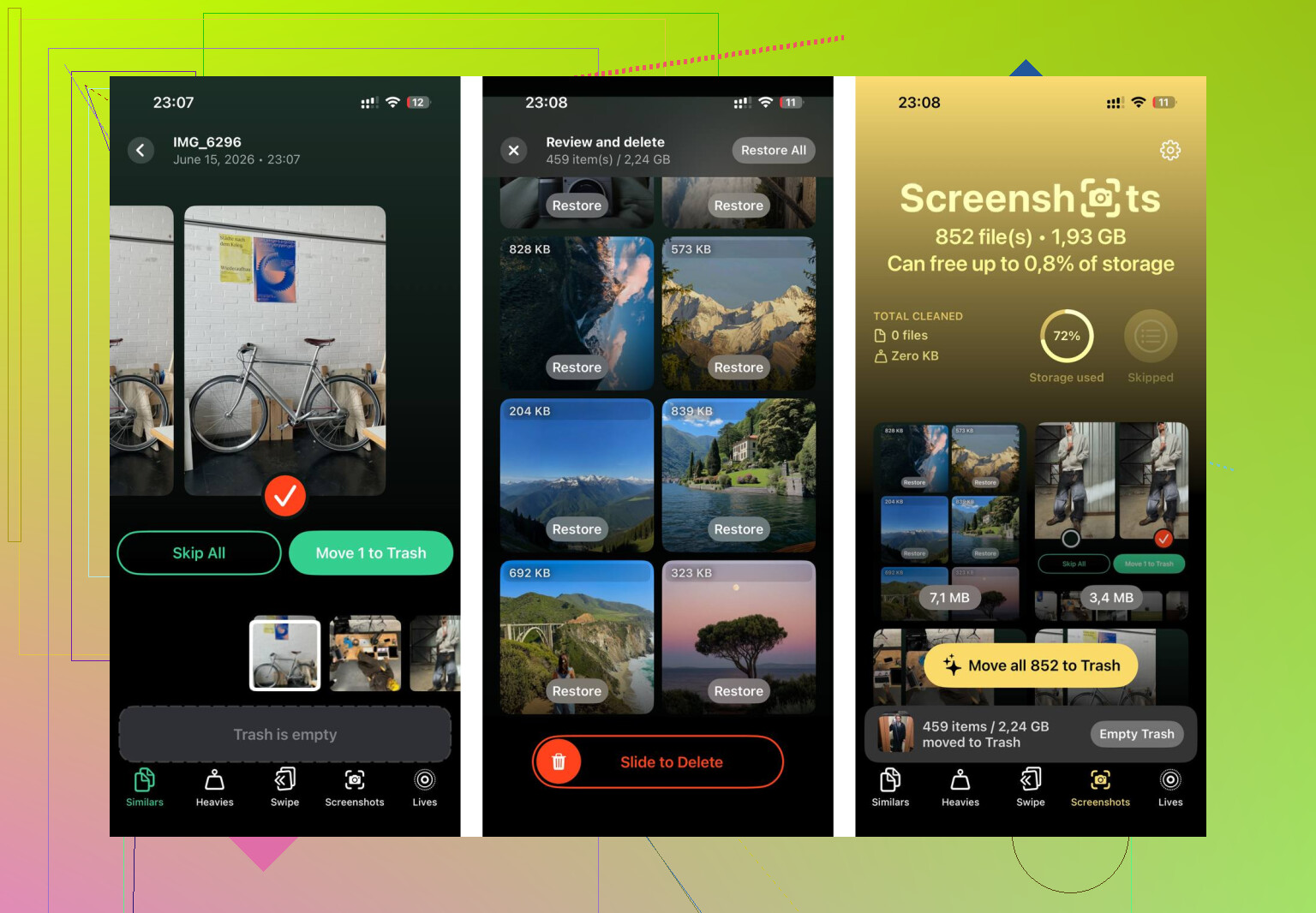
Después de borrar el contenido sincronizado, también revisé la fototeca. La pestaña Screenshots muestra los tamaños de archivo antes de borrar. La pestaña Heavies ordena primero los archivos más grandes. La pestaña Similars agrupa fotos que casi coinciden y elige una Mejor toma, lo que ayuda con el desorden de las ráfagas. Funciona en el dispositivo, así que no se sube nada a ningún otro sitio.
Hacer ambas cosas, borrar el contenido sincronizado desde Finder y luego limpiar la fototeca, me devolvió unos 15 GB en un teléfono en el que trabajé. El lag desapareció después de eso. Como de la noche al día, la verdad.
Sí, si eliminas Medios sincronizados del iPhone, estás eliminando la copia del iPhone, no la fuente en tu computadora.
Una división importante.
Si el contenido vino de la sincronización con Finder, iTunes o Apple Devices, tu iPhone no es la copia maestra. Tu Mac o PC lo es. Así que eliminarlo del teléfono no borra la biblioteca original. Esa parte es segura.
Donde discrepo un poco con @mikeappsreviewer es en el tema del error de almacenamiento. A veces es un informe incorrecto, claro. Pero también he visto bibliotecas antiguas de fotos sincronizadas seguir ocupando espacio real después de que la gente dejó de usar la sincronización por cable hace años. Así que no asumiría que siempre es almacenamiento falso.
Comprobación rápida antes de borrar nada.
- Abre Música, TV, Fotos o Archivos.
- Mira si el contenido que falta existe en tu computadora o en iCloud.
- Si esos originales están allí, puedes eliminar sin problema la copia sincronizada del teléfono.
Si ahora usas Fotos en iCloud o Apple Music, los medios sincronizados antiguos suelen ser peso muerto de todos modos. Mezclar la sincronización manual antigua con las bibliotecas modernas en la nube es donde la gente se confunde y las cosas se vuelven un desastre rápidamente.
Además, si tu objetivo es liberar espacio, revisa también la basura de fotos. Medios sincronizados a menudo no es todo el problema. Las fotos duplicadas, las grabaciones de pantalla y los videos gigantes consumen más almacenamiento en la mayoría de los teléfonos. Limpié un iPhone de 128 GB el mes pasado y recuperé 18 GB. Solo 4 GB eran contenido sincronizado.
Si quieres una herramienta sólida de limpieza, vale la pena echar un vistazo a Clever Cleaner para eliminar fotos duplicadas y grandes. Me resultó útil esta reseña de Clever Cleaner para limpiar el almacenamiento del iPhone antes de vaciar mi carrete.
Versión corta. Seguro para la copia del iPhone, sí. Inseguro solo si esos archivos no existen en ningún otro lugar y no lo comprobaste primero.
Sí, normalmente es seguro, pero yo pondría un asterisco gigante en lo de normalmente.
Synced Media suele ser contenido copiado al iPhone desde una Mac/PC mediante métodos de sincronización más antiguos. Así que, si lo eliminas del teléfono, normalmente estás borrando la copia del iPhone, no el original del ordenador. En eso @mikeappsreviewer y @voyageurdubois acertaron.
Donde discrepo un poco: no confiaría al 100 % en las etiquetas de almacenamiento del iPhone. Las categorías de almacenamiento de Apple a veces se comportan raro, y en ocasiones Synced Media incluye restos que ya no son evidentes en Fotos o Música. Así que, antes de arrasarlo, revisa rápidamente algunos álbumes/listas de reproducción en el ordenador primero. Toma 2 minutos y te ahorra arrepentimientos después.
Lo importante: si esas fotos se sincronizaron desde un ordenador, no son lo mismo que los elementos de Fotos en iCloud. La gente confunde eso constantementeee. Si fue una sincronización manual hace años, puede que tu teléfono esté mostrando copias antiguas que se pueden eliminar sin afectar tu biblioteca actual de iCloud.
Mi regla:
- Si existe en tu Mac/PC o en iCloud, bórralo sin problema.
- Si el teléfono es el único lugar donde existe, detente y haz una copia de seguridad primero.
- Si el almacenamiento sigue viéndose mal después de eliminarlo, puede que sea un informe del sistema desactualizado, no archivos duplicados reales.
Además, si estás liberando espacio, Synced Media a menudo es solo una parte del desastre. Las capturas de pantalla, las fotos duplicadas, los vídeos gigantes y las Live Photos suelen ocupar mucho más. Clever Cleaner ayuda con ese lado si tu biblioteca está saturada. Me pareció bastante útil la mejor guía de Clever Cleaner para limpiar el almacenamiento del iPhone.
Versión corta: es seguro eliminarlo del iPhone si los originales están en otro sitio. Solo verifica primero para no meter la pata.
Una cosa que añadiría a lo que dijeron @voyageurdubois, @kakeru y @mikeappsreviewer: el riesgo real no es la eliminación, sino olvidar qué sistema de sincronización hizo que esos archivos aparecieran en primer lugar.
Si “Contenido sincronizado” provino de una sincronización antigua con la computadora, borrarlo del iPhone suele estar bien. Pero si todavía tienes una relación de sincronización activa configurada, ese contenido puede volver en la próxima sincronización y hacer que parezca que nada cambió. Esa es la parte que la gente pasa por alto.
Mi comprobación rápida de sentido común es más simple:
- Mira algunos elementos dentro de esa categoría
- Pregúntate: ¿todavía los quiero en el teléfono?
- Pregúntate: ¿dónde está ahora la copia maestra, en la computadora, en iCloud o en ningún sitio?
- Si es en ningún sitio, haz una copia de seguridad primero
También discrepo un poco con la idea de que esto sea principalmente un error de etiqueta de almacenamiento. A veces sí. A veces realmente son archivos multimedia locales antiguos que siguen ahí por sincronizaciones de fotos o música de hace años.
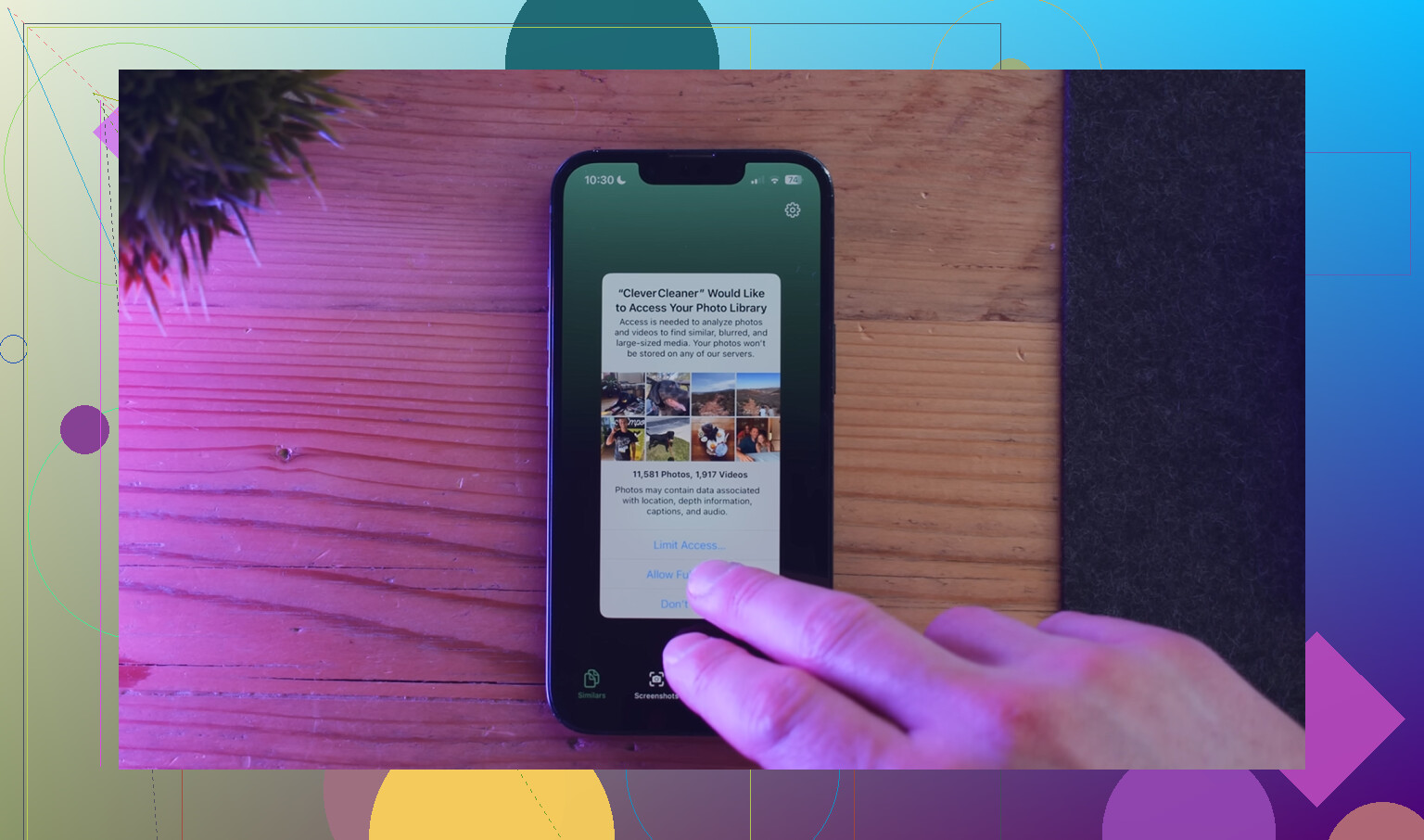
Si tu objetivo es liberar espacio, es posible que Contenido sincronizado sea solo una parte. Las fotos y los videos normalmente superan todo lo demás. Ahí es donde Clever Cleaner puede ayudar después de que te ocupes del contenido sincronizado.
Ventajas de Clever Cleaner
- Bueno para limpiar fotos duplicadas o similares
- Ayuda a detectar archivos grandes rápidamente
- Más fácil que buscarlos manualmente
Desventajas de Clever Cleaner
- No resuelve por sí solo los ajustes de sincronización de Apple
- Aun así necesitas verificar los originales antes de borrar
- Las apps de limpieza pueden tentar a la gente a eliminar demasiado y demasiado rápido
Así que sí, normalmente puedes borrar Contenido sincronizado sin romper nada, siempre que los originales existan en otro lugar. Lo más seguro es pensar en ello como copias desechables del iPhone, no como almacenamiento principal.