Le stockage de mon iPhone est presque plein, et mon téléphone est devenu plus lent après une récente mise à jour iOS. Je n’ai pas accès à un ordinateur pour le moment, j’ai donc besoin de la meilleure façon de supprimer les fichiers temporaires, le cache et les données inutiles directement sur mon iPhone sans supprimer des apps, des photos ou des messages importants. Que devrais-je essayer ?
Je continuais à fixer l’écran Stockage parce que la section « Données système » avait l’air fausse. Plus grosse que toutes mes apps réunies. Aucune raison claire. Apple l’affiche, puis en quelque sorte vous laisse vous débrouiller.
Pourquoi de petites apps finissent par manger des gigaoctets
Voici ce que j’ai constaté sur mon téléphone. Instagram, TikTok, Spotify, Safari, tous gardent des morceaux de données sur l’appareil. Fragments de vidéos, miniatures, bouts d’audio, éléments de sites. Ils font ça pour que l’app s’ouvre plus vite et que les anciens contenus se chargent sans tout retélécharger. Très bien. Le problème, c’est qu’iOS ne nettoie pas ces données selon un calendrier régulier. Il attend que le stockage soit presque plein.
Du coup, on obtient des chiffres bizarres. Une app installée à 60 Mo a l’air inoffensive, alors que ses déchets stockés en plus dépassent discrètement 1 Go, 2 Go, parfois davantage. Si vous utilisez l’app tous les jours, ça s’accumule assez lentement pour passer inaperçu.
Pourquoi un nettoyage change parfois à peine quelque chose
Je suis aussi passé par là. J’ai vidé les données du navigateur, supprimé quelques fichiers temporaires, revérifié le stockage, et la différence était minime. Deux raisons ressortaient.
D’abord, les caches reviennent vite. Rouvrez les apps, faites défiler pendant dix minutes, écoutez quelques chansons en streaming, et la reconstruction recommence tout de suite.
Ensuite, le cache des apps n’est souvent pas le vrai problème. Ce sont généralement les Photos. Les prises répétées. Les anciens enregistrements d’écran. Les captures d’écran aléatoires de choses que vous comptiez garder cinq minutes. La vidéo en 4K, c’est le pire. Vous videz Safari et libérez 300 Mo, puis votre bibliothèque Photos occupe toujours 40 Go de choses dont vous aviez oublié l’existence.
Des moyens sûrs de supprimer les fichiers temporaires
Je commencerais par les options les moins risquées.
Redémarrez l’iPhone. Je sais, c’est un conseil banal. Mais ça marche encore. Un redémarrage efface les petits journaux système et les restes de données temporaires sans toucher à vos comptes ni à vos réglages. Je le fais environ une fois par semaine.
Videz le cache de Safari. Allez dans Réglages > Apps > Safari > Effacer l’historique et les données de site web. Cela supprime les déchets enregistrés par les sites, comme les images et les scripts. Vous serez déconnecté de beaucoup de sites web, donc préparez-vous à ça.
Si vous utilisez Chrome, faites-le dans Chrome. Ouvrez l’app, puis Réglages > Confidentialité et sécurité. Apple ne gère pas le cache de Chrome depuis la page principale des réglages de l’iPhone de la même façon.
Pour des apps comme Instagram, Facebook et TikTok, il n’y a souvent pas de vrai bouton pour vider le cache sur iPhone. Ce qui a marché pour moi, c’est de supprimer l’app puis de la réinstaller. Agaçant, oui. Fiable, oui aussi. Votre compte reste intact si votre connexion est correctement liée, mais le cache local est effacé.
Pourquoi les déchets reviennent
Cette partie est normale. Cela ne veut pas dire que votre téléphone est défectueux.
Les apps sont conçues pour conserver des données temporaires. Chaque session en ajoute davantage. Videz-les aujourd’hui, utilisez l’app ce soir, et ça recommence à se remplir. Donc l’objectif n’est pas d’atteindre un état propre permanent. J’ai arrêté de le voir comme ça. C’est de l’entretien. On réduit ça de temps en temps avant que ça ne devienne un problème.
D’après ce que j’ai remarqué, les choses se dégradent quand l’espace libre tombe dans les derniers 10 à 15 pour cent. À ce niveau-là, iOS commence à se sentir à l’étroit. Le téléphone hésite. Les apps se ferment plus souvent. L’appareil photo met plus longtemps à réagir. Tout semble dysfonctionner d’une manière qu’il est difficile d’attribuer à une seule app.
Ce qui a le plus aidé sans utiliser d’ordinateur
Le nettoyage manuel convient pour les déchets du navigateur et le cache des apps, mais il ne fait presque rien pour la bibliothèque Photos, et sur mon téléphone c’était le principal bazar.
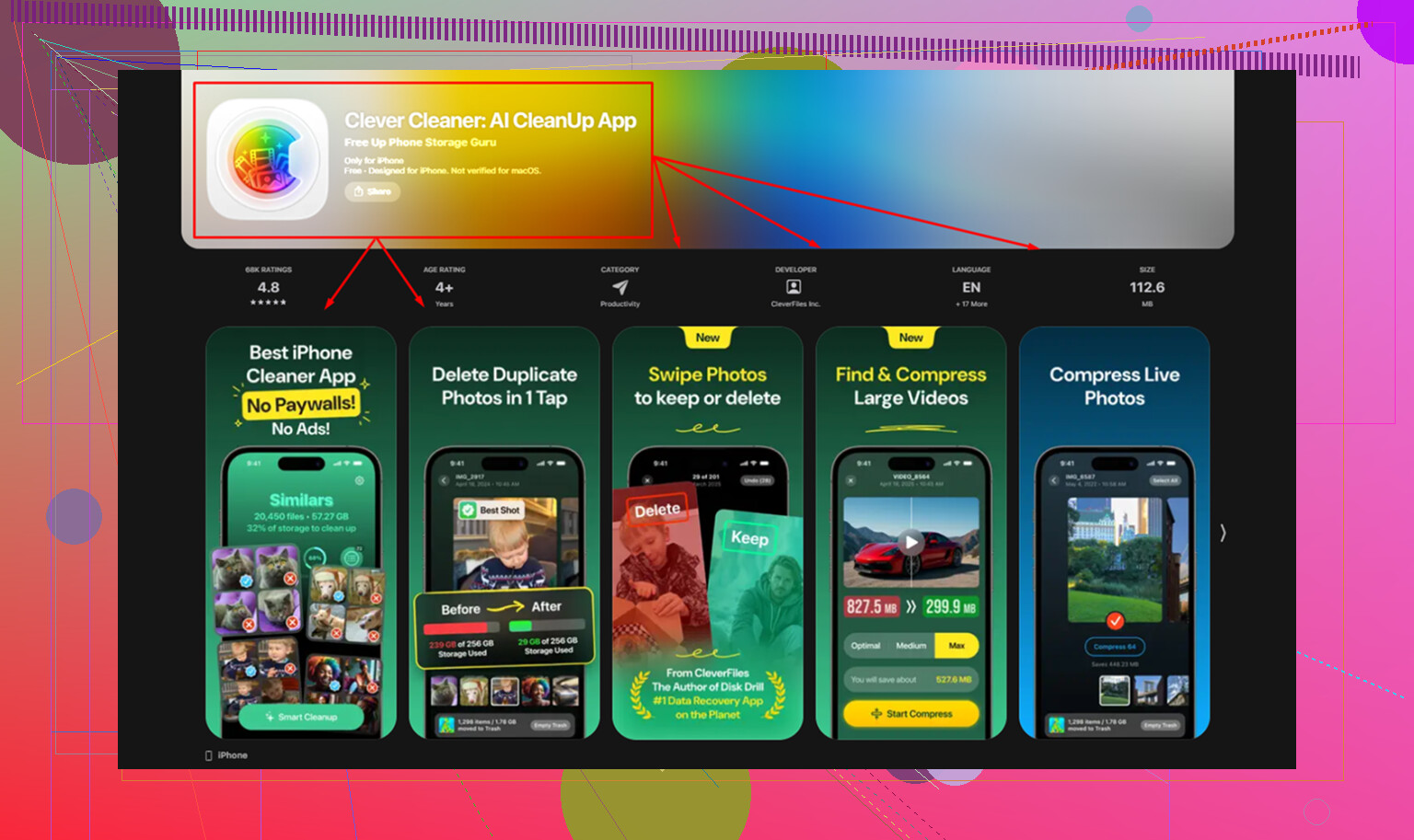
J’ai fini par utiliser Clever Cleaner parce que je voulais quelque chose de simple directement sur l’appareil. Pas d’étape sur ordinateur, pas de spam publicitaire toutes les deux actions.
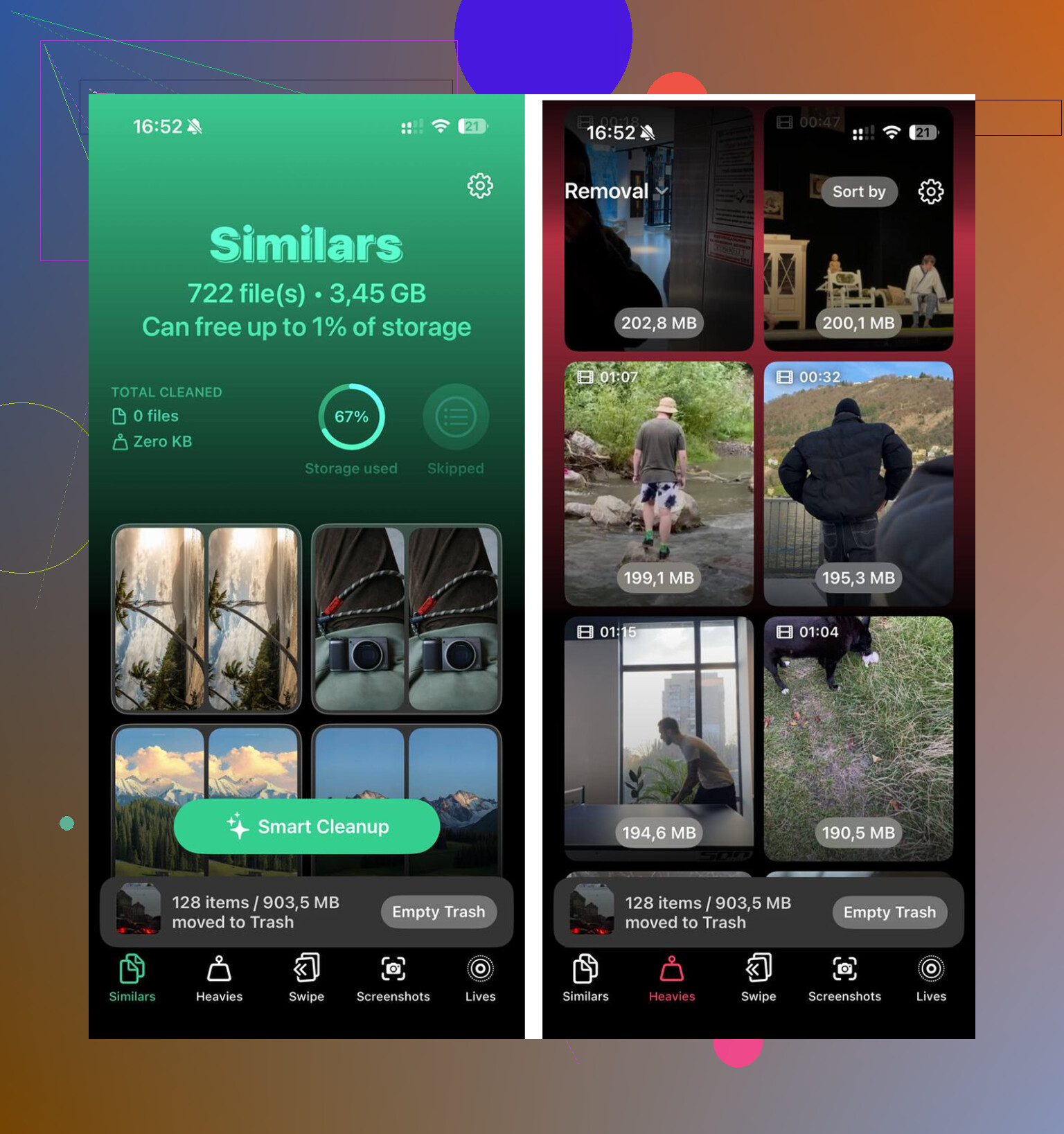
La partie que j’ai le plus aimée, c’était la section Heavies. Elle place les plus gros fichiers en premier et affiche la taille exacte, donc les pires éléments apparaissent immédiatement. Anciens enregistrements d’écran, énormes clips, vidéos oubliées, tout est là. Pas besoin de fouiller dans des années de pellicule.
La section Similars a été plus utile que prévu. Elle regroupait les photos presque identiques, pas seulement les doublons exacts. Rafales, trois essais du même coucher de soleil, cinq photos floues du chat avec une seule correcte. Le nettoyage a été plus rapide parce que je ne cherchais pas fichier par fichier. Le traitement restait aussi sur le téléphone, ce qui comptait pour moi.
Une fois que j’ai supprimé environ 20 Go entre les photos quasi en double, les vidéos trop volumineuses et le nettoyage habituel du cache des apps, le téléphone a arrêté de ralentir. Les Données système existaient toujours, bien sûr, mais ce n’était plus ce qui gâchait l’usage au quotidien. La vraie amélioration, c’était de redonner de la marge à iOS.
J’éviterais d’abord de me focaliser sur les « Données système ». Je ne suis pas tout à fait d’accord avec @mikeappsreviewer sur ce point. Sur iPhone, les gains les plus rapides viennent généralement du déchargement des applis trop lourdes, du nettoyage de Messages et du tri dans Téléchargements. Les fichiers temporaires comptent, mais les piles de médias cachés font souvent plus de dégâts.
Essaie dans cet ordre.
-
Réglages > Général > Stockage iPhone.
Attends que la barre de couleurs se charge.
Touchez n’importe quelle appli de plus de 1 Go.
Utilise d’abord Décharger l’app.
Cela supprime l’appli, mais conserve les documents et les réglages.
Réinstalle-la plus tard.
Cela efface souvent les vieux résidus d’app sans réinitialisation complète. -
Vérifie Messages.
Réglages > Général > Stockage iPhone > Messages.
Passe en revue Photos, Vidéos, GIF, Autocollants.
Les gens ratent souvent cette partie. J’y ai trouvé 6 Go sur mon téléphone. Des mèmes idiots partout lol. -
Efface les médias téléchargés.
Spotify, Netflix, YouTube, Podcasts.
Supprime le contenu hors ligne que tu as déjà regardé ou écouté.
Ces fichiers restent discrètement là et dévorent vite l’espace. -
Cache de Mail.
Si Apple Mail prend énormément de place, supprime le compte mail puis ajoute-le de nouveau.
Les pièces jointes s’accumulent avec le temps. C’est un peu pénible, mais ça marche. -
App Fichiers.
Ouvre Fichiers > Sur mon iPhone > Téléchargements.
Supprime les anciens PDF, ZIP et vidéos.
Puis vide Suppressions récentes. -
Photos.
Vérifie d’abord les enregistrements d’écran.
Ce sont souvent les fichiers les plus volumineux à la minute.
Si tu veux une appli de nettoyage sur l’appareil, Clever Cleaner vaut le détour pour les photos en double et les grosses vidéos. Aussi, ce petit guide pour libérer du stockage sur iPhone est plus facile à suivre que de fouiller dans les menus,
regarde cette vidéo rapide sur le nettoyage du stockage iPhone
Essaie de libérer au moins 10 pour cent du stockage total. 15 pour cent, c’est encore mieux sur les anciens iPhone. C’est souvent à ce moment-là que les ralentissements diminuent.
Je nuancerais un peu ce que disent @mikeappsreviewer et @cazadordeestrellas sur un point : tout ce qui ressemble à des temp files ne vaut pas forcément la peine d’être traqué manuellement. Sur iPhone, la solution la plus rapide sans ordinateur après une mise à jour iOS consiste souvent à forcer iOS à recalculer le stockage et à purger les restes obsolètes de mise à jour.
Essaie d’abord ceci :
- Assure-toi que l’iPhone est complètement à jour, puis redémarre-le.
- Active le mode économie d’énergie pendant quelques minutes, puis désactive-le.
- Va dans Réglages > Général > Stockage iPhone et laisse cet écran ouvert 2 à 3 min. Vraiment. iOS réindexe parfois le stockage après les mises à jour.
- Supprime le fichier de mise à jour iOS lui-même s’il est encore présent dans Stockage iPhone.
- Ouvre l’App Store et mets toutes les apps à jour. Les anciennes versions d’apps après une grosse mise à jour iOS peuvent devenir bizarres et prendre trop de place.
Autre point souvent sous-estimé : vider le cache hors ligne de la liste de lecture Safari.
Réglages > Apps > Safari > Liste de lecture > désactive l’enregistrement automatique si tu l’utilises.
Ça peut s’accumuler discrètement.
Vérifie aussi les données vocales :
- Réglages > Accessibilité > Parole en direct / Voix personnelle si activé
- Réglages > Siri
- voix téléchargées, dictionnaires, données de langue
Ce sont des mangeurs d’espace assez sournois.
Pour nettoyer les médias directement sur l’appareil, Clever Cleaner est probablement l’option la plus simple si tu veux supprimer rapidement les photos en double et les fichiers lourds sans tout faire à la main. Cette évaluation de Clever Cleaner pour le nettoyage du stockage iPhone donne un aperçu correct.
Encore une chose que les gens oublient : fermer les téléchargements inachevés de podcasts/vidéos. Les fichiers à moitié téléchargés peuvent juste rester là sans servir à rien lol.
Je ferais une chose qu’aucun des autres n’a vraiment assez soulignée : effacer les documents des apps depuis l’intérieur des apps elles-mêmes avant de supprimer quoi que ce soit. @cazadordeestrellas, @nachtdromer et @mikeappsreviewer ont bien couvert les points chauds du stockage, mais une suppression complète puis réinstallation est parfois excessive si l’app a ses propres options de nettoyage.
Vérifiez d’abord ceci :
- Telegram ou WhatsApp : Stockage/Gérer le stockage
- Spotify : vider le cache dans l’app
- Podcasts : supprimer les téléchargements terminés et les épisodes enregistrés
- Apps de cartes : supprimer les cartes hors ligne
- Apps de navigateur autres que Safari : effacer les données des sites dans l’app
- Apps de notes/enregistreur vocal : cherchez les dossiers supprimés récemment
Aussi, videz les corbeilles cachées :
- Photos > Supprimés récemment
- Fichiers > Supprimés récemment
- Notes > Supprimés récemment
- Dictaphone si vous l’utilisez beaucoup
Une petite astuce utile après une mise à jour iOS : libérez 3 à 5 Go, branchez à l’alimentation, connectez-vous au Wi-Fi et laissez le téléphone verrouillé pendant une heure ou deux. iOS effectue souvent un nettoyage différé et une indexation lorsqu’il est inactif.
Si l’encombrement des photos est le principal problème, Clever Cleaner est utile. Avantages : détection rapide des doublons, repérage des fichiers volumineux, nettoyage facile sur l’appareil. Inconvénients : surtout axé sur les médias, pas magique pour les véritables Données système, et vous devez quand même vérifier soigneusement les suppressions.
Donc mon ordre serait : nettoyage dans les apps, vider les corbeilles cachées, laisser le téléphone en charge/verrouillé, puis utiliser Clever Cleaner si Photos est le vrai gouffre de stockage.