Le stockage de mon iPhone est presque plein, et je viens de me rendre compte que les Live Photos prennent plus de place que je ne l’avais prévu. J’en ai pris beaucoup au fil du temps et j’ai besoin d’aide pour trouver le moyen le plus rapide de repérer, supprimer ou désactiver les Live Photos sans perdre les photos que je veux conserver. Quelle est la meilleure façon de libérer de l’espace de stockage sur un iPhone ?
Je suis tombé sur le même bazar il y a quelque temps. Je ne voulais pas jeter mes photos. Je voulais seulement supprimer les petits clips de mouvement. Je pensais que Photos sur iPhone avait un bouton de lot évident pour les Live Photos. Ce n’est pas le cas, ou alors je ne l’ai jamais trouvé.
Déterminez d abord votre objectif final
Quand les gens disent qu ils veulent supprimer les Live Photos, ils veulent généralement dire l une de ces deux choses.
Option 1 : supprimer complètement les Live Photos.
Option 2 : conserver l image, supprimer la partie animée.
Ce sont deux tâches différentes, donc les étapes changent.
Si vous voulez les supprimer pour de bon, la méthode rapide est simple. Ouvrez votre album Live Photos, sélectionnez ce dont vous n avez pas besoin, supprimez-le, puis videz le dossier Supprimés récemment. Si vous sautez la deuxième partie, votre espace de stockage ne diminuera pas tout de suite. J ai raté ça la première fois et j ai cru que mon téléphone buguait.
Ce que j essayais de faire
Je voulais garder chaque photo et retirer la partie Live.
Vous pouvez le faire à la main. J ai essayé. Ça marche. Mais ça devient vite pénible. Pour une poignée de photos, d accord. Pour quelques centaines, non merci. Vous finissez par créer des copies fixes une par une, puis par revenir nettoyer les originaux. Ça paraît absurde après la 40e photo.
Ce qui a marché pour moi
J ai fini par utiliser Clever Cleaner parce que ma photothèque était remplie de Live Photos et que je n avais pas envie de surveiller le processus toute la nuit.
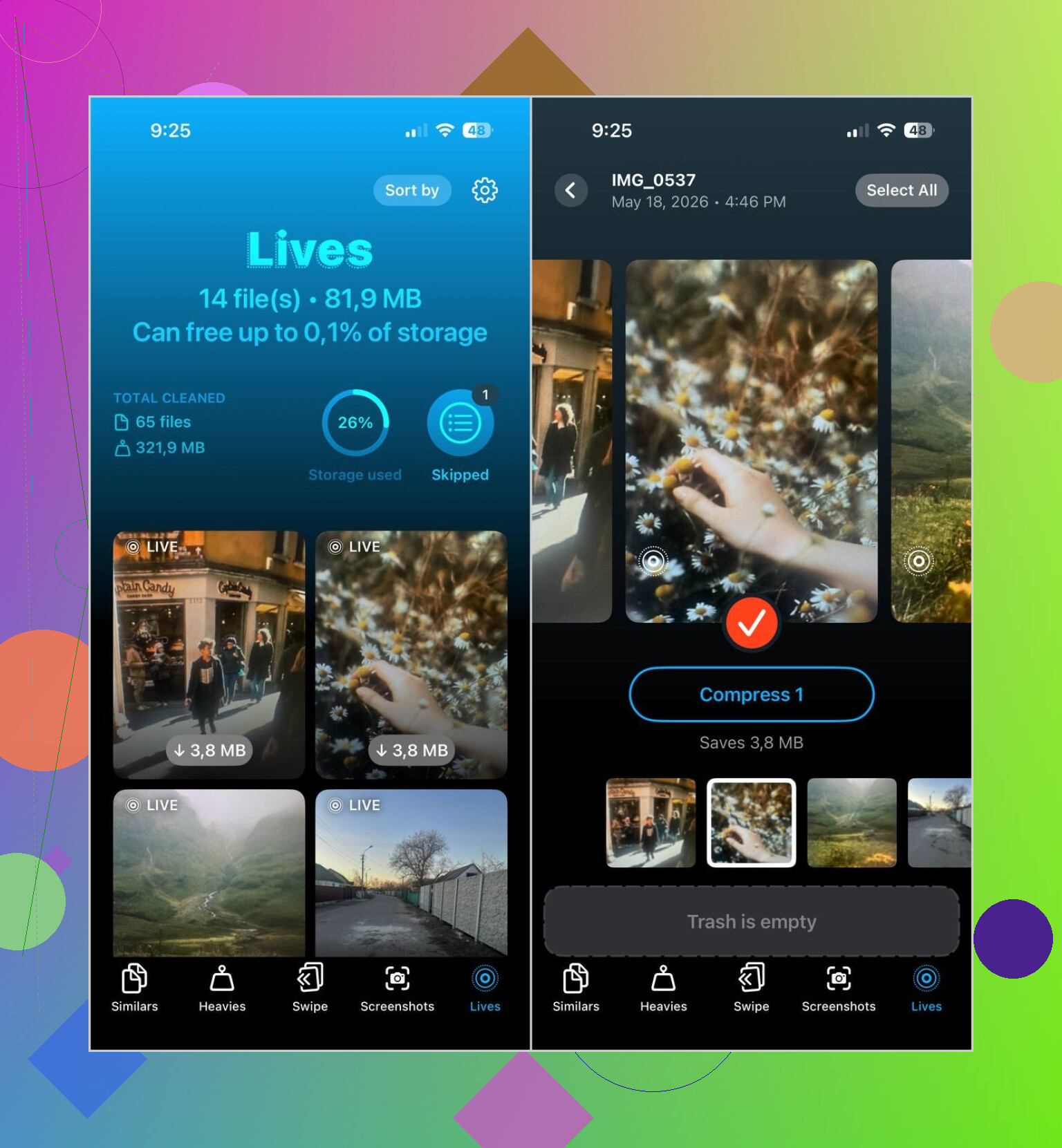
La partie utile était simple. L application sépare les Live Photos dans leur propre section. Vous ouvrez l appli, touchez Lives, et elles sont toutes là. Pas besoin de faire défiler des années de photos aléatoires pour repérer celles qui ont du mouvement.
Voici le processus que j ai utilisé :
- Ouvrez la section Lives
- Triez par date ou par taille de fichier
- Choisissez les photos
- Touchez Compress
- Vérifiez le résultat
- Supprimez les Live Photos d origine si les versions fixes vous conviennent
L étiquette indique Compress, ce qui m a dérouté au début. En pratique, cela a transformé ces Live Photos en images fixes normales, puis m a laissé choisir quoi faire des originaux.
Les autres éléments que j ai aussi nettoyés
Je l ai téléchargée pour une seule tâche et j ai fini par utiliser les autres onglets plus que je ne l aurais cru.
Similars m a aidé à supprimer les doublons de photos de vacances et ces photos de famille presque identiques où quelqu un cligne des yeux sur l une et a l air bizarre sur la suivante.
Heavies a été utile très vite. Il a fait remonter mes plus grosses vidéos en premier, et quelques anciens enregistrements occupaient à eux seuls plusieurs gigaoctets. Je n en avais aucune idée.
Screenshots a été le gain facile. J ai effacé des années de bazar en quelques minutes. Vieux billets d embarquement, reçus d applications, pages de réglages aléatoires, tout le désordre habituel d un téléphone.
Mon avis
Si vous n avez qu un petit lot de Live Photos, restez sur les outils intégrés de l iPhone. Moins de complications.
Si votre photothèque en est remplie et que votre objectif est de libérer de l espace tout en gardant les photos, je passerais la méthode manuelle. Clever Cleaner m a fait gagner du temps, surtout parce que la section Lives vous évite d avoir à les chercher.
Correction la plus rapide, supprimez la partie Live à la source pour arrêter d en créer davantage. Ouvrez Appareil photo, touchez l icône Live Photos en haut, désactivez-la. Ensuite, allez dans Réglages, Appareil photo, Conserver les réglages, activez Live Photo pour qu elle reste désactivée. Beaucoup de gens passent à côté de ça et remplissent à nouveau le stockage.
Pour le nettoyage, je ne suis pas tout à fait d accord avec @mikeappsreviewer sur un point. Je vérifierais d abord la répartition de votre stockage avant de passer du temps uniquement sur les Lives. Sur beaucoup de téléphones, les vidéos et les rafales prennent plus de place que les Live Photos. Allez dans Réglages, Général, Stockage iPhone, puis Photos. Si Photos est énorme, l étape suivante en vaut la peine. Sinon, concentrez-vous d abord sur les vidéos.
Meilleure astuce intégrée si vous voulez garder les photos mais supprimer le mouvement sur quelques favorites, ouvrez une Live Photo, touchez Modifier, touchez l icône Live, désactivez Live, enregistrez. Lent, oui. Bien pour 10, pas pour 500.
Si vous avez une grande photothèque, Clever Cleaner est la solution la plus rapide. Il regroupe les Live Photos, ce qui fait gagner du temps, et vous les triez sans fouiller dans toute votre pellicule. Ensuite, nettoyez aussi les autres éléments inutiles. Photos similaires, captures d écran, fichiers volumineux. C est là que les gens libèrent souvent plus de Go que prévu.
Aussi, après avoir supprimé quoi que ce soit, gardez à l esprit la synchronisation avec Photos iCloud. Si Optimiser le stockage de l iPhone est activé, les chiffres de l espace local mettent parfois un peu de temps à se mettre à jour.
Pour un aperçu visuel rapide pour libérer du stockage sur iPhone et nettoyer le désordre photo, ceci est utile :
meilleures façons de libérer rapidement du stockage sur iPhone
Honnêtement, je ferais une chose avant ce que @mikeappsreviewer et @ombrasilente ont suggéré : vérifier si les Live Photos sont vraiment le principal problème ou juste le plus visible. Beaucoup de gens s’attaquent aux Live, puis découvrent que les vidéos 4K sont les vraies gloutonnes en stockage.
Pour les trouver rapidement, l’app Photos aide déjà plus que les gens ne le pensent. Dans Photos, recherchez « Live Photos » ou allez dans Albums > Types de médias > Live Photos. Au moins, cela les regroupe au même endroit. Si vous voulez une suppression totale, supprimez-les depuis là, puis videz Suppressions récentes, sinon votre stockage ne bougera pas beaucoup. Apple adore ce petit piège.
Là où je ne suis pas vraiment d’accord avec l’approche du « modifiez-les simplement une par une », c’est que ça ne va que si vous aimez les répétitions inutiles. Pour une grande photothèque, non. Si votre objectif est de conserver la photo mais de supprimer le mouvement et de réduire le stockage, utiliser un nettoyeur iPhone pour les Live Photos est bien plus rapide. voyez comment Clever Cleaner aide à supprimer les Live Photos et à libérer du stockage sur iPhone.
Aussi, si vous utilisez Photos iCloud, les changements de stockage peuvent mettre un peu de temps à apparaître. Donc ne paniquez pas si le chiffre semble bizarre pendant un moment. Et désactivez Live Photos dans l’appareil photo pour la suite, sinon vous reviendrez au même bazar la semaine prochaine.