Meine externe Festplatte wurde plötzlich nicht mehr auf meinem Mac eingebunden, und das Festplattendienstprogramm kann sie sehen, aber nicht öffnen. Darauf befinden sich wichtige Fotos, Arbeitsdateien und Backups, die ich wirklich brauche, daher versuche ich herauszufinden, ob eine Datenrettung von einer externen Mac-Festplatte noch möglich ist und welche Schritte am sichersten sind, bevor ich alles noch schlimmer mache.
Das ist mir unter macOS oft genug passiert, dass ich ein nicht eingebundenes Laufwerk nicht sofort als defektes Laufwerk betrachte. Einige der schlimmsten Fälle, die ich gesehen habe, stellten sich als Schäden am Dateisystem heraus, nichts Schlimmeres. Die Festplatte wurde im Festplattendienstprogramm angezeigt, die LED blinkte weiter wie gewohnt, und der Mac erkannte die Hardware noch. Sie ließ sich einfach nicht einbinden.
Bevor ich Reparaturen angehe, erledige ich normalerweise zuerst die einfachen Dinge.
Tausche das Kabel aus. Schließe das Laufwerk direkt an den Mac an, überspringe den Hub und probiere einen anderen USB- oder Thunderbolt-Anschluss aus.
Prüfe auch die Finder-Einstellungen. Ich habe schon erlebt, dass externe Laufwerke dort ausgeblendet waren, was Zeit verschwendet. Wenn das Laufwerk im Festplattendienstprogramm erscheint und die angegebene Größe ungefähr korrekt aussieht, werte ich das als ein gutes Zeichen. Dein Mac kommuniziert noch mit dem Gerät.
Dann kommt der Teil, den viele übergehen. Wenn die Dateien wichtig sind, versuche nicht zuerst, das Laufwerk zu reparieren. Hole die Daten herunter.
Nach meiner Erfahrung ist Disk Drill meist die praktische Wahl für Laufwerke, die macOS nicht einbinden will. Es liest das Speichergerät direkt aus, sodass du immer noch eine Chance auf deine Dateien hast, selbst wenn Finder und Festplattendienstprogramm nicht mitspielen.
Wenn die Daten wichtig sind, würde ich diese Reihenfolge verwenden:
1. Disk Drill installieren und öffnen.
2. Das nicht eingebundene Laufwerk in der Geräteliste finden.
3. Zuerst ein Byte-für-Byte-Backup erstellen, wenn das Laufwerk instabil wirkt, die Verbindung verliert oder sich merkwürdig verhält.
4. Das ursprüngliche Laufwerk oder das Backup-Image scannen.
5. Prüfen, was der Scan findet.
6. Die wichtigen Dateien in der Vorschau ansehen und sicherstellen, dass sie sich öffnen lassen.
7. Sie auf einem anderen Laufwerk wiederherstellen, nicht auf demselben.
Wenn deine Dateien irgendwo sicher gespeichert sind, kannst du dich anschließend an der ursprünglichen Festplatte versuchen, ohne bei jedem Klick nervös zu werden.
Wenn du das Laufwerk nur wieder nutzbar machen willst, ist das Formatieren oft der kürzeste Weg.
Laufwerk neu formatieren
Eine Formatierung erstellt das Dateisystem neu. Sie bringt Ihre alten Dateien nicht zurück, aber ich habe gesehen, dass sie Einbindungsprobleme schnell behebt.
1. Öffnen Sie das Festplattendienstprogramm.
2. Klicken Sie auf Darstellung > Alle Geräte einblenden.
3. Wählen Sie die physische Festplatte, nicht das darunter eingerückte Volume.
4. Klicken Sie auf Löschen.
5. Geben Sie einen Namen ein.
6. Wählen Sie APFS, wenn dieses Laufwerk in der Mac-Welt bleibt.
7. Wählen Sie exFAT, wenn Sie es zwischen macOS und Windows verwenden müssen.
8. Klicken Sie auf Löschen und warten Sie.
9. Ziehen Sie das Laufwerk ab und schließen Sie es dann wieder an.
Wenn es danach problemlos eingebunden wird, würde ich auf ein Problem mit dem Dateisystem tippen, nicht auf einen Hardwaredefekt.
Wenn Sie eine Formatierung vermeiden möchten, gibt es vorher ein paar Dinge, die einen Versuch wert sind. Ich würde keine Wunder erwarten, wenn das Dateisystem stark beschädigt ist, aber manchmal bringt Sie eine dieser Maßnahmen ans Ziel.
Methode 1: Erste Hilfe auf dem physischen Datenträger ausführen
Ich hatte Fälle, in denen das Problem weiter oben in der Partitionsstruktur lag, nicht im Volume selbst.
1. Öffne das Festplattendienstprogramm.
2. Klicke auf Darstellung > Alle Geräte einblenden.
3. Wähle das physische Laufwerk ganz oben aus.
4. Klicke auf Erste Hilfe.
5. Bestätige die Reparatur.
6. Lass den Vorgang abschließen.
7. Versuche erneut, das Laufwerk zu mounten.
Wenn Erste Hilfe nur kleine Fehler findet, bringt das die Festplatte manchmal ohne weiteren Aufwand wieder zum Laufen.
Methode 2: Einen hängenden fsck-Prozess beenden
Ich bin auf einige Laufwerke gestoßen, bei denen macOS während einer Hintergrundprüfung des Dateisystems hängen blieb. Das Laufwerk blieb dort ungemountet und tat nichts Nützliches.
1. Öffnen Sie das Terminal.
2. Führen Sie aus: sudo pkill -f fsck
3. Drücken Sie die Eingabetaste.
4. Geben Sie Ihr Administratorpasswort ein, falls macOS danach fragt.
5. Warten Sie ein paar Sekunden.
6. Prüfen Sie, ob das Laufwerk von selbst gemountet wird.
Dadurch wird nichts direkt repariert. Es stoppt eine festhängende Hintergrundprüfung, die den Mount-Vorgang möglicherweise blockiert.
Methode 3: Manuell im Terminal einhängen
Manchmal versagt das Festplattendienstprogramm an der Oberfläche, während sich das Volume im Terminal weiterhin einhängen lässt. Das hat bei mir schon funktioniert, wenn die GUI nichts getan hat.
1. Öffnen Sie das Terminal.
2. Führen Sie diskutil list aus
3. Suchen Sie die Kennung Ihres Laufwerks, etwa disk4s1.
4. Führen Sie diskutil mount /dev/disk4s1 aus
5. Ersetzen Sie disk4s1 durch Ihre eigene Kennung.
6. Drücken Sie die Eingabetaste.
7. Lesen Sie die Fehlermeldung, falls es fehlschlägt.
Wenn der Befehl funktioniert, hängt macOS das Volume sofort ein. Wenn nicht, gibt Ihnen das Terminal normalerweise einen nützlicheren Hinweis als das Festplattendienstprogramm.
Zum Schluss, all das setzt voraus, dass das Laufwerk selbst noch intakt ist. Wenn es im Festplattendienstprogramm überhaupt nicht erscheint, die falsche Kapazität anzeigt, klickt, ständig die Verbindung trennt oder nicht hochfährt bzw. sich nicht einschalten lässt, würde ich es nicht mehr als Einhängeproblem behandeln. An diesem Punkt sieht es eher nach einem Hardwaredefekt aus. Softwarelösungen bringen dort meist nicht viel, und zusätzliche Versuche machen die Wiederherstellung manchmal schwieriger. Ja, das habe ich leider auf die harte Tour gelernt.
Ja, wenn das Festplattendienstprogramm das Laufwerk noch sieht, ist eine Datenwiederherstellung weiterhin möglich. Ein Fehler beim Einhängen bedeutet nicht automatisch einen Totalausfall. Ich stimme @mikeappsreviewer in einem wichtigen Punkt zu: Hör auf, weitere Reparaturen zu versuchen, wenn die Dateien wichtig sind.
Ich würde noch zwei Dinge ergänzen, die nicht erwähnt wurden.
Erstens: Prüfe den SMART-Status oder die Gesundheitsinformationen des Laufwerks, falls das Gehäuse sie übermittelt. Apps wie DriveDx helfen dabei, und manchmal funktioniert auch smartctl im Terminal. Wenn du viele neu zugewiesene oder ausstehende Sektoren siehst, nutze die Festplatte für nichts anderes mehr als ein Image oder die Wiederherstellung. Defekte Sektoren verschlimmern sich oft sehr schnell.
Zweitens: Teste die nackte Festplatte an einem anderen System, falls es sich um eine externe HDD in einem USB-Gehäuse handelt. Ich habe schon erlebt, dass die USB-Bridge-Platine ausgefallen ist, während die Festplatte selbst in Ordnung war. Das Laufwerk aus dem Gehäuse zu nehmen und es mit einem SATA-zu-USB-Adapter anzuschließen, hat eine meiner alten Fotofestplatten gerettet. Etwas nervig, aber es hat funktioniert.
Ich bin nicht ganz dafür, bei einer instabilen Festplatte sofort die Erste Hilfe auszuführen. Bei einer gesunden Festplatte mit geringfügigen Dateisystemschäden ist das in Ordnung. Bei einem Laufwerk, das seltsame Geräusche macht oder ständig die Verbindung verliert, bedeutet jeder Reparaturversuch zusätzlichen Stress. In solchen Fällen ist Disk Drill der sicherere erste Schritt, weil du das Gerät oder ein Image scannen und die Daten auf eine andere Festplatte wiederherstellen kannst.
Außerdem solltest du zufällige Terminal-Schreibbefehle aus alten Blogbeiträgen vermeiden. Wenn FileVault- oder APFS-Metadaten beschädigt sind, richten solche Korrekturen oft erst richtig Schaden an.
Wenn die Wiederherstellung abgeschlossen ist, dann lösche die Festplatte und teste sie erneut. Wenn sie nach dem Formatieren wieder ausfällt, ersetze sie. Zum Weiterlesen: weitere Lösungen für ein externes Laufwerk, das auf dem Mac nicht eingebunden wird.
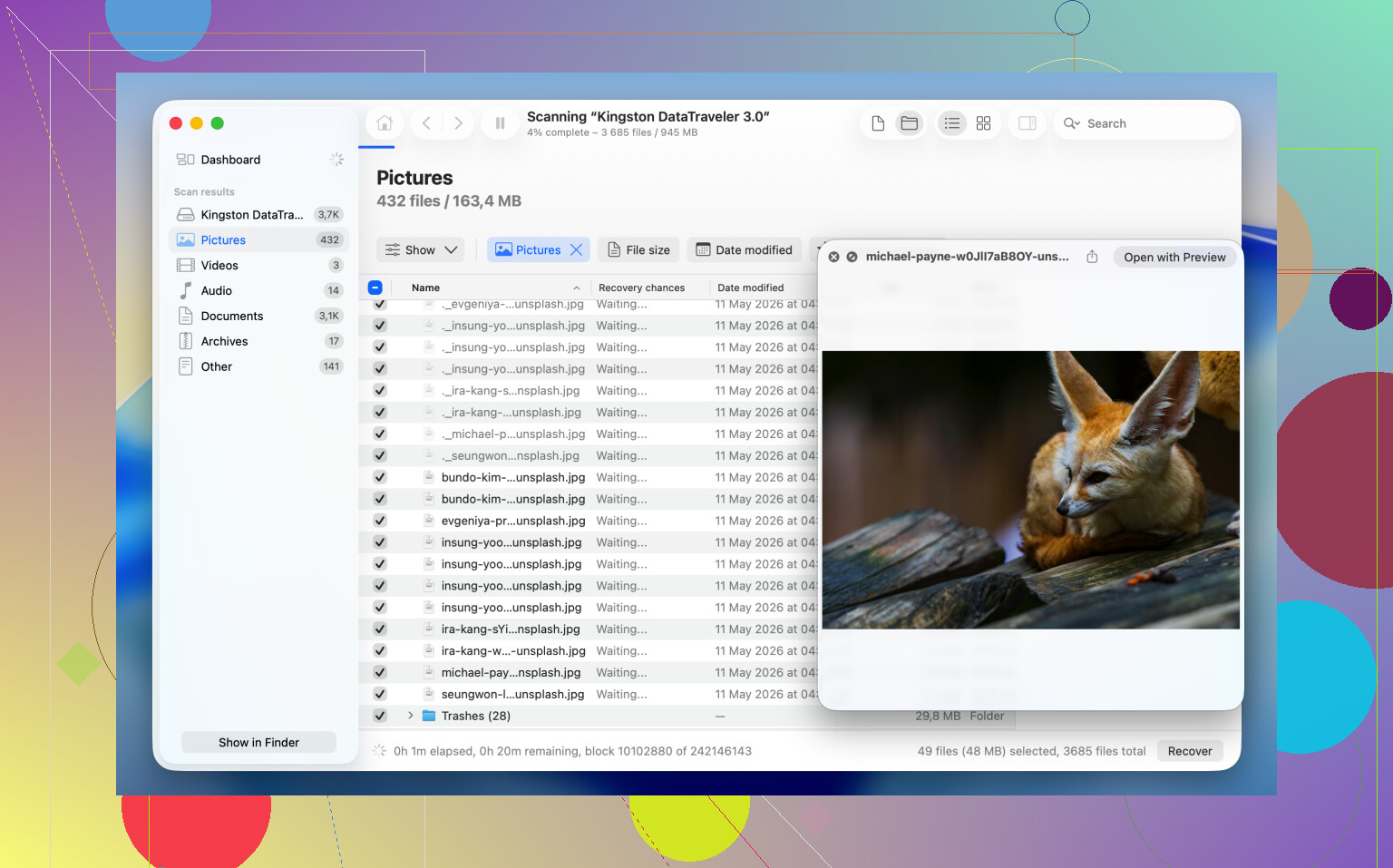
Wenn das Festplattendienstprogramm das physische Laufwerk mit einer ungefähr richtigen Größe erkennt, würde ich es noch nicht als tot bezeichnen. Nicht eingehängt auf dem Mac bedeutet normalerweise eines von drei Dingen: Gehäuse-/Stromversorgungsproblem, beschädigte Partitionszuordnung oder Dateisystembeschädigung. Ein tatsächlicher Hardwaretod ist ein anderes Problem.
Ich stimme @mikeappsreviewer und @vrijheidsvogel größtenteils zu, aber einen Punkt würde ich stärker betonen: Prüfe die Systemprotokolle, bevor du Reparaturen durchführst. Öffne die Konsole und filtere nach diskarbitrationd, kernel oder I/O error, oder verwende das Terminal:
log show --last 10m | grep -Ei 'disk|I/O|fsck|apfs|hfs'
Wenn du wiederholte I/O-Fehler, Medienfehler oder ständige Verbindungsabbrüche und Neuverbindungen siehst, hör auf, weitere Einhänge-/Reparaturversuche zu machen. Das deutet normalerweise auf Hardware- oder Gehäuseinstabilität hin, und jeder weitere Versuch kann die Wiederherstellung verschlimmern.
Ein weiterer nützlicher Check ist diskutil info /dev/diskX auf dem physischen Datenträger. Achte auf:
- Dateisystem-Persönlichkeit
- Schreibgeschütztes Medium
- SMART-Status, falls verfügbar
- Protokoll und Auswerfbar
Wenn die Partitionszuordnung selbst beschädigt ist, kann TestDisk sie manchmal neu erstellen, aber ehrlich gesagt würde ich damit erst nach der Datenextraktion herumprobieren. Für die eigentliche Dateiwiederherstellung von einer externen Mac-Festplatte, die sich nicht einhängen lässt, ist Disk Drill weiterhin die praktische Wahl, weil es das Gerät auch dann scannen kann, wenn macOS sich weigert, das Volume einzuhängen. Wenn die Festplatte instabil ist, erst ein Image erstellen, dann scannen. Diese Reihenfolge ist sehr wichtig.
An einer Stelle bin ich mit dem üblichen Rat nicht ganz einverstanden: Einen anderen Mac auszuprobieren, ist oft nützlicher, als die Leute denken. Unterschiedliche macOS-Versionen hängen grenzwertige APFS-/HFS-Volumes manchmal unterschiedlich ein. Ich habe erlebt, dass ein Mac ein Laufwerk verweigerte und ein anderer es lange genug lesen konnte, um alles herunterzukopieren. Dumm, aber wahr.
Außerdem, wenn dieses Laufwerk Sicherungen enthält, prüfe, ob damit Time Machine gemeint ist. Wenn ja, erwarte keine normale Ordnerstruktur bei der Wiederherstellung. Möglicherweise musst du das Sparsebundle oder die APFS-Backup-Daten in Teilen wiederherstellen, was nervig, aber nicht unmöglich ist.
Wenn du eine Schritt-für-Schritt-Anleitung möchtest, behandelt dieser Videoleitfaden zur Wiederherstellung externer Mac-Festplatten die Methoden auf eine Weise, die leichter nachzuvollziehen ist als zufällige Textbeiträge.
Ein Blickwinkel fehlt bei @vrijheidsvogel, @cacadordeestrelas und @mikeappsreviewer: Prüfen Sie, ob das Laufwerk unsichtbar eingebunden wird, weil macOS es als schreibgeschützt markiert oder es nach wiederholten Fehlern unterdrückt hat. Im Terminal können diskutil apfs list oder diskutil list ein Volume anzeigen, das existiert, aber keinen normalen Finder-Einhängepfad erhält. Wenn das passiert, liegt das Problem manchmal an der Einhänge-Richtlinie und nicht an völliger Unlesbarkeit.
Ich würde SMART bei vielen externen USB-Laufwerken auch nicht überbewerten. Nützlich, wenn verfügbar, klar, aber viele Gehäuse melden gar nichts oder irreführende Daten. Ein SMART-Wert mit Fehlern ist also hilfreich, aber ein unauffälliger beweist nicht viel.
Meine Reihenfolge wäre:
- Wenn möglich, ein anderes Gehäuse oder eine direkte SATA-Verbindung ausprobieren.
- Prüfen, ob das Volume als schreibgeschützt, nicht initialisiert oder mit einem beschädigten Container erscheint.
- Wenn die Festplatte stabil bleibt, sie zuerst Sektor für Sektor klonen.
- Die Wiederherstellung vom Klon durchführen, nicht vom Original.
Für die Wiederherstellung ist Disk Drill sinnvoll, weil es mit nicht eingehängten Laufwerken und Images arbeiten kann.
Vorteile:
- gute Vorschau-Unterstützung
- scannt physische Festplatten und Festplatten-Images
- Mac-freundliche Oberfläche
- nützlich für die Wiederherstellung von Fotos und Dokumenten
Nachteile:
- Tiefenscans können ewig dauern
- Ergebnisse müssen sortiert werden, besonders bei der Rohdaten-Wiederherstellung
- kostenpflichtige Wiederherstellungsstufe, wenn Sie tatsächlich viele Daten wiederherstellen müssen
Wenn das Laufwerk Time-Machine-Daten enthält, wäre ich besonders vorsichtig. Die Wiederherstellung ist oft chaotisch, selbst wenn die Dateien technisch gesehen vorhanden sind. Wenn das Gehäuse der Übeltäter ist, kann ein Austausch Ihnen viel Ärger ersparen.