O armazenamento do meu iPhone está quase cheio, e acabei de perceber que as Live Photos estão ocupando mais espaço do que eu esperava. Tirei muitas ao longo do tempo e preciso de ajuda para descobrir a maneira mais rápida de encontrar, apagar ou desativar as Live Photos sem perder as fotos que quero manter. Qual é a melhor maneira de liberar espaço no iPhone?
Enfrentei a mesma bagunça há um tempo. Eu não queria jogar fora minhas fotos. Só queria eliminar aqueles clipes curtos de movimento. Achei que o app Fotos do iPhone teria algum botão óbvio para desativar Live Photos em lote. Não tem, ou eu nunca encontrei.
Primeiro descubra qual é o seu objetivo final
As pessoas geralmente querem dizer uma de duas coisas quando falam em remover Live Photos.
Opção 1: apagar as Live Photos completamente.
Opção 2: manter a imagem e descartar a parte em movimento.
São tarefas diferentes, então os passos mudam.
Se você quer removê-las de vez, o caminho rápido é simples. Abra o álbum de Live Photos, selecione o que não precisa, apague e depois esvazie Apagados Recentemente. Se você pular a segunda parte, o número de armazenamento não vai cair na hora. Eu deixei isso passar na primeira vez e achei que meu celular estava com problema.
O que eu estava tentando fazer
Eu queria manter todas as fotos e remover a parte Live.
Dá para fazer manualmente. Eu tentei. Funciona. Também fica cansativo bem rápido. Para algumas fotos, tudo bem. Para algumas centenas, nem pensar. Você acaba criando cópias estáticas uma por uma e depois volta para limpar os originais. Depois da foto número 40, isso parece bem sem sentido.
O que funcionou para mim
No fim, usei Clever Cleaner porque minha biblioteca estava lotada de Live Photos e eu não queria ficar acompanhando o processo a noite toda.
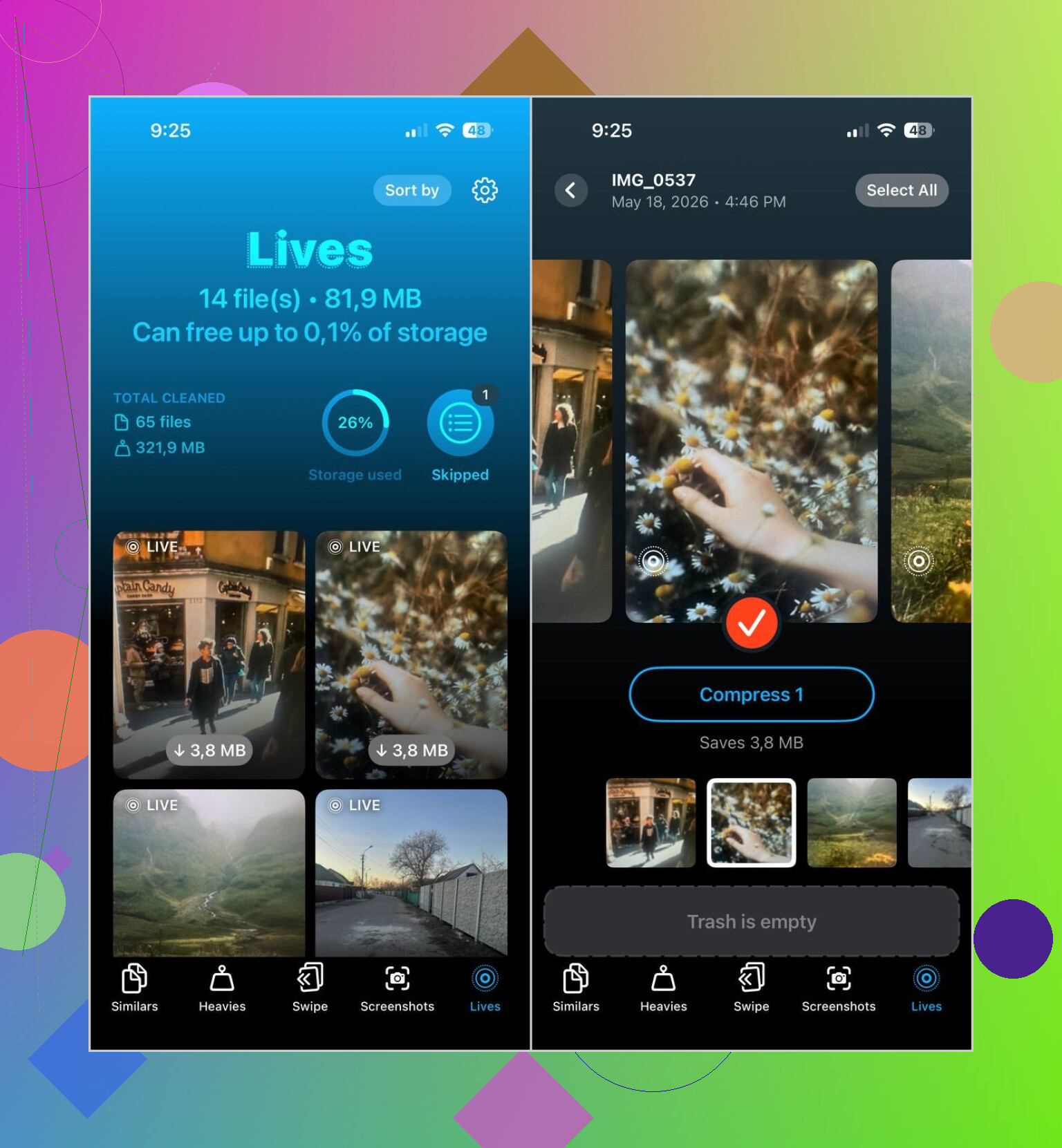
A parte útil foi simples. Ele separa as Live Photos em uma seção própria. Você abre o app, toca em Lives, e elas estão todas lá. Sem ficar rolando anos de fotos aleatórias tentando perceber quais têm movimento.
Este foi o fluxo que usei:
- Abra a seção Lives
- Classifique por data ou tamanho do arquivo
- Escolha as fotos
- Toque em Compress
- Verifique o resultado
- Apague as Live Photos originais se as versões estáticas estiverem corretas
O rótulo diz Compress, e isso me confundiu no começo. Na prática, ele transformou essas Live Photos em imagens estáticas normais e depois me deixou escolher o que fazer com os originais.
Outras coisas que acabei limpando também
Baixei por causa de uma tarefa e acabei usando mais as outras abas do que eu esperava.
Similars me ajudou a limpar fotos de viagem duplicadas e aquelas fotos de família quase idênticas em que alguém piscou em uma e ficou estranho na seguinte.
Heavies foi útil na hora. Ele mostrou primeiro meus maiores vídeos, e algumas gravações antigas estavam ocupando vários gigabytes sozinhas. Eu não fazia ideia.
Screenshots foi a vitória fácil. Apaguei anos de lixo em poucos minutos. Cartões de embarque antigos, comprovantes de apps, páginas aleatórias de ajustes, toda aquela bagunça normal do celular.
Minha opinião
Se você só tem um pequeno lote de Live Photos, fique com as ferramentas integradas do iPhone. Menos complicação.
Se sua biblioteca de fotos está cheia delas e seu objetivo é liberar armazenamento sem perder as imagens, eu pularia o caminho manual. Clever Cleaner tornou tudo mais rápido para mim, principalmente porque a seção Lives evita que você tenha de ficar procurando.
Correção mais rápida, apague a parte Live na origem para parar de criar mais delas. Abra a Câmera, toque no ícone de Live Photos na parte superior e desative. Depois vá em Ajustes, Câmera, Preservar Ajustes, ative Foto Live para que continue desligado. Muita gente não percebe isso e acaba enchendo o armazenamento de novo.
Para a limpeza, eu discordo parcialmente do @mikeappsreviewer em um ponto. Eu verificaria primeiro a divisão do armazenamento antes de gastar tempo só com Live Photos. Em muitos celulares, vídeos e sequências ocupam mais espaço do que Live Photos. Vá em Ajustes, Geral, Armazenamento do iPhone, depois Fotos. Se Fotos estiver enorme, vale a pena seguir para o próximo passo. Se não, foque primeiro nos vídeos.
Melhor truque nativo se você quer manter as fotos, mas remover o movimento de algumas favoritas: abra uma Live Photo, toque em Editar, toque no ícone Live, desative Live e salve. Lento, sim. Serve para 10, não para 500.
Se você tiver uma biblioteca grande, Clever Cleaner é o caminho mais rápido. Ele agrupa Live Photos, o que economiza tempo, e você pode organizá-las sem ficar procurando na biblioteca inteira. Depois limpe outros itens desnecessários também. Fotos similares, capturas de tela, arquivos grandes. É aí que as pessoas muitas vezes liberam mais GB do que esperavam.
Além disso, depois de apagar qualquer coisa, lembre-se da sincronização com o Fotos do iCloud. Se Otimizar Armazenamento do iPhone estiver ativado, os números de espaço local às vezes demoram um pouco para atualizar.
Para uma visão rápida de como limpar o armazenamento do iPhone e organizar a bagunça das fotos, isto é útil:
melhores formas de liberar espaço no iPhone rapidamente
Honestamente, eu faria uma coisa antes do que o @mikeappsreviewer e o @ombrasilente sugeriram: verificar se as Live Photos são realmente o problema principal ou apenas o mais visível. Muita gente vai atrás das Lives e depois descobre que os vídeos em 4K são os verdadeiros devoradores de armazenamento.
Para encontrá-las rápido, o app Fotos já ajuda mais do que as pessoas imaginam. No Fotos, pesquise por “Live Photos” ou vá em Álbuns > Tipos de Mídia > Live Photos. Isso pelo menos reúne tudo em um só lugar. Se quiser apagar tudo, exclua por lá e depois limpe Apagados Recentemente, ou seu armazenamento quase não vai mudar. A Apple adora esse tipo de pegadinha.
Onde eu meio que discordo da abordagem de editar uma por uma é que isso só funciona bem se você gosta de repetição sem sentido. Para uma biblioteca grande, não dá. Se o seu objetivo é manter a foto, mas remover o movimento e economizar armazenamento, usar um limpador de iPhone para Live Photos é muito mais rápido. veja como o Clever Cleaner ajuda a remover Live Photos e liberar armazenamento no iPhone.
Além disso, se você usa Fotos do iCloud, as mudanças no armazenamento podem demorar um pouco para aparecer. Então não se assuste se o número parecer estranho por um tempo. E desative as Live Photos na Câmera daqui para frente, ou você vai voltar para a mesma bagunça na semana que vem.