O armazenamento do meu iPhone está quase cheio, e meu telefone tem ficado mais lento após uma atualização recente do iOS. Não tenho acesso a um computador no momento, então preciso da melhor maneira de limpar arquivos temporários, cache e dados inúteis diretamente no meu iPhone sem excluir apps, fotos ou mensagens importantes. O que devo tentar?
Fiquei olhando para a tela de Armazenamento porque a parte de Dados do Sistema parecia falsa. Maior do que todos os meus apps juntos. Sem motivo claro. A Apple mostra isso e depois meio que te deixa por conta própria.
Por que apps pequenos acabam consumindo gigabytes
Foi isso que eu vi no meu celular. Instagram, TikTok, Spotify, Safari, todos eles guardam pedaços de coisas no aparelho. Partes de vídeo, miniaturas, trechos de áudio, recursos de sites. Eles fazem isso para o app abrir mais rápido e conteúdos antigos carregarem sem baixar tudo de novo. Tudo bem. O problema é que o iOS não limpa essas coisas em um intervalo regular. Ele espera até o armazenamento estar quase cheio.
Então aparecem números estranhos. Um app instalado com 60MB fica ali parecendo inofensivo, enquanto o lixo extra armazenado passa de 1GB, 2GB, às vezes mais. Se você usa o app todo dia, isso vai acumulando devagar o suficiente para passar despercebido.
Por que uma limpeza às vezes quase não muda nada
Também aconteceu comigo. Limpei os dados do navegador, removi alguns arquivos temporários, conferi o armazenamento de novo, e a diferença foi pequena. Dois motivos ficaram claros.
Primeiro, os caches voltam a crescer rápido. Abra os apps de novo, role por dez minutos, ouça algumas músicas em streaming, e a reconstrução começa na hora.
Segundo, o cache dos apps muitas vezes não é o principal problema. Geralmente são as Fotos. Fotos repetidas. Gravações de tela antigas. Capturas de tela aleatórias de coisas que você queria salvar por cinco minutos. Vídeo em 4K é o pior de todos. Você limpa o Safari e libera 300MB, mas sua biblioteca do Fotos continua ocupando 40GB com coisas que você esqueceu que existiam.
Formas seguras de limpar arquivos temporários
Eu começaria pelas coisas de baixo risco.
Reinicie o iPhone. Eu sei, conselho chato. Mesmo assim funciona. Reiniciar limpa pequenos logs do sistema e dados temporários restantes sem mexer nas suas contas ou ajustes. Eu faço isso mais ou menos uma vez por semana.
Limpe o cache do Safari. Vá em Ajustes > Apps > Safari > Limpar Histórico e Dados dos Sites. Isso remove lixo salvo de sites, como imagens e scripts. Você será desconectado de muitos sites, então esteja preparado para isso.
Se você usa Chrome, faça isso dentro do próprio Chrome. Abra o app e depois vá em Ajustes > Privacidade e Segurança. A Apple não gerencia o cache do Chrome pela página principal de ajustes do iPhone da mesma forma.
Para apps como Instagram, Facebook e TikTok, muitas vezes não existe um botão real de limpar cache no iPhone. O que funcionou para mim foi apagar o app e instalar de novo. Chato, sim. Confiável, também. Sua conta continua intacta se seu login estiver vinculado corretamente, mas o cache local é apagado.
Por que o lixo volta
Essa parte é normal. Não significa que seu celular esteja com problema.
Os apps são feitos para guardar dados temporários. Cada sessão adiciona mais. Limpe hoje, use o app hoje à noite, e ele começa a encher de novo. Então o objetivo não é algum estado de limpeza permanente. Eu parei de pensar nisso desse jeito. É manutenção. Você reduz isso de vez em quando antes que vire um problema.
Pelo que percebi, as coisas ficam ruins quando o armazenamento livre cai para os últimos 10 a 15 por cento. Nessa faixa, o iOS começa a ficar apertado. O celular hesita. Os apps fecham com mais frequência. A câmera demora mais para responder. Tudo parece estranho de um jeito que é difícil atribuir a um único app.
O que mais ajudou sem usar um computador
A limpeza manual serve para lixo do navegador e cache de apps, mas quase não faz nada pela biblioteca do Fotos, e no meu celular essa era a principal bagunça.
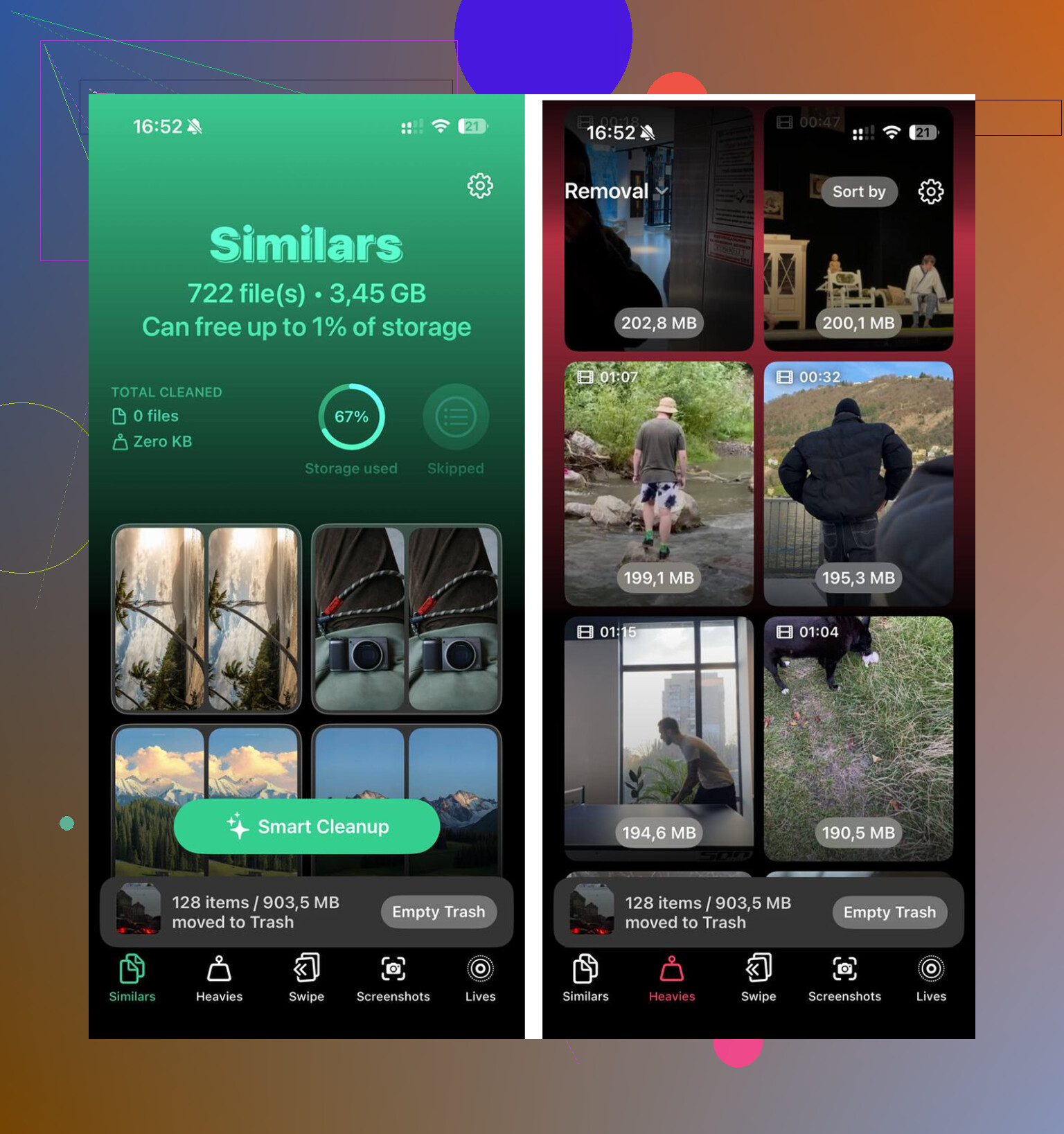
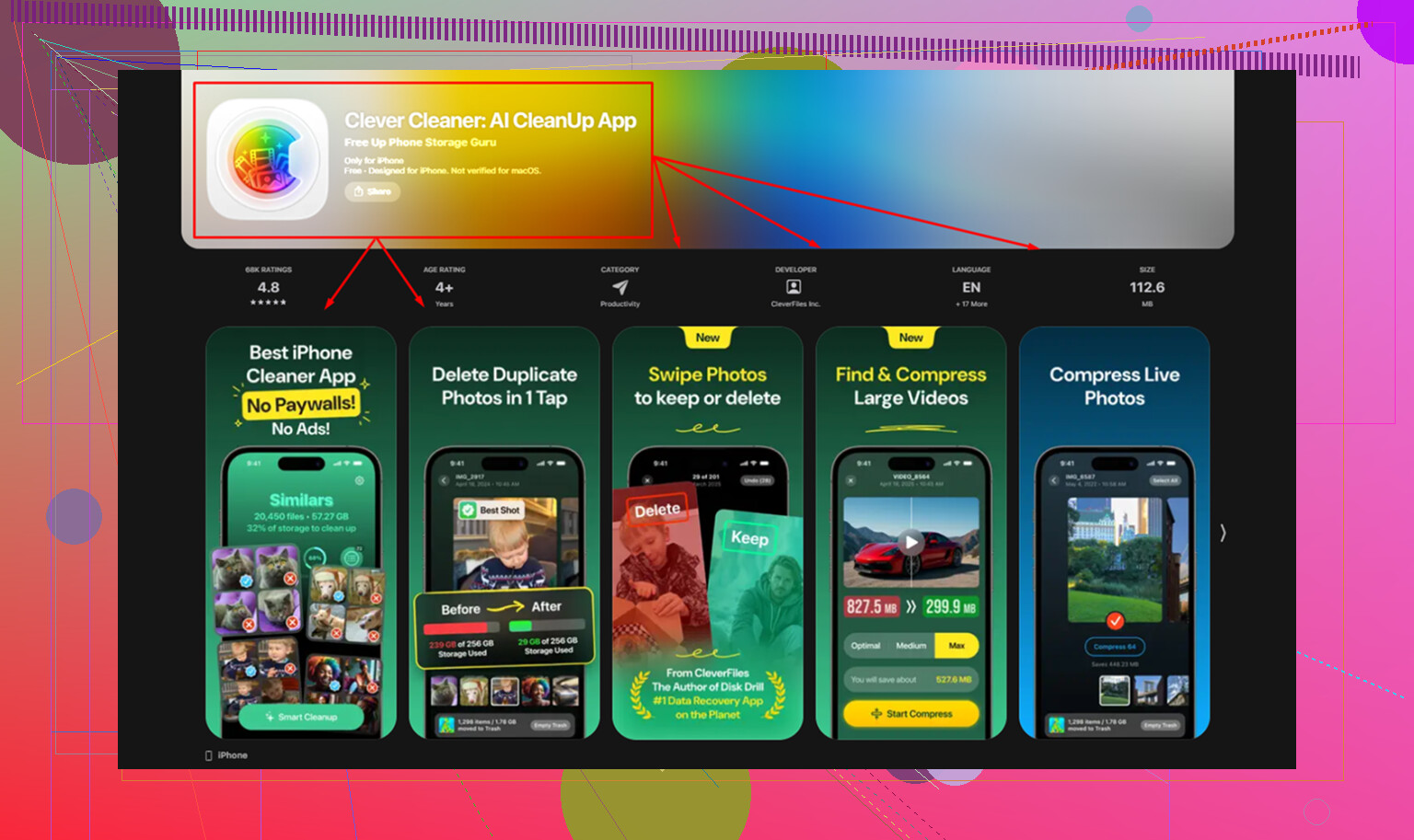
Acabei usando o Clever Cleaner porque eu queria algo simples direto no aparelho. Sem etapa no desktop, sem spam de anúncios a cada dois toques.
A parte de que mais gostei foi a seção Heavies. Ela coloca os maiores arquivos primeiro e mostra o tamanho exato, então os piores aparecem imediatamente. Gravações de tela antigas, clipes enormes, vídeos esquecidos, tudo ali. Sem ter que fuçar anos de rolo da câmera.
A seção Similars foi mais útil do que eu esperava. Ela agrupou fotos quase iguais, não só duplicatas exatas. Fotos em sequência, três tentativas do mesmo pôr do sol, cinco fotos borradas do gato com uma aceitável. Isso deixou a limpeza mais rápida porque eu não precisava procurar arquivo por arquivo. O processamento também ficou no celular, o que era importante para mim.
Depois que limpei cerca de 20GB entre fotos quase duplicadas, vídeos grandes demais e a limpeza normal de cache dos apps, o celular parou de ficar lento. Dados do Sistema ainda existiam, claro, mas deixaram de ser a coisa que acabava com o uso diário. A correção maior foi devolver espaço de respiro ao iOS.
Eu pularia correr atrás de “Dados do Sistema” primeiro. Discordo um pouco do @mikeappsreviewer nisso. No iPhone, os ganhos mais rápidos geralmente vêm de descarregar apps inchados, limpar o Mensagens e aparar os Downloads. Arquivos temporários importam, mas pilhas de mídia ocultas costumam pesar mais.
Tente nesta ordem.
-
Ajustes > Geral > Armazenamento do iPhone.
Espere a barra de cores carregar.
Toque em qualquer app com mais de 1 GB.
Use Desinstalar App primeiro.
Isso remove o app, mas mantém documentos e ajustes.
Reinstale depois.
Muitas vezes isso limpa restos antigos do app sem uma redefinição completa. -
Verifique o Mensagens.
Ajustes > Geral > Armazenamento do iPhone > Mensagens.
Revise Fotos, Vídeos, GIFs, Adesivos.
As pessoas deixam essa parte passar. Encontrei 6 GB ali no meu celular. Meme idiota por toda parte rs. -
Limpe a mídia baixada.
Spotify, Netflix, YouTube, Podcasts.
Apague conteúdo offline que você já viu ou ouviu.
Esses arquivos ficam ali quietinhos e ocupam espaço rápido. -
Cache do Mail.
Se o Mail da Apple estiver enorme, remova a conta de e-mail e adicione de novo.
Anexos de e-mail se acumulam com o tempo. Meio irritante, mas funciona. -
App Arquivos.
Abra Arquivos > No Meu iPhone > Downloads.
Apague PDFs, ZIPs e vídeos antigos.
Depois esvazie Apagados Recentemente. -
Fotos.
Revise primeiro as gravações de tela.
Elas costumam ser os maiores arquivos por minuto.
Se você quiser um app de limpeza no dispositivo, o Clever Cleaner vale a pena para fotos duplicadas e vídeos grandes. Além disso, este guia curto sobre como limpar o armazenamento do iPhone é mais fácil de seguir do que ficar fuçando nos menus,
assista a este vídeo rápido de limpeza de armazenamento do iPhone
Tente liberar pelo menos 10 por cento do armazenamento total. 15 por cento é melhor em iPhones mais antigos. É aí que a lentidão geralmente diminui.
Na verdade, eu discordaria um pouco de @mikeappsreviewer e @cazadordeestrellas em um ponto: nem tudo que parece arquivos temporários vale a pena ir atrás manualmente. No iPhone, a correção mais rápida sem computador depois de uma atualização do iOS costuma ser forçar o iOS a recalcular o armazenamento e limpar restos antigos de atualização.
Tente isto primeiro:
- Certifique-se de que o iPhone esteja totalmente atualizado e depois reinicie-o.
- Ative o Modo de Pouca Energia por alguns minutos e depois desative-o.
- Verifique Ajustes > Geral > Armazenamento do iPhone e deixe essa tela aberta por 2 a 3 minutos. Sério. O iOS às vezes reindexa o armazenamento após atualizações.
- Exclua o arquivo real da atualização do iOS se ele ainda estiver lá em Armazenamento do iPhone.
- Abra a App Store e atualize todos os apps. Versões antigas de apps após uma grande atualização do iOS podem ficar estranhas e inchadas.
Outra opção subestimada: limpar o cache offline da Lista de Leitura do Safari.
Ajustes > Apps > Safari > Lista de Leitura > desative o salvamento automático se você usa isso.
Essas coisas podem se acumular silenciosamente.
Verifique também os dados de voz:
- Ajustes > Acessibilidade > Fala ao Vivo / Voz Pessoal se estiver ativado
- Ajustes > Siri
- vozes baixadas, dicionários, dados de idioma
Esses são consumidores de espaço sorrateiros.
Para limpeza de mídia no próprio aparelho, o Clever Cleaner é provavelmente a opção mais fácil se você quiser remover rapidamente fotos duplicadas e arquivos pesados sem fazer tudo manualmente. Esta análise do Clever Cleaner para limpeza de armazenamento no iPhone oferece uma boa visão geral.
Mais uma coisa que as pessoas esquecem: feche downloads inacabados de podcast e vídeo. Arquivos baixados pela metade podem simplesmente ficar lá sem servir para nada rsrs.
Eu faria uma coisa que nenhum dos outros realmente enfatizou o suficiente: limpar os documentos dos apps de dentro dos próprios apps antes de apagar qualquer coisa. @cazadordeestrellas, @nachtdromer e @mikeappsreviewer cobriram bem os pontos críticos de armazenamento, mas apagar e reinstalar tudo às vezes é exagero se o app tem suas próprias opções de limpeza.
Verifique estes primeiro:
- Telegram ou WhatsApp: Armazenamento/Gerenciar Armazenamento
- Spotify: limpar cache no app
- Podcasts: remover downloads concluídos e episódios salvos
- Apps de mapas: apagar mapas offline
- Apps de navegador além do Safari: limpar dados de sites no app
- Apps de notas/gravador de voz: procure pastas apagadas recentemente
Além disso, esvazie lixeiras ocultas:
- Fotos > Apagados Recentemente
- Arquivos > Apagados Recentemente
- Notas > Apagados Recentemente
- Gravações se você usa bastante
Um pequeno truque que ajuda depois de uma atualização do iOS: deixe de 3 a 5 GB livres, conecte à energia, conecte ao Wi-Fi e deixe o telefone bloqueado por uma ou duas horas. O iOS costuma fazer limpeza e indexação atrasadas quando está ocioso.
Se a desordem nas fotos for o principal problema, o Clever Cleaner é útil. Prós: detecção rápida de duplicatas, identificação de arquivos grandes, limpeza fácil no dispositivo. Contras: é mais focado em mídia, não faz milagres com Dados do Sistema de verdade, e você ainda precisa revisar as exclusões com cuidado.
Então minha ordem seria: limpeza dentro dos apps, esvaziar lixeiras ocultas, deixar o telefone carregando/bloqueado e depois usar o Clever Cleaner se o Fotos for o verdadeiro vilão do armazenamento.