Ik heb de Messenger-cache op mijn iPhone gewist in de hoop dat het de vertraging zou verhelpen, maar de telefoon is nog steeds traag en apps voelen sloom aan. Ik probeer uit te zoeken of Messenger, iPhone-opslag, iOS of iets anders de vertraging veroorzaakt. Wat kan ik nog meer controleren of proberen?
Als Messenger 4 GB of meer onder opslag laat zien, is de betrouwbaarste oplossing op de iPhone nog steeds de irritante: verwijder de app en installeer die opnieuw. iOS geeft je geen eenvoudige knop Cache wissen voor Messenger zoals Android dat vaak wel doet, dus je omzeilt in feite het opslagsysteem van Apple.
Je kunt eerst App offloaden proberen als je de minder riskante optie wilt. Ga naar Instellingen > Algemeen > iPhone-opslag > Messenger en tik daarna op App offloaden. Daarmee wordt de app zelf verwijderd, maar je documenten, inloggerelateerde gegevens en lokale appgegevens blijven behouden. Wanneer je de app opnieuw installeert, kan een deel van de tijdelijke rommel verdwenen zijn, maar het is niet altijd een volledige opschoning.
Als je een schonere reset wilt, gebruik dan in plaats daarvan App verwijderen. Dat kun je doen vanuit hetzelfde scherm iPhone-opslag of door het Messenger-pictogram lang ingedrukt te houden. Daarmee wis je de lokale gegevens die Messenger heeft opgeslagen, zoals gecachte afbeeldingen, video's, miniaturen, stickers en tijdelijke inlogbestanden.
Je chats zouden veilig moeten zijn. Messenger-gesprekken staan niet in die cachemap op je telefoon. Ze worden opgeslagen op de servers van Meta, dus nadat je de app opnieuw hebt geïnstalleerd en weer bent ingelogd, zouden je berichten opnieuw moeten verschijnen. Het belangrijkste is dat je zeker weet dat je je wachtwoord kent en toegang hebt tot je tweefactorauthenticatiemethode voordat je de app verwijdert. Media die alleen lokaal in de cache stonden, worden van je telefoon verwijderd, maar kunnen opnieuw worden gedownload wanneer je die chats opent.
Dat gezegd hebbende, is het wissen van Messenger meestal een tijdelijke oplossing. Messenger bouwt zijn cache opnieuw op omdat het dingen snel probeert te laden, dus profielfoto's, stickers, voorvertoningen en media stapelen zich weer op zodra je de app gebruikt. Als je iPhone na het opnieuw installeren van Messenger nog steeds traag aanvoelt of steeds te weinig ruimte heeft, is de kans groot dat Messenger niet het hoofdprobleem was.
In mijn geval bleef ik apps verwijderen en caches wissen, maar de telefoon had het nog steeds zwaar. Het echte probleem bleek mijn Fotobibliotheek te zijn. Jaren aan screenshots, dubbel lijkende foto's, burstfoto's en enorme video's namen veel meer opslagruimte in dan Messenger ooit deed.
Alles handmatig sorteren zou eeuwig hebben geduurd, dus ik probeerde Clever Cleaner. Ik ben meestal nogal wantrouwig tegenover opschoonapps omdat veel ervan vol advertenties zitten of je een proefperiode in duwen, maar deze is echt gratis. Geen betaalmuur, geen abonnementsval en geen irritante advertenties.
Het nuttigste onderdeel voor mij was het Heavies-tabblad. Het sorteert je foto's en video's op bestandsgrootte, iets wat iOS nog steeds niet makkelijk maakt. De exacte grootte van elk bestand zien maakt opruimen een stuk minder pijnlijk. Eén gigantische video van 500 MB verwijderen is veel makkelijker dan proberen honderden kleine foto's te verwijderen.
Het Similars-tabblad is ook handig. Het groepeert foto's die bijna hetzelfde zijn, zoals wanneer je vijf foto's van hetzelfde hebt gemaakt en er maar één de moeite waard is om te bewaren. Je kunt de beste bewaren en de rest vrij snel wissen. Er is ook een sectie voor oude screenshots, die snel kunnen oplopen zonder dat je het merkt.
Privacy was nog een reden waarom ik het ben blijven gebruiken. Clever Cleaner scant op je apparaat in plaats van je foto's ergens anders naartoe te uploaden om ze daar te verwerken.
Om het duidelijk te zeggen: het zal de cache van Messenger niet wissen en ook geen appgegevens van Messenger beheren. Daarvoor moet je Messenger nog steeds offloaden, verwijderen of opnieuw installeren. Maar als je dat al hebt gedaan en je iPhone nog steeds vol zit, controleer dan daarna je galerij. Dat is meestal een duurzamere oplossing dan steeds opnieuw tegen dezelfde appcache vechten.
Het wissen van de Messenger-cache zal de hele iPhone waarschijnlijk niet snel laten aanvoelen, tenzij opslagdruk daadwerkelijk de knelpunt was. Ik zou twee saaie dingen controleren voordat je meer app-opruiming nastreeft: vrije ruimte en batterijconditie. Als je iPhone nog maar een paar GB vrij heeft, kan iOS traag worden, ongeacht welke app je verwijdert. Probeer indien mogelijk minstens 10 tot 15 GB vrij te houden. Kijk daarna onder Instellingen > Batterij > Batterijconditie en opladen. Als de maximale capaciteit laag is of er staat dat prestatiebeheer actief is, is Messenger misschien gewoon de app waarbij je de vertraging het meest merkt. Een herstart, iOS-update en het verwijderen van een paar grote video’s kunnen helpen, maar als de batterij versleten is, is cache wissen vooral bezigheidstherapie.
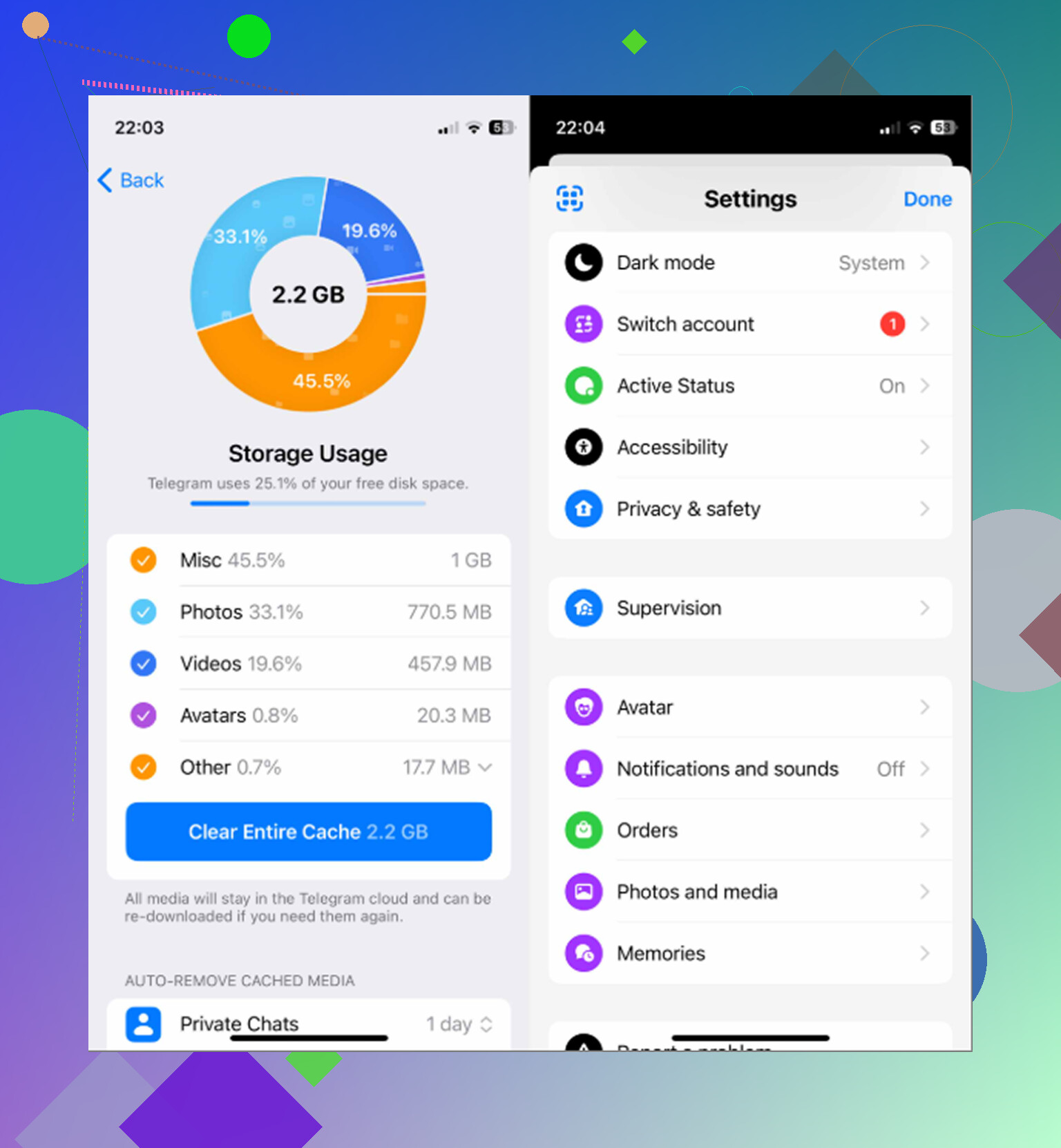
Het wissen van de cache kan ervoor zorgen dat alles tijdelijk trager aanvoelt, omdat de telefoon voorbeelden, miniaturen, zoekindexen en appgegevens die eerder al klaarstonden opnieuw moet opbouwen. Als je onlangs veel hebt verwijderd, iOS hebt bijgewerkt of Messenger opnieuw hebt geïnstalleerd, zou ik het eerst een nacht aan de lader op wifi laten voordat je erover oordeelt. Wat ik zou controleren en dat nog niet echt is genoemd, is warmte en achtergrondactiviteit: als de iPhone warm is, wordt opgeladen, herstelt vanaf iCloud, Foto s synchroniseert, of Messenger/Facebook voortdurend op de achtergrond mag verversen, kan de hele telefoon stroperig aanvoelen. Probeer Ververs op achtergrond uit te zetten voor Messenger en Facebook, start opnieuw op en test daarna de telefoon wanneer die koel is en niet wordt opgeladen. Als hij nog steeds traag is, zelfs in Apple-apps zoals Instellingen, Berichten en Safari, is Messenger waarschijnlijk niet de oorzaak.
