Notei uma seção chamada mídia sincronizada no meu iPhone e não tenho certeza se é seguro apagá-la. Alguns desses arquivos podem ter vindo da sincronização com meu computador, e não quero perder fotos, músicas ou outro conteúdo de que ainda preciso. Preciso de ajuda para entender o que é mídia sincronizada, o que acontece se eu removê-la e se isso pode afetar o armazenamento do meu iPhone ou qualquer coisa com backup em outro lugar.
A Apple mudou os rótulos algumas vezes, então sim, isso confunde muita gente. “Mídia Sincronizada” e “Conteúdo Sincronizado” apontam para a mesma categoria. Normalmente isso significa conteúdo enviado do seu computador para o iPhone, no estilo antigo, com um cabo ou por Wi‑Fi local.
O que significa mídia sincronizada no iPhone
Essa categoria geralmente inclui músicas, filmes, programas de TV e fotos copiados de um Mac ou PC para o telefone.
A parte que muita gente não percebe é a direção da transferência.
O iCloud funciona como uma biblioteca compartilhada. Você adiciona ou remove algo em um dispositivo, e os outros acompanham. A Mídia Sincronizada não funciona assim. É uma transferência de mão única do computador para o iPhone. Seu computador continua no controle, então, se você quiser remover esses arquivos, normalmente precisa excluí-los no Finder ou no app Apple Devices, e não no próprio telefone. Aprendi isso da forma mais irritante, depois de tentar apagar um lote de fotos no aparelho e ver que nada acontecia.
Por que o conteúdo sincronizado de repente parece enorme
Desde o iOS 17, muita gente tem visto números estranhos no armazenamento. Por exemplo, você pode ter 20 GB de música, e então o Armazenamento do iPhone mostra 20 GB em Música e outros 20 GB em Conteúdo Sincronizado. Parece que o telefone armazenou duas cópias.
Pelo que vi, na maioria das vezes isso é um erro de relatório de armazenamento, não uma pilha real de arquivos duplicados. A parte ruim é que o iPhone ainda trata o número inflado como se importasse, então os downloads falham, as atualizações travam e o espaço livre parece ter sumido quando meio que não sumiu. Uma bagunça.
Como removi a mídia sincronizada depois que o iTunes desapareceu
A Apple dividiu a função do antigo iTunes em apps mais novos. No Mac, você usa o Finder. No Windows, você usa o app Apple Devices.
Passos no Mac
- Conecte o iPhone ao Mac.
- Abra o Finder.
- Clique no seu iPhone em Locais.
- Abra a aba do tipo de conteúdo, Música, Fotos, Filmes, o que estiver preso.
- Desative a opção de sincronização, como “Sincronizar fotos com seu dispositivo”.
- Clique em Aplicar.
Passos no Windows
- Instale o app Apple Devices pela Microsoft Store.
- Conecte o iPhone.
- Abra as mesmas abas de conteúdo que você veria no Finder.
- Desative a opção de sincronização da mídia que você quer remover.
A correção da pasta vazia, quando o método normal falha
Tive um caso em que desmarcar a sincronização não limpou o bloco de fotos. Isto funcionou no lugar.
- Crie uma nova pasta vazia na sua área de trabalho.
- No Finder ou no Apple Devices, configure a sincronização de fotos para usar essa pasta vazia.
- Clique em Aplicar.
O que acontece depois é simples. O telefone compara seu conjunto de fotos sincronizadas com a pasta vazia, vê zero correspondências e então limpa as fotos sincronizadas antigas. Para sobras teimosas, isso costuma resolver.
É seguro apagar mídia sincronizada
Sim. Você está removendo as cópias armazenadas no iPhone. Os originais permanecem no seu computador. Se sua biblioteca de origem estiver intacta, nada ali será apagado. Verifiquei isso antes de fazer uma limpeza grande porque não estava a fim de perder anos de álbuns aleatórios e fotos de viagem rs.
Por que seu iPhone ainda parece lento depois de limpar isso
Conteúdo sincronizado muitas vezes é só uma parte da bagunça de armazenamento, não o problema inteiro. No meu caso, o maior peso acabou sendo fotos meio duplicadas, sequências de fotos que eu tinha esquecido, clipes de vídeo em 4K e uma quantidade absurda de capturas de tela.
Quando o armazenamento fica apertado, o iPhone começa a ficar lento. Os apps pausam, as atualizações travam, o sistema parece estranho. Ele precisa de espaço livre para arquivos temporários e tarefas em segundo plano, então, mesmo que o conteúdo sincronizado fosse parte do problema, você ainda pode precisar limpar o resto.
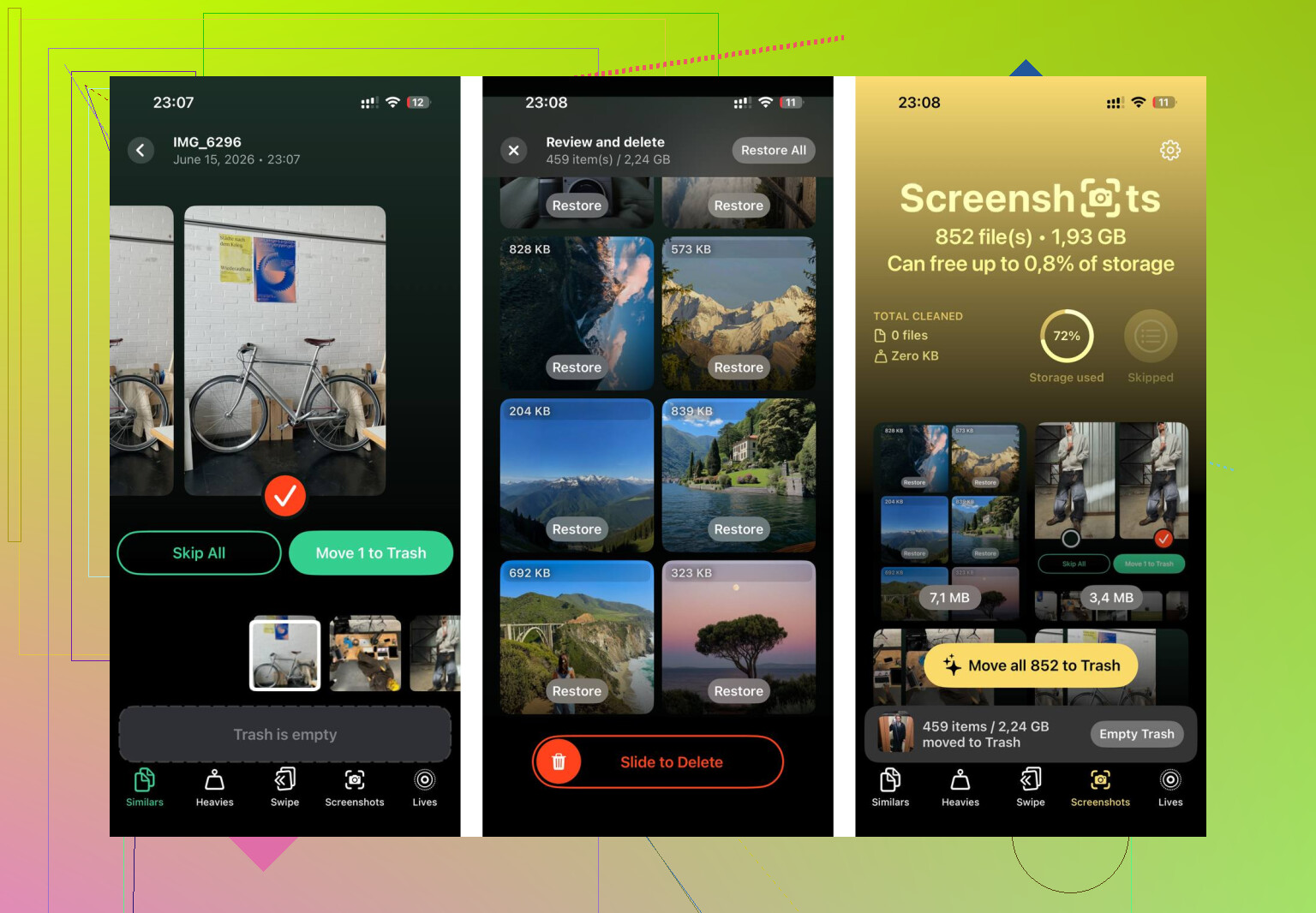
Depois que o conteúdo sincronizado foi limpo, também revisei a biblioteca de fotos. A aba Screenshots mostra os tamanhos dos arquivos antes da exclusão. A aba Heavies classifica primeiro os maiores arquivos. A aba Similars agrupa fotos quase iguais e escolhe uma Melhor Foto, o que ajuda com a bagunça das sequências. Tudo roda no aparelho, então nada é enviado para outro lugar.
Fazendo as duas coisas, limpar o conteúdo sincronizado no Finder e depois organizar a biblioteca de fotos, recuperei cerca de 15 GB em um iPhone em que trabalhei. A lentidão sumiu depois disso. Diferença total, sinceramente.
Sim, se você remover a Mídia Sincronizada do iPhone, estará removendo a cópia do iPhone, não a fonte no seu computador.
Uma divisão importante.
Se o conteúdo veio do Finder, iTunes ou da sincronização do Apple Devices, seu iPhone não é a cópia principal. Seu Mac ou PC é. Portanto, excluí-lo do telefone não apaga a biblioteca original. Essa parte é segura.
Onde eu discordo um pouco de @mikeappsreviewer é na questão do bug de armazenamento. Às vezes é um relatório incorreto, claro. Mas também já vi bibliotecas antigas de fotos sincronizadas continuarem ocupando espaço real depois que as pessoas pararam de usar sincronização por cabo há anos. Então eu não presumiria que seja sempre armazenamento falso.
Verificação rápida antes de excluir qualquer coisa.
- Abra Música, TV, Fotos ou Arquivos.
- Veja se os itens ausentes existem no seu computador ou no iCloud.
- Se esses originais estiverem lá, você pode remover a cópia sincronizada do telefone sem problemas.
Se você usa o Fotos do iCloud ou Apple Music agora, mídias sincronizadas antigas geralmente já são peso morto. Misturar sincronização manual antiga com bibliotecas mais novas na nuvem é onde as pessoas se confundem e tudo fica bagunçado rápido.
Além disso, se seu objetivo é liberar espaço, verifique também o lixo de fotos. Mídia Sincronizada muitas vezes não é o único problema. Fotos duplicadas, gravações de tela e vídeos enormes consomem mais armazenamento na maioria dos telefones. Limpei um iPhone de 128 GB no mês passado e recuperei 18 GB. Apenas 4 GB eram conteúdo sincronizado.
Se você quiser uma ferramenta sólida de limpeza, vale a pena dar uma olhada no Clever Cleaner para limpar fotos duplicadas e grandes. Achei esta análise do Clever Cleaner para limpeza do armazenamento do iPhone útil antes de limpar meu rolo da câmera.
Versão curta. Seguro para a cópia do iPhone, sim. Só não é seguro se esses arquivos não existirem em nenhum outro lugar e você não verificar primeiro.
Sim, geralmente é seguro, mas eu colocaria um enorme asterisco em geralmente.
Synced Media geralmente é conteúdo copiado para o iPhone a partir de um Mac/PC por métodos de sincronização mais antigos. Então, se você remover isso do telefone, normalmente estará apagando a cópia do iPhone, não o original no computador. Nessa parte, @mikeappsreviewer e @voyageurdubois acertaram.
Onde eu discordo um pouco: eu não confiaria 100% nos rótulos de armazenamento do iPhone. As categorias de armazenamento da Apple ficam estranhas às vezes, e às vezes Synced Media inclui restos que não são mais óbvios no Fotos ou Música. Então, antes de apagar tudo, confira rapidamente alguns álbuns/playlists no computador primeiro. Leva 2 minutinhos e evita arrependimento depois.
O principal: se essas fotos foram sincronizadas de um computador, elas não são a mesma coisa que itens do Fotos do iCloud. As pessoas confundem isso o tempo todo. Se foi uma sincronização manual anos atrás, seu telefone pode estar mostrando cópias antigas que podem ser removidas sem prejudicar sua biblioteca atual do iCloud.
Minha regra:
- Se existe no seu Mac/PC ou no iCloud, pode apagar.
- Se o telefone é o único lugar onde isso existe, pare e faça backup primeiro.
- Se o armazenamento ainda parecer errado depois da remoção, pode ser um relatório desatualizado do sistema, não arquivos duplicados de verdade.
Além disso, se você está liberando espaço, Synced Media geralmente é só parte da bagunça. Capturas de tela, fotos duplicadas, vídeos enormes e Live Photos costumam ocupar muito mais. O Clever Cleaner ajuda com esse lado se sua biblioteca estiver lotada. Achei o melhor guia do Clever Cleaner para limpeza de armazenamento do iPhone bem útil.
Versão curta: é seguro apagar do iPhone se os originais estiverem em outro lugar. Só confira primeiro para não fazer besteira.
Uma coisa que eu acrescentaria ao que @voyageurdubois, @kakeru e @mikeappsreviewer disseram: o risco real não é a exclusão, é esquecer qual sistema de sincronização fez esses arquivos aparecerem em primeiro lugar.
Se Mídia Sincronizada veio da sincronização antiga com o computador, excluí-la do iPhone normalmente é tranquilo. Mas, se você ainda tem uma relação de sincronização ativa configurada, esse conteúdo pode voltar na próxima sincronização e fazer parecer que nada mudou. Essa é a parte que as pessoas deixam passar.
Minha verificação rápida de bom senso é mais simples:
- Olhe alguns itens dentro dessa categoria
- Pergunte: eu ainda quero isso no telefone?
- Pergunte: onde está a cópia principal agora, no computador, no iCloud ou em lugar nenhum?
- Se for em lugar nenhum, faça backup antes
Também discordo um pouco da ideia de que isso é principalmente um bug no rótulo de armazenamento. Às vezes sim. Às vezes é realmente mídia local antiga que ficou por ali de sincronizações de fotos ou músicas feitas anos atrás.
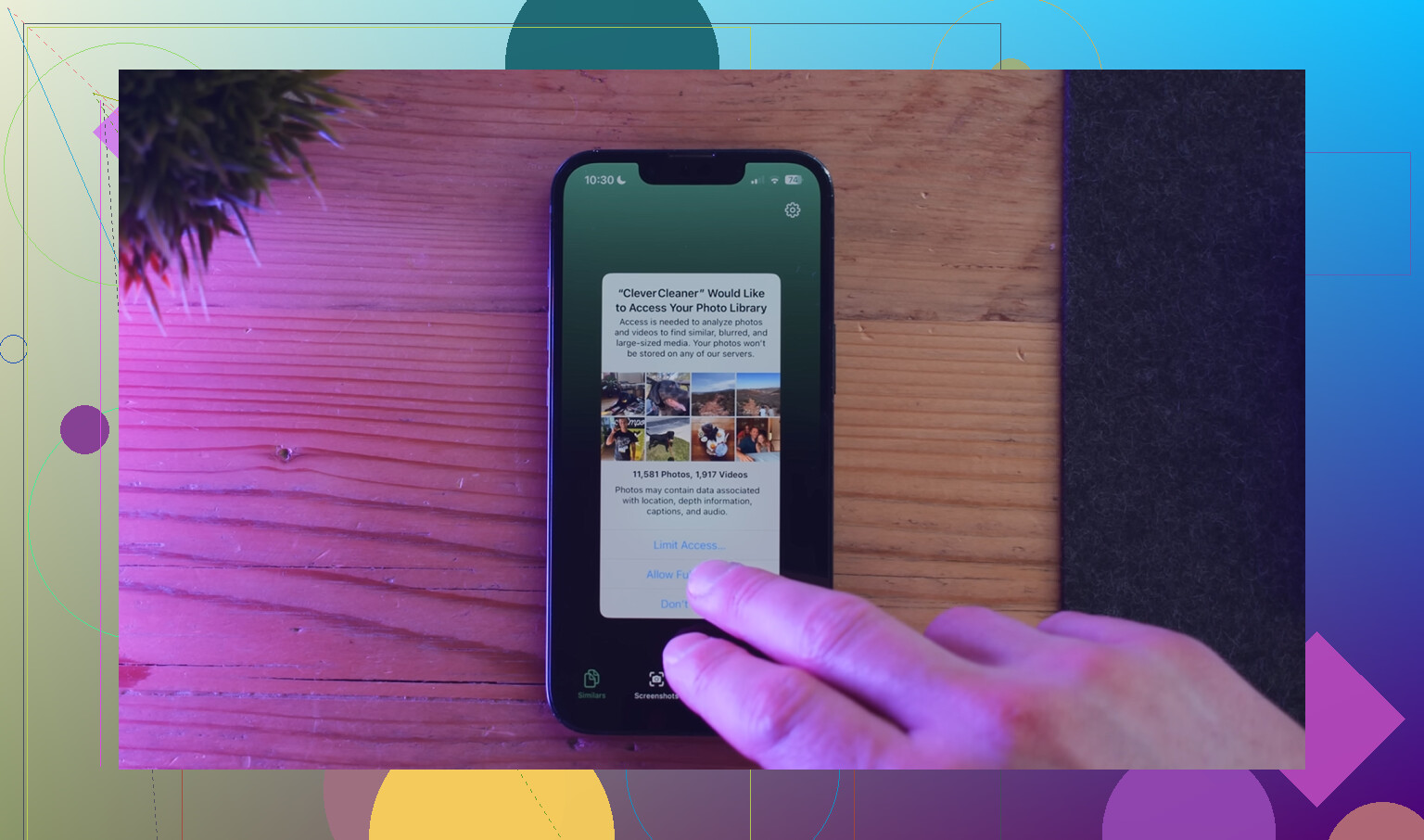
Se o seu objetivo é liberar espaço, Mídia Sincronizada pode ser só uma parte disso. Fotos e vídeos normalmente superam todo o resto. É aí que o Clever Cleaner pode ajudar depois que você resolver a parte do conteúdo sincronizado.
Prós do Clever Cleaner
- Bom para limpar fotos duplicadas ou parecidas
- Ajuda a encontrar arquivos grandes rapidamente
- Mais fácil do que procurar manualmente
Contras do Clever Cleaner
- Não resolve por si só as configurações de sincronização da Apple
- Você ainda precisa verificar os originais antes de excluir
- Apps de limpeza podem levar as pessoas a remover coisas demais rápido demais
Então sim, normalmente você pode excluir Mídia Sincronizada sem quebrar nada, desde que os originais existam em outro lugar. A opção mais segura é pensar nisso como cópias descartáveis do iPhone, não como armazenamento principal.