Pamięć mojego iPhone’a jest prawie pełna i właśnie zdałem sobie sprawę, że Live Photos zajmują więcej miejsca, niż się spodziewałem. Z czasem zrobiłem ich bardzo dużo i potrzebuję pomocy, aby ustalić najszybszy sposób na znalezienie, usunięcie lub wyłączenie Live Photos bez utraty zdjęć, które chcę zachować. Jaki jest najlepszy sposób na zwolnienie miejsca na iPhonie?
Miałem z tym sam bałagan jakiś czas temu. Nie chciałem wyrzucać swoich zdjęć. Chciałem tylko pozbyć się tych krótkich klipów ruchu. Zakładałem, że iPhone Photos ma jakiś oczywisty zbiorczy przełącznik dla Live Photos. Nie ma go, albo ja nigdy go nie znalazłem.
Najpierw ustal swój cel
Ludzie zwykle mają na myśli jedną z dwóch rzeczy, kiedy mówią, że chcą usunąć Live Photos.
Opcja 1: całkowicie usunąć Live Photos.
Opcja 2: zachować obraz, wyrzucić część z ruchem.
To są różne zadania, więc kroki się zmieniają.
Jeśli chcesz się ich pozbyć na dobre, szybka droga jest prosta. Otwórz album Live Photos, zaznacz to, czego nie potrzebujesz, usuń, a potem opróżnij Ostatnio usunięte. Jeśli pominiesz drugą część, liczba zajętego miejsca nie spadnie od razu. Za pierwszym razem to przeoczyłem i myślałem, że telefon zwariował.
Co próbowałem zrobić
Chciałem zachować każde zdjęcie i usunąć część Live.
Da się to zrobić ręcznie. Próbowałem. Działa. Ale bardzo szybko zaczyna męczyć. Przy kilku ujęciach, w porządku. Przy kilkuset, nie ma mowy. Kończysz na tworzeniu nieruchomych kopii jedna po drugiej, a potem wracasz, żeby wyczyścić oryginały. Po 40. zdjęciu zaczyna to wyglądać głupio.
Co zadziałało u mnie
Skończyło się na tym, że użyłem Clever Cleaner, bo moja biblioteka była zapchana Live Photos i nie chciałem pilnować tego procesu przez całą noc.
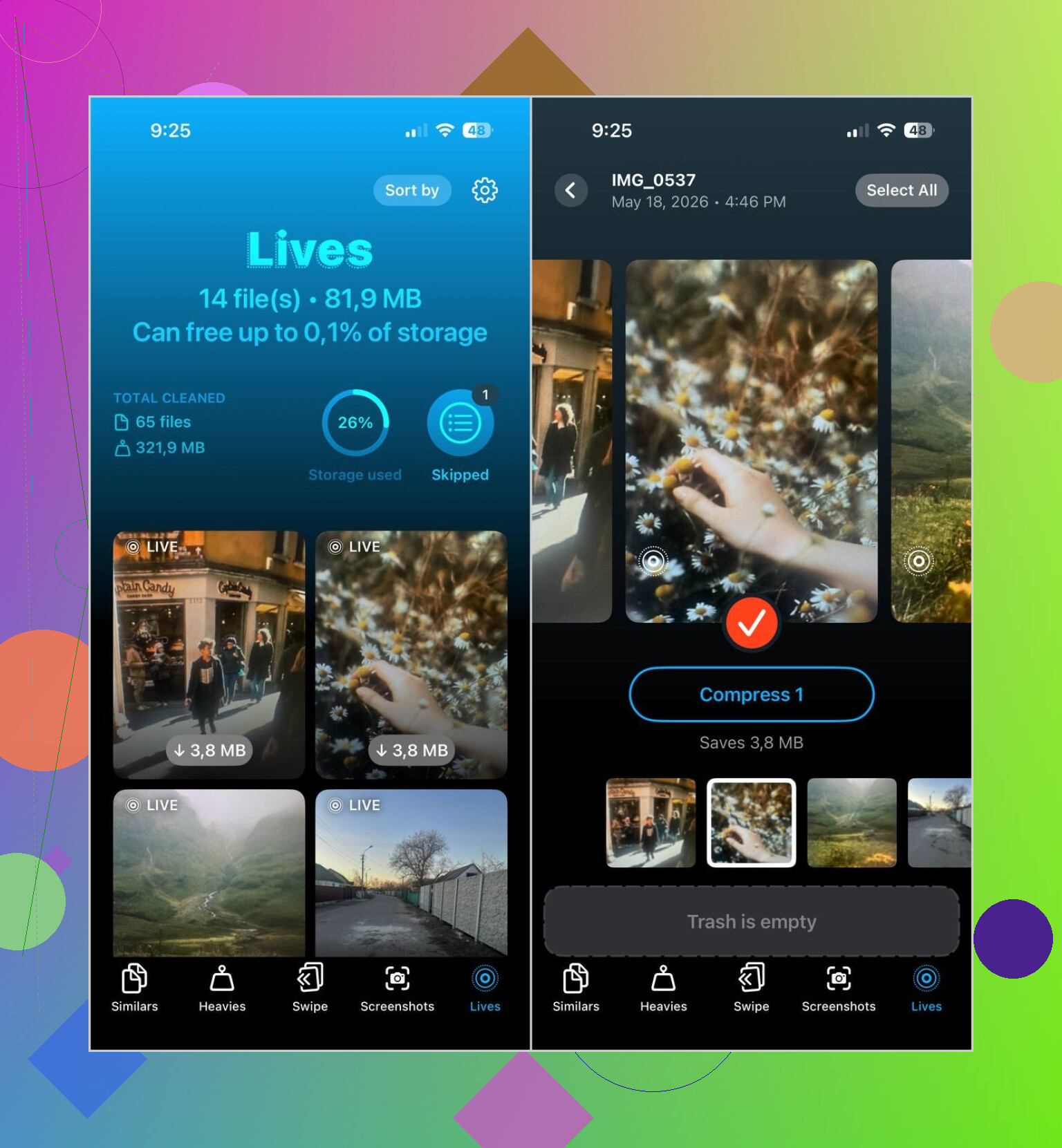
Przydatna część była prosta. Aplikacja rozdziela Live Photos do osobnej sekcji. Otwierasz aplikację, stukasz Lives i wszystko tam jest. Bez przewijania lat losowych zdjęć i prób wypatrzenia, które mają dołączony ruch.
Tak wyglądał mój proces:
- Otwórz sekcję Lives
- Sortuj według daty lub rozmiaru pliku
- Wybierz zdjęcia
- Stuknij Compress
- Sprawdź wynik
- Usuń oryginalne Live Photos, jeśli nieruchome wersje wyglądają dobrze
Etykieta mówi Compress, co na początku mnie zmyliło. W praktyce zamieniało to te Live Photos w zwykłe nieruchome obrazy, a potem pozwalało mi zdecydować, co zrobić z oryginałami.
Co jeszcze przy okazji wyczyściłem
Pobrałem to do jednego zadania, a skończyło się na tym, że używałem innych kart bardziej, niż się spodziewałem.
Similars pomogło mi wyczyścić zduplikowane zdjęcia z wakacji i te irytujące prawie identyczne rodzinne fotki, gdzie ktoś mrugnął na jednym i dziwnie wyglądał na następnym.
Heavies okazało się szybko przydatne. Pokazało najpierw moje największe filmy, a kilka starych nagrań zajmowało po kilka gigabajtów każde. Nie miałem o tym pojęcia.
Screenshots było najłatwiejszą wygraną. W kilka minut usunąłem lata śmieci. Stare karty pokładowe, paragony z aplikacji, losowe strony ustawień, cały ten typowy bałagan w telefonie.
Moja opinia
Jeśli masz tylko małą partię Live Photos, trzymaj się wbudowanych narzędzi iPhonea. Mniej zachodu.
Jeśli twoja biblioteka zdjęć jest nimi zapchana, a celem jest zwolnienie miejsca przy zachowaniu zdjęć, pominąłbym ręczną drogę. Clever Cleaner przyspieszył mi to, głównie dlatego, że sekcja Lives oszczędza ci szukania.
Najszybsza poprawka: usuń funkcję Live u źródła, żeby przestać tworzyć kolejne. Otwórz Aparat, stuknij ikonę Live Photos u góry i ją wyłącz. Potem przejdź do Ustawienia, Aparat, Zachowaj ustawienia i włącz Live Photo, żeby pozostało wyłączone. Wiele osób to pomija i znowu zapełnia pamięć.
Jeśli chodzi o porządki, częściowo nie zgadzam się z @mikeappsreviewer w jednym punkcie. Najpierw sprawdziłbym podział pamięci, zanim poświęcisz czas tylko na Live. Na wielu telefonach filmy i serie zdjęć zajmują więcej miejsca niż Live Photos. Przejdź do Ustawienia, Ogólne, Pamięć iPhonea, a potem Zdjęcia. Jeśli Zdjęcia zajmują dużo miejsca, kolejny krok ma sens. Jeśli nie, najpierw skup się na filmach.
Najlepszy wbudowany sposób, jeśli chcesz zachować zdjęcia, ale usunąć ruch z kilku ulubionych: otwórz Live Photo, stuknij Edytuj, stuknij ikonę Live, wyłącz Live i zapisz. Powolne, tak. Dobre przy 10, nie przy 500.
Jeśli masz dużą bibliotekę, Clever Cleaner to szybsza opcja. Grupuje Live Photos, co oszczędza czas, i możesz je przeglądać bez przekopywania całej rolki aparatu. Potem wyczyścisz też inne śmieci. Podobne zdjęcia, zrzuty ekranu, duże pliki. Właśnie tutaj ludzie często zwalniają więcej GB, niż się spodziewali.
Poza tym po usunięciu czegokolwiek pamiętaj o synchronizacji z iCloud Photos. Jeśli opcja Optymalizuj miejsce na iPhonie jest włączona, lokalne dane o wolnym miejscu czasem aktualizują się z opóźnieniem.
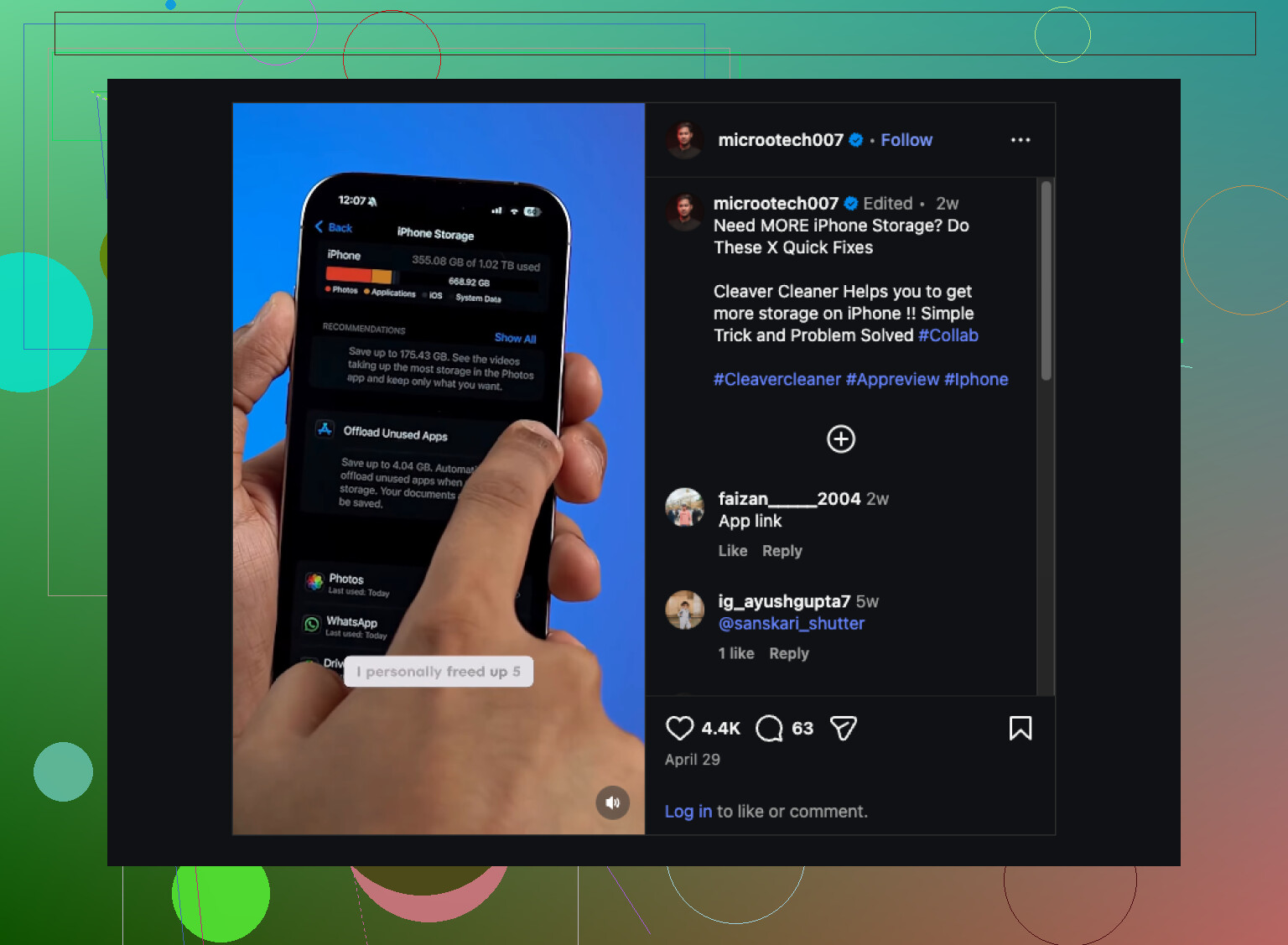
Jeśli chcesz szybki materiał pokazujący, jak wyczyścić pamięć iPhonea i uporządkować bałagan w zdjęciach, to jest przydatne:
najlepsze sposoby na szybkie zwolnienie pamięci iPhonea
Szczerze mówiąc, zrobiłbym jedną rzecz przed tym, co zasugerowali @mikeappsreviewer i @ombrasilente: sprawdziłbym, czy Zdjęcia Live rzeczywiście są głównym problemem, czy tylko najbardziej widocznym. Wiele osób zabiera się za Live, a potem okazuje się, że to filmy 4K są prawdziwymi pożeraczami pamięci.
Aby szybko je znaleźć, aplikacja Zdjęcia już pomaga bardziej, niż ludziom się wydaje. W Zdjęciach wyszukaj Live Photos albo przejdź do Albumy > Typy multimediów > Live Photos. To przynajmniej zbiera je w jednym miejscu. Jeśli chcesz usunąć je całkowicie, usuń je stamtąd, a potem wyczyść Ostatnio usunięte, bo inaczej ilość zajętego miejsca prawie się nie zmieni. Apple uwielbia takie małe haczyki.
Trochę nie zgadzam się z podejściem po prostu edytuj je jeden po drugim, bo to ma sens tylko wtedy, gdy lubisz bezsensowne powtarzanie. Przy dużej bibliotece? Nie bardzo. Jeśli Twoim celem jest zachowanie zdjęcia, ale usunięcie ruchu i zmniejszenie zużycia pamięci, użycie narzędzia do czyszczenia iPhone’a dla Zdjęć Live jest znacznie szybsze. zobacz, jak Clever Cleaner pomaga usuwać Zdjęcia Live i zwalniać miejsce na iPhonie.
Jeśli używasz też Zdjęć iCloud, zmiany w pamięci mogą być widoczne z opóźnieniem. Więc nie panikuj, jeśli przez jakiś czas liczba będzie wyglądać dziwnie. I wyłącz Zdjęcia Live w Aparacie na przyszłość, bo w przyszłym tygodniu znów będziesz mieć ten sam bałagan.