Accidentalmente eliminé archivos importantes de mi disco duro y me di cuenta demasiado tarde de que no tengo una copia de seguridad. Busco ayuda con la recuperación de archivos del disco duro, incluido el mejor software de recuperación o los pasos para evitar empeorar las cosas. Estos documentos y fotos son realmente importantes, y necesito consejo sobre la forma más segura de intentar recuperarlos.
Respira hondo primero. Conozco esa sensación de vacío en el estómago cuando los archivos desaparecen. Aun así, en un disco duro, eliminado no siempre significa borrado para siempre. Si actúas rápido y no tocas la unidad, tus probabilidades son bastante buenas.
Deja de usar la unidad de inmediato
Esta parte importa más que cualquier otra cosa. En el momento en que noto que los archivos han desaparecido, dejo de guardar, descargar, navegar, todo. Si lo que falta estaba en tu unidad principal del sistema, incluso el uso normal de la web añade escrituras en segundo plano.
Lo que aprendí por las malas es simple. Cuando eliminas un archivo, Windows o macOS normalmente marca el espacio como libre. Los datos antiguos suelen seguir ahí hasta que algo nuevo cae encima. Así que cada nueva escritura es un riesgo. Si sigues usando el disco, aumentas la posibilidad de borrar el mismo archivo que quieres recuperar.
Así que sí, deja de usar la unidad. Por completo.
Averigua de qué unidad perdiste archivos
- Unidad externa o unidad interna secundaria
El mejor caso. Desconéctala y conéctala a otro ordenador. Escanéala allí, donde no estés agregando datos nuevos al mismo disco. - Unidad principal del sistema operativo
Esto se complica rápido. Yo arrancaría desde una memoria USB o conectaría la unidad a una segunda máquina. El objetivo es el mismo: evitar escribir datos nuevos en la unidad mientras intentas la recuperación.
Ejecuta software de recuperación y no lo instales en la misma unidad
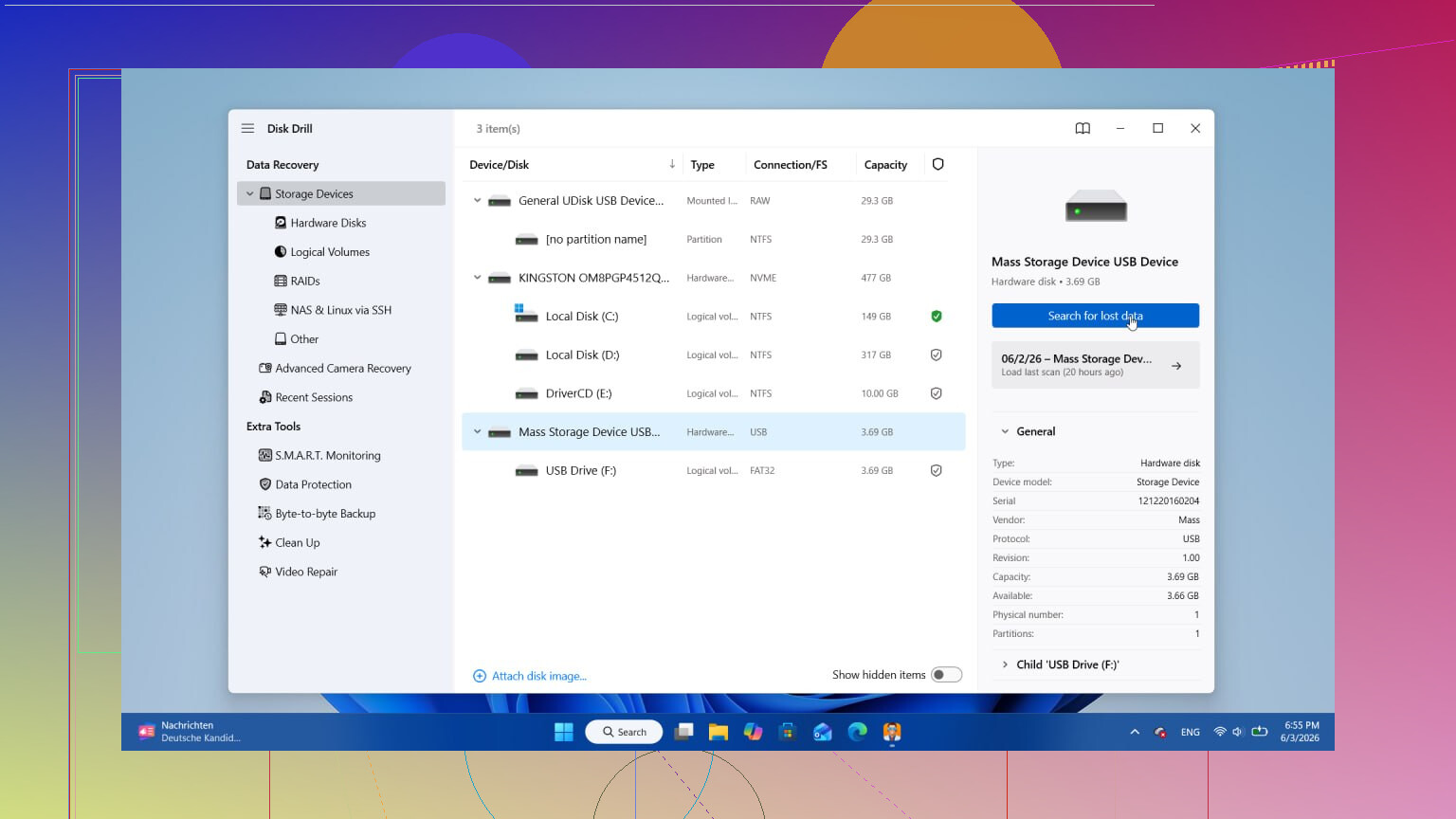
Si detectaste la eliminación a tiempo, la recuperación con software es donde la mayoría de la gente obtiene resultados. He probado algunas herramientas a lo largo de los años, y a la que siempre volvía era Disk Drill.
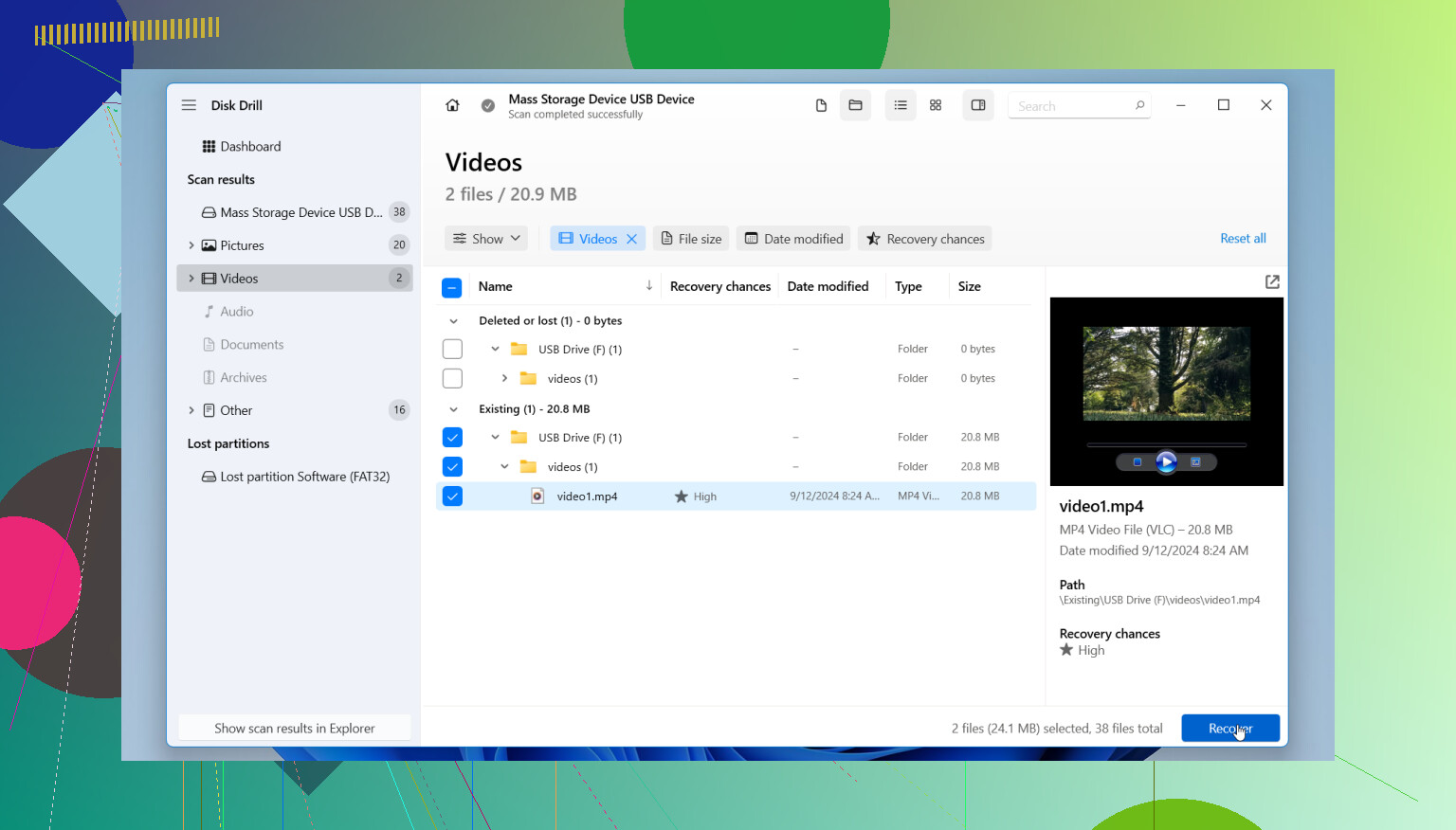
Lo que me llamó la atención es que va más allá de los archivos eliminados recientemente y a menudo encuentra archivos ocultos más profundamente en el desorden del sistema de archivos. La función de vista previa también ayuda. Puedes comprobar si el archivo todavía se abre antes de restaurarlo, lo que evita muchas falsas esperanzas. La versión gratuita escanea y muestra vistas previas, y solo hay que pagar si quieres recuperar.
La parte en la que la gente se equivoca: instala el software en una unidad diferente. No en la que estás escaneando. Yo hice esto mal una vez, hace años. Mala idea. No quieres que la aplicación de recuperación escriba sobre los datos que estás intentando salvar.
Cosas que vale la pena saber antes de empezar
- Los discos duros suelen darte mejores posibilidades que los SSD
Los HDD de la vieja escuela suelen ser más favorables para la recuperación. Los SSD perdonan menos. Además, algunos discos duros más nuevos son compatibles con TRIM, así que yo no dejaría pasar horas pensando que los archivos van a esperar para siempre. - Si la unidad hace clics o rechina, detente
El software no va a arreglar daños físicos. Si oyes clics, raspados o rechinidos, ya estás fuera del terreno del hazlo tú mismo. Ese es un trabajo para un laboratorio de recuperación. - Haz un escaneo completo, no diez al azar
Ejecutar escaneo tras escaneo normalmente hace perder tiempo. Una pasada exhaustiva suele ser suficiente. Después de eso, guarda los archivos recuperados en otro lugar y revisa lo que obtuviste.
Si actúas rápido y mantienes el cuidado, tienes una buena posibilidad de recuperar tus archivos. Yo mantendría la calma, trabajaría con orden y evitaría tocar la unidad original más de lo necesario.
Yo añadiría un paso antes de ejecutar cualquier escaneo: haz una imagen sector por sector de la unidad si los archivos importan mucho. @mikeappsreviewer tiene razón sobre dejar de usarla, pero no me encanta escanear primero el disco original si tienes suficiente espacio libre en otra unidad.
Usa algo como ddrescue en Linux, o la herramienta de creación de imágenes de R-Studio en Windows. Trabaja desde la imagen, no desde la fuente. Si un escaneo sale mal, o la unidad empieza a degradarse, aún te queda una oportunidad limpia. Los laboratorios hacen esto por una razón.
En cuanto al software, Disk Drill está bien para eliminaciones simples y es fácil de usar. Si Disk Drill no encuentra cosas, prueba Recuva para eliminaciones recientes o PhotoRec si solo te importa el contenido de los archivos y los nombres de las carpetas no importan. PhotoRec es feo, pero extrae datos de sistemas de archivos dañados mejor que muchas aplicaciones más pulidas.
Un par de cosas más que la gente se salta:
- Revisa la papelera de sincronización en la nube. OneDrive, Google Drive, Dropbox.
- Revisa el historial de archivos, las copias sombra, las instantáneas de Time Machine.
- Ordena primero los archivos recuperados por tipo y fecha. Ahorra tiempo.
- Recupera siempre en una unidad diferente. La gente todavía se equivoca con esto.
Si la unidad muestra errores SMART, lecturas lentas o hace que el Explorador se congele, deja de hacer escaneos aleatorios. Clona primero. Aquí el tiempo importa más que la velocidad.
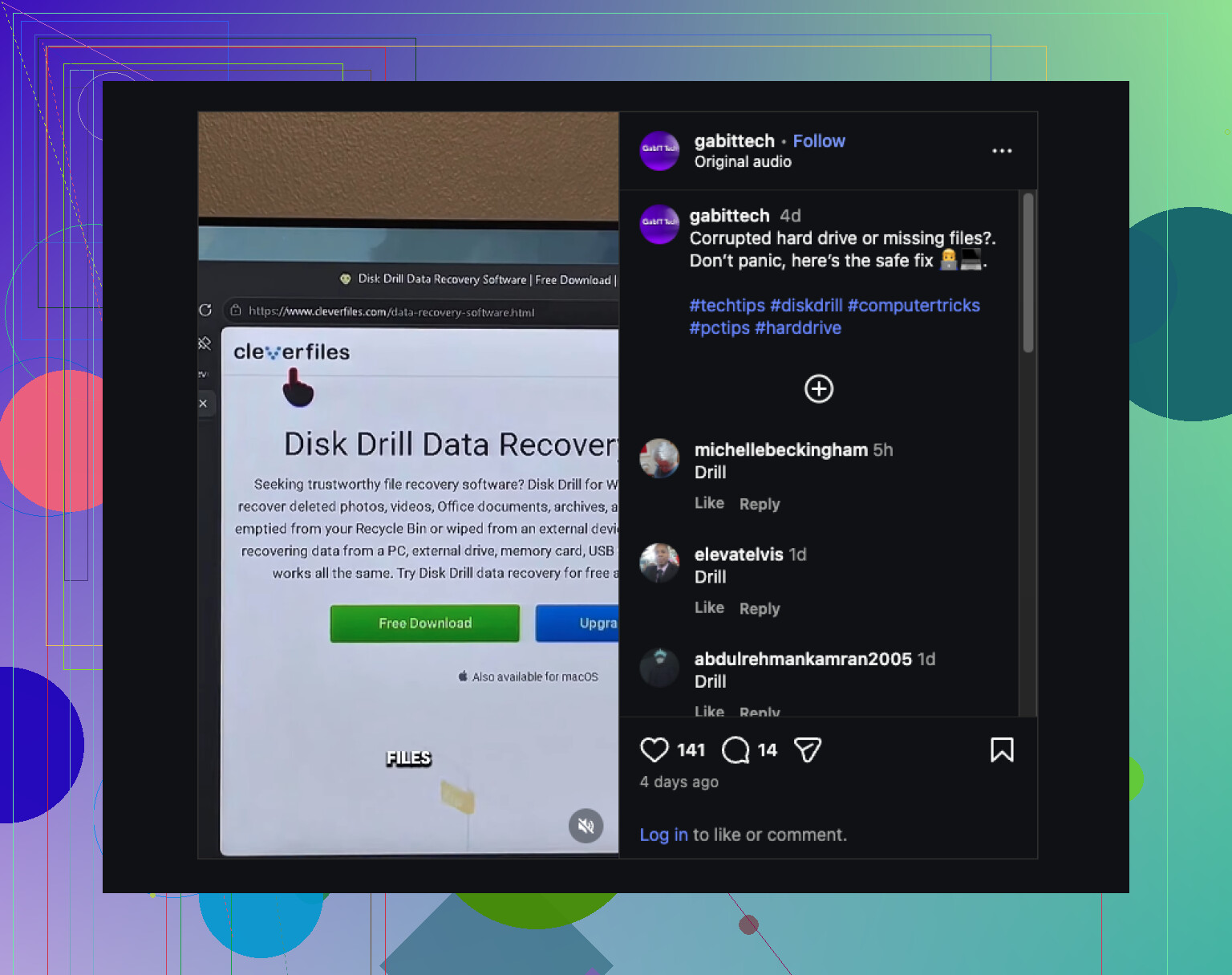
Además, si quieres una guía visual rápida, este reel de consejos de recuperación de disco duro para archivos eliminados es fácil de revisar.
Una cosa que insistiría y que @mikeappsreviewer y @caminantenocturno solo mencionaron indirectamente: averigua cómo se eliminaron los archivos antes de empezar a lanzar herramientas al problema. Si fue una eliminación normal, revisa primero la Papelera de reciclaje junto con cualquier papelera específica de la aplicación. Muchos programas mantienen sus propias carpetas temporales o de exportación, y la gente lo olvida. Si los archivos se cortaron durante un movimiento y desaparecieron, busca por extensión de archivo en toda la unidad antes de asumir que se han perdido.
Además, no juzgues el software de recuperación por la lista de resultados del primer escaneo. Los nombres de archivo pueden verse perfectos y aun así estar corruptos, o verse dañados y aun así recuperarse bien. Por eso Disk Drill es útil, no solo porque escanea bien, sino porque previsualizar los archivos recuperables ahorra mucho tiempo perdido. Tampoco estoy totalmente de acuerdo con la idea de que un escaneo es suficiente en todos los casos. A veces un escaneo rápido no encuentra lo que una pasada más profunda sí encuentra, especialmente en sistemas de archivos desordenados.
Otro consejo: si los datos importan para el trabajo, fotos, impuestos, documentos legales o lo que sea, anota los nombres de las carpetas, los nombres de archivo y las fechas aproximadas antes de empezar. Suena tonto, pero cuando estás mirando 40,000 archivos recuperados llamados FILE0001.jpg, el cerebro se te convierte en sopa.
Si Windows todavía reconoce la unidad con normalidad, ejecuta primero una comprobación SMART con CrystalDiskInfo o algo similar. Si el estado de salud es malo, deja de hacer cosas por tu cuenta y crea una imagen o clon antes de hacer mucho más.
Y para cualquiera que esté investigando sobre esto, esta publicación sobre consejos y debate sobre recuperación de archivos de discos duros externos también es bastante relevante.
Un ángulo extra: comprueba si la eliminación fue local o solo un problema de visualización. He visto archivos eliminados resultar estar ocultos por un filtro defectuoso, un perfil de usuario incorrecto, una biblioteca dañada o una letra de unidad cambiada. Antes de la recuperación, busca en todo el disco por nombre de archivo y extensión exactos desde otra máquina si es posible.
No estoy del todo de acuerdo con la idea de hacer solo un escaneo sólido como regla general. En una unidad en buen estado, puede tener sentido hacer una pasada rápida y luego una pasada profunda. Los distintos métodos encuentran cosas diferentes.
Sobre Disk Drill en concreto:
Ventajas
- flujo de trabajo de vista previa muy sencillo
- bueno para eliminaciones normales y particiones formateadas
- clasificación por tipo de archivo decente, lo que ayuda en recuperaciones grandes
Desventajas
- los escaneos más profundos pueden devolver muchos archivos sin procesar con nombres desordenados
- la recuperación de pago puede parecer cara para un uso único
- no es mi primera opción si la unidad es físicamente inestable
Si Disk Drill no lo consigue, compara los resultados con Recuva, R-Studio o PhotoRec antes de rendirte. Y sí, los puntos de @caminantenocturno, @nachtschatten y @mikeappsreviewer sobre evitar escrituras son la parte que la gente ignora justo antes de empeorarlo.