Windows dejó de detectar repentinamente mi WD My Passport, y tiene archivos importantes que no puedo reemplazar. He probado diferentes puertos USB y otra PC, pero la unidad sigue sin aparecer correctamente. Necesito ayuda con pasos seguros de recuperación de datos de WD My Passport antes de arriesgarme a empeorar el problema.
Qué revisaría primero en un WD My Passport con archivos desaparecidos
He trabajado con suficientes unidades WD My Passport como para dejar de entrar en pánico cuando desaparecen archivos. Muchas veces, los archivos no se han ido. Lo que normalmente encontraba era un sistema de archivos dañado, una partición alterada o un simple error de borrado.
El primer paso es ver si Windows todavía detecta la unidad.
Abre Administración de discos y revisa la lista de discos para encontrar el WD My Passport. Todavía no me centraría en la letra de la unidad. Lo importante primero es algo simple:
- ¿Windows detecta el dispositivo?
- ¿Muestra aproximadamente la capacidad de almacenamiento correcta?
Así es como interpreto el resultado:
- Si la unidad aparece con la capacidad esperada, lo tomo como una señal razonablemente buena. Incluso cuando Windows la marca como RAW, No asignado o te muestra un aviso para formatear, la recuperación a menudo sigue siendo posible porque la electrónica de la unidad todavía responde.
- Si la unidad no aparece, pierde la conexión una y otra vez o empieza a hacer ruidos extraños como clics o rechinidos, lo trataría primero como un problema de hardware, no como un problema del sistema de archivos.
Deja de escribir cualquier cosa en ella
Si la unidad es visible, no la toques hasta haber sacado tus datos.
Aprendí esto por las malas hace años. La gente copia algunos archivos, Windows crea datos temporales o aceptan el aviso de formateo, y entonces la recuperación empeora. Si los archivos se borraron hace poco o la partición dejó de abrirse de repente, las nuevas escrituras reducen tus posibilidades porque los datos antiguos se sobrescriben.
Revisa si hay copias antes de hacer la recuperación
Esta parte se pasa por alto muy a menudo.
Antes de escanear la unidad, revisa:
- OneDrive
- Google Drive
- Dropbox
- cualquier aplicación de sincronización que hayas usado en el PC
He visto a gente pasar una hora buscando carpetas perdidas para luego darse cuenta de que lo mismo estaba en una cuenta en la nube que habían olvidado que estaba sincronizando. Suena tonto, pero ahorra tiempo.
Si no existe una copia de seguridad, usa software de recuperación
Si no hay una segunda copia en ninguna parte, yo iría directamente a una herramienta de recuperación. En las unidades WD My Passport, Disk Drill ha sido una de las primeras que pruebo.
La razón es simple. Maneja algunos casos comunes de fallo sin demasiadas complicaciones:
- archivos eliminados
- particiones formateadas
- volúmenes RAW
También funciona con NTFS y exFAT, que son comunes en estas unidades. La función de vista previa importa más de lo que la gente cree. Si un archivo se previsualiza correctamente, tus probabilidades suelen ser buenas.
El flujo de trabajo que normalmente sigo
- Instala la aplicación de recuperación en la unidad de tu ordenador, nunca en el WD My Passport.
- Conecta el My Passport y espera a que el software lo detecte.
- Si la unidad es inestable o se comporta de forma extraña, primero crea una copia byte a byte y escanea el archivo de imagen en su lugar.
- Ejecuta un escaneo completo.
- Revisa los resultados y previsualiza los archivos que te importan.
- Recupéralos en una unidad diferente.
No de vuelta en el mismo Passport. Sé que parece conveniente. No lo hagas.
Por qué importa la vista previa
La vista previa es la comprobación rápida de sentido común.
Si tu foto se abre, tu documento se muestra o tu vídeo empieza a reproducirse en la vista previa, la recuperación normalmente tiene buenas posibilidades. Si faltan los nombres de archivo pero el contenido se previsualiza bien, yo aun así sacaría primero esos archivos y ordenaría el desastre después.
Después de la recuperación, corrige tu sistema de copias de seguridad
Una vez que tus archivos estén a salvo, entonces ocúpate de la unidad.
Las unidades externas están bien para almacenamiento. Yo todavía las uso. Ya no confío en ellas como única copia. Si guardas archivos importantes en una sola unidad portátil y en ningún otro lugar, te estás preparando para un mal fin de semana.
Usa algo. Historial de archivos, Acronis, sincronización en la nube, una segunda unidad externa, lo que mejor se adapte a tu configuración. La idea es simple: dos copias son mejores que una. Siempre.
Si falla en dos PC, dejaría de tratar esto como un problema de Windows.
Algunas comprobaciones que haría antes de cualquier escaneo:
-
Abre el Administrador de dispositivos.
Mira si aparece en Unidades de disco o como un dispositivo USB desconocido. Si aparece y desaparece, es sospechoso el puente USB o la parte de alimentación. -
Revisa Administración de discos solo para ver el número de disco.
No estoy del todo de acuerdo con @mikeappsreviewer aquí. La capacidad importa, claro, pero el estado también. Si el Disco 2 aparece como 0 bytes, Sin medios, o nunca llega a cargarse, la recuperación por software no es tu primer paso. -
Toca y escucha.
Un giro normal y una vibración constante es una cosa. Clics repetidos, arranca y se detiene, o pitidos es malo. Detente ahí. -
Prueba con otro cable si tu modelo Passport tiene uno desmontable.
Los cables Micro-B 3.0 defectuosos fallan constantemente. Lo he visto más de una vez.
Si la unidad se detecta a nivel de hardware, primero haz una imagen y luego recupera desde esa imagen. Esto importa más que escanear el disco en vivo si la conexión es inestable. Disk Drill está bien para esto porque maneja copias de seguridad a nivel de bytes, particiones RAW, archivos eliminados y sistemas de archivos dañados en un solo flujo de trabajo. Es mejor para la recuperación de datos en WD My Passport que ponerse a tocar CHKDSK y empeorar las cosas.
Si la unidad nunca se identifica correctamente, sin tamaño, sin conexión estable, un laboratorio profesional de recuperación es el camino más seguro. Caro, sí. Pero si los archivos son irremplazables, el hazlo tú mismo tiene límites.
Este video ofrece una visión clara de las funciones de Disk Drill y de lo que hace para los archivos perdidos en unidades externas, mira cómo Disk Drill recupera datos de unidades externas.
Lo importante: no ejecutes CHKDSK, no lo formatees, no sigas reconectándolo durante horas. Ahí es donde la gente pierde datos.
Si falla en varias PC, dejaría de pensar en un error de Windows y empezaría a pensar en una de dos cosas: un puente/carcasa USB defectuoso, o que la propia unidad se está degradando.
En su mayor parte estoy de acuerdo con @mikeappsreviewer y @yozora, pero añadiría un ángulo más antes de que sigas probando software. Comprueba si el Passport se calienta de forma inusual, se desconecta después de 10 a 30 segundos o si aparece siquiera en las propias utilidades de WD. A veces el disco interno está bien pero la placa puente USB-SATA está muerta. En algunos modelos My Passport eso importa mucho, porque a WD le gustaba hacer cosas raras con el hardware/cifrado.
Así que mi orden sería:
- Probar con un cable que sepas que funciona, si es desmontable
- Ver si aparece en BIOS/UEFI o en un USB live de Linux, no solo en Windows
- Si se detecta aunque sea brevemente, clonar/hacer una imagen primero
- Luego analizar la imagen con Disk Drill, no la unidad original si es posible
Yo no seguiría conectándolo en caliente cincuenta veces con la esperanza de que funcione mágicamente. Así es como algo potencialmente recuperable pasa a ser solo para laboratorio.
Además, discrepo un poco del típico consejo de abrirlo que quizá veas por los foros: no abras la carcasa a menos que ya sepas que tu modelo específico de Passport no usa cifrado USB integrado en la placa. Algunos sí lo usan, y entonces habrás empeorado las cosas. Molesto, ya lo sé.
Si Administración de discos muestra 0 bytes, Desconocido, o desaparece y reaparece, omite CHKDSK por completo. Para una recuperación de datos segura de WD My Passport, Disk Drill solo tiene sentido después de que la unidad sea al menos lo bastante legible como para hacer una imagen. Si nunca informa el tamaño correcto, el software no hará milagros.
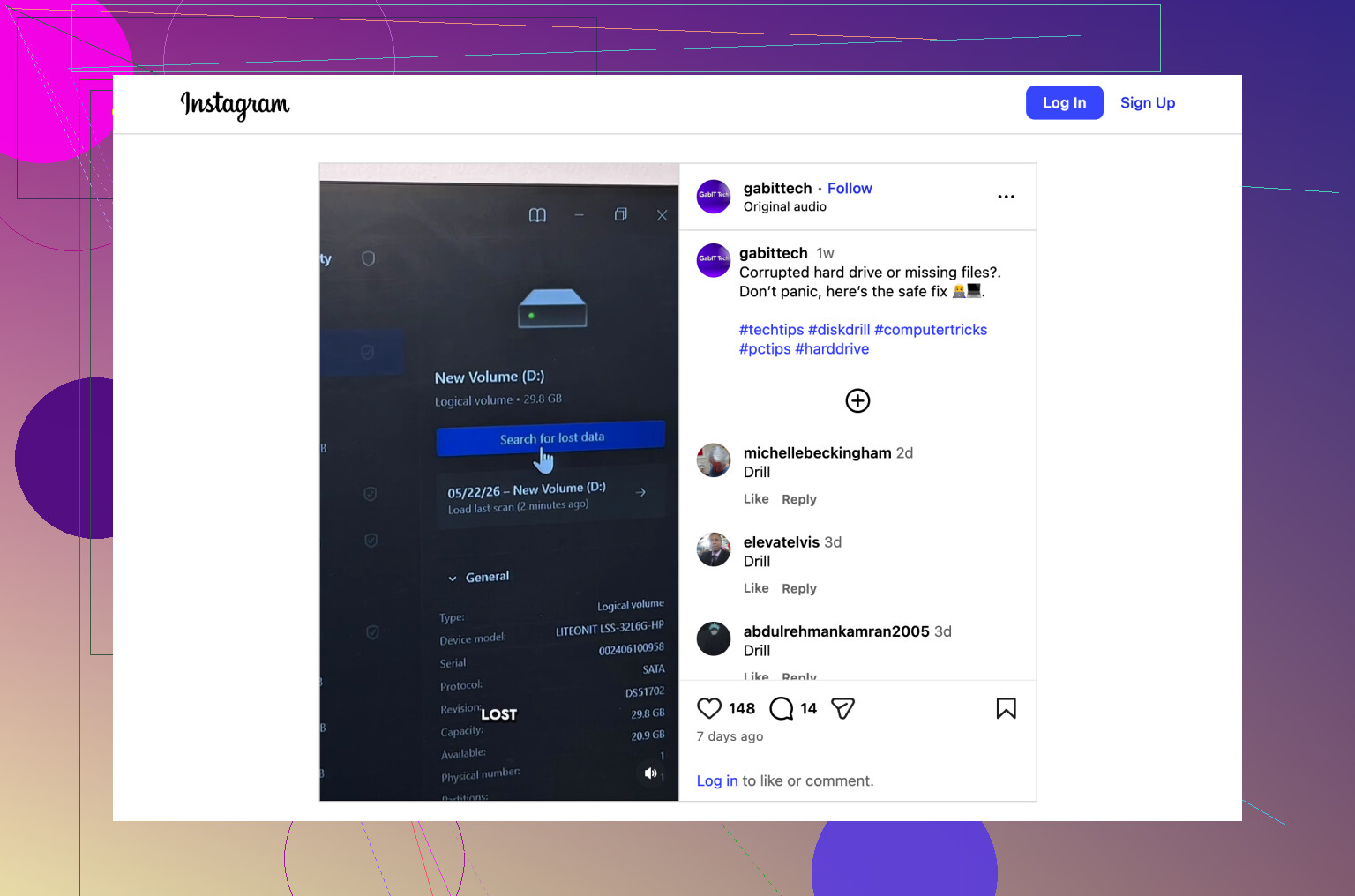
Para una guía visual rápida, esta es una buena guía visual de recuperación de datos de una unidad externa.
Si los archivos son realmente irremplazables, la respuesta honesta es acudir a un laboratorio profesional de recuperación antes de trastear demasiado por tu cuenta. Es una faena, pero probablemente sea la opción más segura.
Yo añadiría una comprobación que nadie ha mencionado con suficiente claridad: mira en USB Device Tree Viewer o incluso en el Visor de eventos si hay reinicios USB repetidos. Si Windows registra bucles de conexión/desconexión cada pocos segundos, eso apunta más a inestabilidad del puente o de la alimentación que a un problema del sistema de archivos recuperable.
Pequeño desacuerdo con @yozora y @hoshikuzu sobre probar en Linux como siguiente paso por defecto: útil, sí, pero si la unidad ya está haciendo clics, desconectándose o calentándose rápido, más intentos de arranque no son automáticamente un diagnóstico seguro. A veces, hacer menos pruebas es más inteligente.
Una bifurcación práctica:
- Muestra la capacidad correcta de forma constante: primero crea una imagen y luego analiza la imagen con Disk Drill.
- Muestra una capacidad incorrecta / 0 bytes / sigue reiniciándose: deja de intentar hacerlo tú mismo y considera un laboratorio.
- Pide inicializar: absolutamente no aceptes.
Ventajas de Disk Drill:
- flujo de trabajo de creación de imagen sencillo
- buen soporte de vista previa
- maneja bien particiones RAW y perdidas
Desventajas de Disk Drill:
- no hace milagros si el hardware está fallando
- los análisis profundos pueden ser lentos
- los nombres de archivos/carpetas recuperados pueden quedar desordenados
Así que en su mayor parte estoy de acuerdo con @mikeappsreviewer: trata esto primero como algo relacionado con hardware y después con software.