Eliminé accidentalmente archivos importantes de forma permanente en mi PC con Windows 11 y ya vacié la Papelera de reciclaje. Estoy intentando recuperar documentos y fotos que realmente necesito, pero no estoy seguro de si todavía se pueden restaurar. Busco ayuda sobre la mejor manera de recuperar archivos eliminados permanentemente en Windows 11 antes de que desaparezcan para siempre.
Pasé por esto una vez, y sí, golpea rápido cuando un archivo desaparece. En Windows 11, un archivo eliminado permanentemente no siempre se ha ido para siempre. Si los datos nuevos aún no han ocupado su espacio, todavía tienes una oportunidad.
Lo primero que haría sería dejar de usar la unidad tanto como sea posible. Nada de instalaciones. Nada de descargas grandes. No mover archivos de un lado a otro. Cada escritura le da a Windows la oportunidad de reutilizar el espacio exacto donde estaba tu archivo eliminado. Si la unidad es un SSD, actúa rápido. TRIM tiende a borrar los bloques eliminados en segundo plano, y después de eso, la recuperación se pone fea.
Antes de tocar herramientas de recuperación, revisa los lugares aburridos que la gente suele olvidar:
- OneDrive
- Historial de archivos
- Versiones anteriores
- Cualquier copia de seguridad en la nube que configuraste hace meses y olvidaste
- Una unidad externa vieja con una copia de seguridad
He visto a gente pasar una hora escaneando un disco, y luego darse cuenta de que el archivo estuvo en OneDrive todo el tiempo. Si existe una copia de seguridad, úsala primero. Menos riesgo, menos lío.
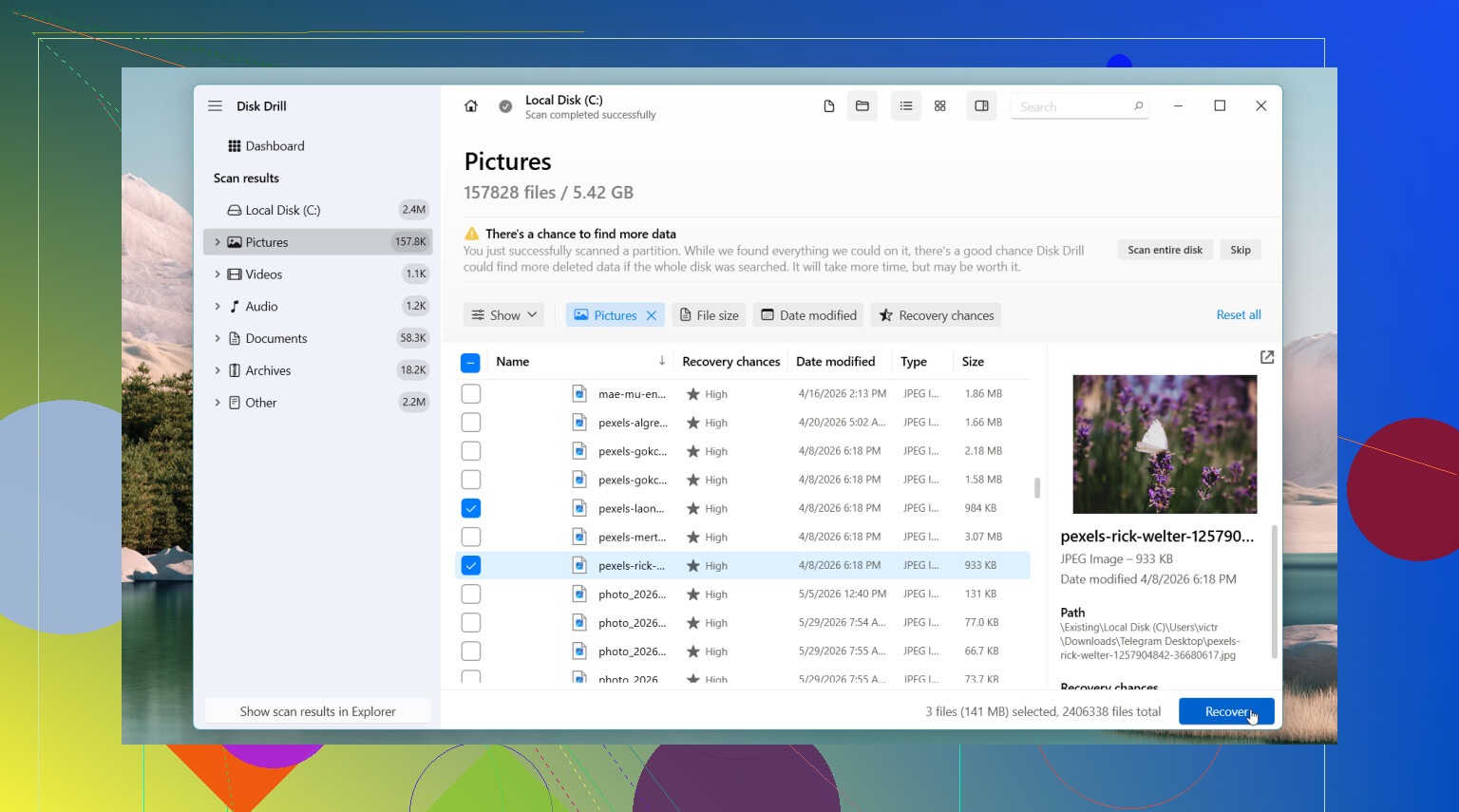
Si todo eso no da resultados, pasaría al software de recuperación. El primero que probaría es Disk Drill. Lo que me gustó ahí fueron cosas simples. Es fácil de ejecutar, y a menudo recupera archivos con los nombres originales y las carpetas todavía ahí. Clasificar basura sin nombre después de un escaneo es un dolor, así que esto importa más de lo que la gente cree.
Lo que haría:
- Instala Disk Drill en una unidad diferente, si tienes una.
- Escanea la unidad donde se eliminó el archivo.
- Filtra o busca entre los resultados.
- Previsualiza el archivo antes de restaurarlo.
- Guarda los archivos recuperados en otra unidad, no en la misma.
En Windows, te permite escanear y previsualizar sin límite, y el límite de recuperación gratuita es de 100 MB.
Si tu problema es más grande que una simple eliminación, hay otras herramientas que vale la pena revisar. DiskGenius me ayudó más en casos con particiones perdidas, volúmenes RAW o daños en el sistema de archivos. Windows File Recovery es la herramienta propia de Microsoft, también gratuita, pero funciona en la línea de comandos. La usé una vez, y funcionó, pero no es algo que le daría a una persona que quiere un par de clics y listo.
Hay una parte que la gente se salta: si la unidad empieza a hacer clics, se desconecta, desaparece de Windows o tiene cosas que no puedes permitirte perder, detente. En ese punto, buscaría un servicio profesional de recuperación antes de probar arreglos aleatorios sacados de los resultados de búsqueda.
Por lo general, tus probabilidades son mejores cuando actúas pronto y mantienes la unidad inactiva. Esa parte importa más que el nombre del software.
Primero deja de escribir en el PC. Esa parte es la más importante.
Estoy de acuerdo con @mikeappsreviewer en una cosa: revisa las copias de seguridad antes de escanear. Yo añadiría algunos lugares de Windows 11 que la gente suele pasar por alto:
- Abre la carpeta donde solían estar los archivos, haz clic derecho, Propiedades, Versiones anteriores.
- Busca por tipo de archivo en el Explorador de archivos, como .docx, .jpg, .png. A veces el archivo se movió, no se borró.
- Revisa las carpetas temporales. Win + R, escribe %temp%, luego busca por fecha.
- Si era de una app como Word, Excel o Photoshop, revisa su lista de recientes y de autoguardado.
No estoy del todo de acuerdo con el pánico por TRIM. Sí, la recuperación en SSD empeora rápido, pero no siempre es instantánea. Si los archivos importan, escanea ahora en lugar de asumir que todo está perdido.
En cuanto al software, Disk Drill es una de las opciones más sencillas en Windows 11. Primero previsualiza. Recupera en un USB u otra unidad, no en C:. Recuva está bien para borrados simples, pero en mis pruebas pierde más nombres de archivo después de escaneos profundos. Windows File Recovery de Microsoft también funciona, pero la sintaxis es molesta si quieres recuperar fotos rápido.
Si la unidad es externa, primero crea una imagen byte a byte si sabes cómo hacerlo. Recuperar desde la imagen es más seguro.
Para una guía sencilla de recuperación de archivos borrados en Windows 11, este breve tutorial ayuda: mira este tutorial de recuperación de archivos en Windows 11.
Si el SSD está haciendo ruidos, se congela o se desconecta, detente. El software no arreglará un hardware que está fallando.

Si los archivos estaban en tu SSD principal de Windows 11, añadiría una cosa que ni @mikeappsreviewer ni @codecrafter insistieron lo suficiente: comprueba si tienes recuperación a nivel de aplicación antes de hacer un escaneo completo del disco. Word, Excel, las aplicaciones de Adobe e incluso algunos editores de fotos guardan cachés de autoguardado o recuperación fuera de la carpeta original. He visto documentos eliminados volver desde la recuperación de Office mientras que las herramientas de disco no encontraron nada utilizable.
Además, no pierdas tiempo reiniciando una y otra vez. Cada arranque normal escribe registros, datos temporales, actualizaciones y todo ese tipo de cosas.
Mi orden sería:
- Revisar Office/Adobe/archivos recientes/autorecuperación
- Buscar en carpetas de usuario ocultas como AppData
- Si los archivos eran importantes y el SSD es interno, considerar apagar el equipo y conectar la unidad a otro PC para escanearla
- Ejecutar una aplicación de recuperación como Disk Drill desde una unidad diferente
- Recuperar solo en otro disco o USB
Pequeño desacuerdo con el consejo de revisar carpetas temporales que la gente siempre da: las carpetas temporales son impredecibles y normalmente hacen perder tiempo, a menos que sepas que el archivo estaba abierto en un programa específico justo antes de eliminarlo.
Si quieres más casos reales, este hilo está bastante bien: Discusión sobre recuperación de archivos eliminados en SSD con Windows 11
Si no aparece nada y los archivos son realmente irremplazables, la recuperación profesional puede ser la única opción no mala. Los SSD pueden ser brutales, la verdad.
Un ángulo que falta de @codecrafter, @mike34 y @mikeappsreviewer: revisa los restos del índice de Búsqueda de Windows y las cachés de miniaturas. Suena raro, pero especialmente en el caso de fotos, a veces al menos puedes recuperar vistas previas o demostrar que los archivos existieron. Busca archivos thumbcache en %LocalAppData%\Microsoft\Windows\Explorer . No es un método de recuperación completo, pero es útil si los originales ya no están.
También comprobaría si los archivos eliminados estaban dentro de una biblioteca sincronizada. Windows 11 puede apuntar Documentos o Imágenes a OneDrive sin que la gente se dé cuenta. A veces la copia local desaparece, pero la versión en la nube o el historial de versiones sigue ahí.
No estoy del todo de acuerdo con el enfoque de escanear ahora pase lo que pase: si este es tu único SSD interno y los archivos son realmente críticos, lo más seguro suele ser apagar primero y escanear la unidad desde otra máquina. Escanear en vivo el disco de tu sistema sigue generando escrituras.
Si haces el escaneo, Disk Drill es una opción razonable porque es fácil ordenar los resultados y previsualizar archivos.
Ventajas de Disk Drill
- Interfaz sencilla
- Buena vista previa de archivos
- Suele reconstruir bastante bien carpetas y nombres
- Bueno para documentos y fotos
Desventajas de Disk Drill
- El límite de recuperación gratuita en Windows es pequeño
- Los escaneos profundos pueden devolver mucho material renombrado e inútil
- No hace milagros con datos de SSD borrados por TRIM
Si los archivos son copias únicas de trabajo, legales o familiares, me saltaría seguir experimentando después de una pasada cuidadosa e iría directo a un laboratorio de recuperación. La recuperación por software funciona mejor cuando la unidad está sana y la eliminación fue reciente.