Acabo de notar que la app Fotos de mi iPad tiene muchas fotos duplicadas y está ocupando almacenamiento. No estoy seguro de si vinieron de la sincronización de iCloud, importaciones o copias de seguridad. ¿Cuál es la forma más segura de encontrar y eliminar fotos duplicadas sin perder los originales?
No, tu iPad no va a eliminar fotos por sí solo silenciosamente. Apple no limpia automáticamente tu fototeca sin que tú inicies el proceso. Así que, si tu almacenamiento se está llenando con tomas duplicadas antiguas, tendrás que encargarte tú mismo, pero no tienes que ir foto por foto una a la vez.
La opción integrada más rápida es el álbum Duplicados de Apple, siempre que tu iPad tenga iPadOS 16 o una versión más reciente.
Usa primero el álbum Duplicados
Abre Fotos, luego busca en Colecciones o en la barra lateral y desplázate hacia abajo hasta Utilidades. Si tu iPad ha encontrado duplicados, deberías ver un álbum llamado Duplicados.
Dentro de ese álbum, Fotos agrupa las imágenes que cree que son copias. La parte útil es el botón Fusionar. Cuando fusionas un conjunto, el iPad conserva lo que considera la mejor versión, normalmente la de mejor calidad y con metadatos como la ubicación o las etiquetas. Las copias adicionales se mueven a Eliminado recientemente.
Así que en realidad no borra todo de inmediato. Conserva una versión y pone el resto en el área de la papelera, donde todavía puedes recuperarlas durante un tiempo.
Si el álbum Duplicados no aparece
Eso normalmente se debe a una de varias cosas.
- Puede que tu iPad aún no haya terminado de escanear la fototeca. Después de una gran importación de fotos o de una actualización de software, puede llevar tiempo. Deja el iPad bloqueado y conectado, a veces durante la noche o incluso más tiempo, y vuelve a comprobarlo más tarde.
- Si sigues usando iPadOS 15 o una versión anterior, la función Duplicados no está disponible. En ese caso, tendrás que conformarte con una limpieza manual o con una app de terceros.
- El buscador de duplicados de Apple puede ser exigente. Principalmente busca copias exactas. Dos fotos casi idénticas del mismo momento pueden seguir contando como fotos diferentes si el ángulo, la luz o el momento cambiaron aunque sea ligeramente.
Para fotos casi iguales
Aquí es donde la herramienta integrada puede no ser suficiente. Si tienes diez selfies con la misma pose, o un montón de fotos de vacaciones que son básicamente idénticas, es posible que Fotos no las etiquete como duplicadas.
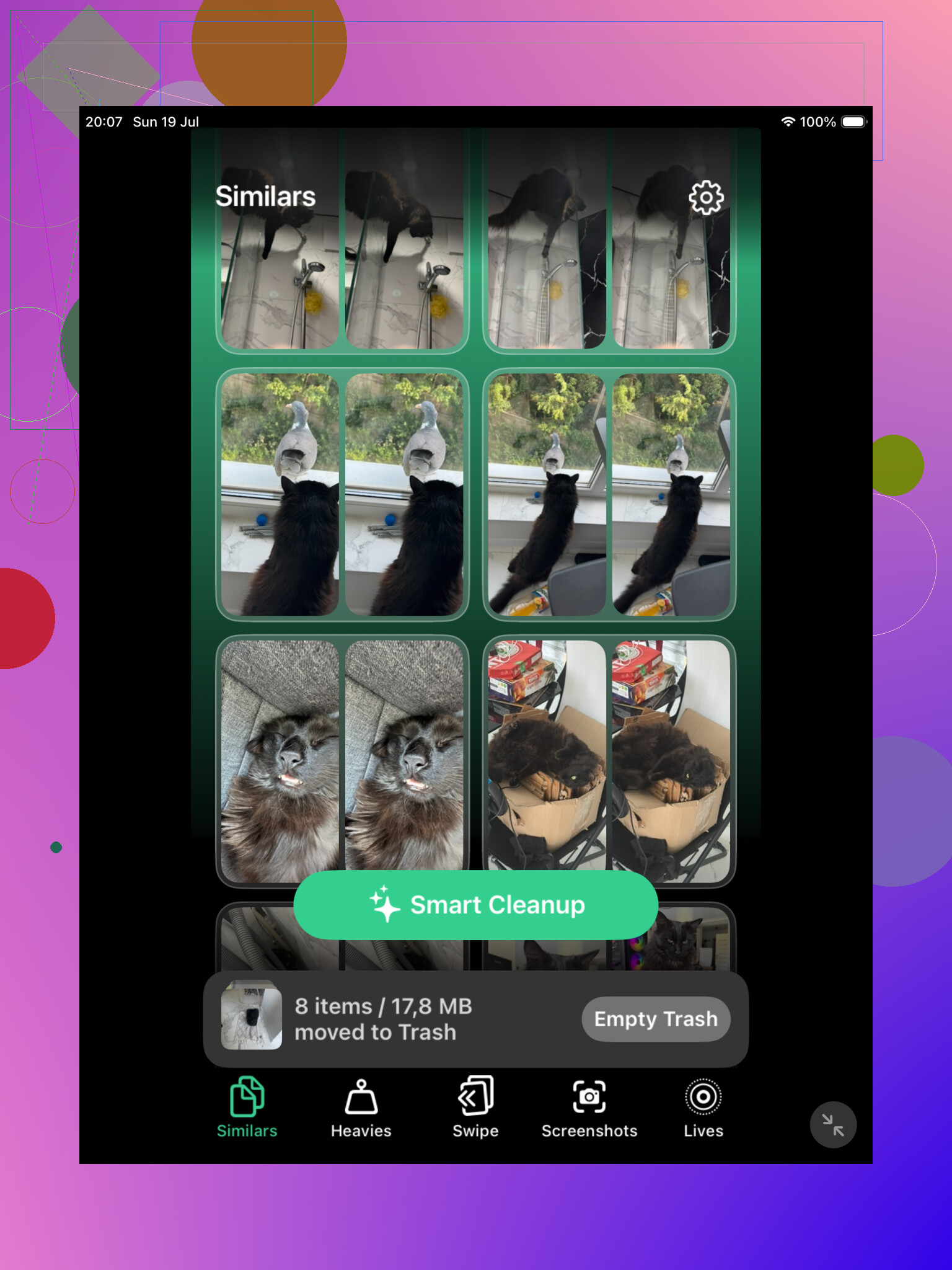
Una app de limpieza puede hacer esa parte más rápida. Clever Cleaner es una opción, ya que tiene una sección de Similares y agrupa fotos que se parecen. También puede sugerir la mejor toma, para que puedas revisar el grupo y eliminar las extras sin tener que rebuscar manualmente en todo tu carrete.
Si quieres evitar aplicaciones adicionales
Usa Buscar en la app Fotos. Toca la lupa y busca cosas como “perro”, “playa”, “recibo” o cualquier categoría que tenga sentido para tu biblioteca. Fotos es bastante buena agrupando cosas de esa manera, y hace que las tomas similares sean más fáciles de encontrar.
También puedes usar la vista Meses o Años si sabes que los duplicados vinieron de un viaje, evento o periodo de tiempo específico. Eso suele ser más rápido que desplazarte desde el principio de Recientes para siempre.
No olvides Eliminado recientemente
Fusionar o eliminar fotos no libera inmediatamente todo el espacio. Las fotos van a Eliminado recientemente y permanecen allí durante 30 días, a menos que vacíes ese álbum tú mismo.
Si estás intentando recuperar almacenamiento de inmediato, entra en Eliminado recientemente y elimínalas permanentemente desde allí.
Además, si Fotos en iCloud está activado, eliminar fotos en tu iPad también las elimina de tus otros dispositivos sincronizados, incluidos tu iPhone y Mac. Eso es útil si quieres que todo quede limpio en todas partes, pero revísalo bien antes de eliminar algo permanentemente.
Una vez que superas la primera gran limpieza, normalmente es mucho más fácil mantenerlo bajo control.
No empieces a borrar hasta saber si Fotos en iCloud está activado.
Eso cambia el nivel de riesgo. Si Fotos en iCloud está activado, tu iPad no solo está limpiando una copia local. Las eliminaciones y fusiones pueden sincronizarse de vuelta con tu iPhone, Mac y biblioteca de iCloud. Antes de hacer una limpieza grande, yo revisaría Ajustes > tu nombre > iCloud > Fotos. Si eso está activado, asume que cada eliminación afecta la biblioteca principal en todas partes.
El orden más seguro es aburrido, pero funciona: primero asegúrate de tener una copia de seguridad y luego usa el álbum Duplicados de Apple en pequeños lotes en lugar de pulsar fusionar en todo de una vez. Haz unos cuantos grupos, revisa Eliminado recientemente y asegúrate de que las versiones conservadas se vean bien. Yo no vaciaría Eliminado recientemente inmediatamente después de la primera pasada a menos que estés muy seguro. Date uno o dos días para notar si algo importante se fusionó de forma extraña.
Un detalle que mucha gente pasa por alto: puede que esto no libere tanto almacenamiento del iPad como esperas si Optimizar almacenamiento del iPad está activado. Puede que algunas de esas fotos ya sean en su mayor parte miniaturas basadas en la nube, así que el recuento visible de duplicados puede parecer más alarmante que el ahorro de almacenamiento local. Para el espacio real del iPad, revisa Ajustes > General > Almacenamiento del iPad > Fotos antes y después de la limpieza en lugar de juzgarlo solo por la cantidad de fotos eliminadas.

Los duplicados exactos son un problema distinto de “tomé seis fotos casi idénticas y solo quiero una”. Para las copias exactas, el álbum Duplicados integrado es el lugar más seguro para empezar porque conserva una y envía el resto a Eliminado recientemente. Para los casi duplicados, yo iría más despacio y revisaría por evento o fecha en lugar de confiar demasiado en cualquier app o fusión masiva. Las fotos en ráfaga, las versiones editadas, las Live Photos y las imágenes guardadas desde Mensajes pueden parecer redundantes, pero aun así tener un valor diferente. Mi regla sería: limpia primero un mes o un viaje, revisa qué fue a parar a Eliminado recientemente y luego continúa. La peor limpieza es aquella en la que ahorras 3 GB y después te das cuenta de que eliminaste la única copia editada que de verdad te gustaba.
Un duplicado que aparece en Recientes ocupa almacenamiento; la misma foto que aparece en tres álbumes normalmente es solo organización. Eso es lo que yo comprobaría antes de borrar un montón de cosas. En Fotos, los álbumes suelen ser solo referencias al mismo elemento de la biblioteca, así que quitar una imagen de un álbum es diferente de borrarla de la biblioteca. Si ves la “misma” foto en Recientes, Favoritos, un álbum de viaje y quizá Personas, eso no siempre significa que existan cuatro copias.
Estoy de acuerdo con usar primero el álbum Duplicados de Apple, pero también haría una revisión rápida fuera de él. Abre una foto sospechosa, desliza hacia arriba y mira la fecha, el nombre del archivo, el origen y el tamaño si aparece. Si dos fotos tienen fechas distintas o una vino de Mensajes, Archivos o AirDrop, puede que solo parezcan idénticas. Las capturas de pantalla y las imágenes guardadas de redes sociales son especialmente complicadas porque a menudo pierden los metadatos originales, así que Fotos puede tratarlas de forma diferente.
Para una limpieza más segura, al principio evitaría borrar desde dentro de álbumes personalizados. Trabaja desde Biblioteca o desde la utilidad de Duplicados para saber que estás afectando al elemento real de la foto. Luego deja Eliminado recientemente tranquilo durante un tiempo, a menos que necesites desesperadamente el espacio hoy. La verdad molesta es que el método más seguro no es el más rápido, pero es mejor que descubrir después que borraste la copia que en realidad estaba asociada a un álbum, una edición o un recuerdo que te importaba.