Mi disco duro externo dejó de montarse de repente en mi Mac, y Utilidad de Discos puede verlo pero no lo abre. Tiene fotos importantes, archivos de trabajo y copias de seguridad que realmente necesito, así que estoy tratando de averiguar si la recuperación de datos de un disco duro externo de Mac todavía es posible y qué pasos son los más seguros antes de empeorar las cosas.
Me he encontrado con esto suficientes veces en macOS como para no tratar de inmediato una unidad no montada como si estuviera muerta. Algunos de los casos más feos que vi resultaron ser daños en el sistema de archivos, nada peor. El disco aparecía en Utilidad de Discos, el LED seguía parpadeando con normalidad y el Mac aún veía el hardware. Simplemente no se montaba.
Antes de tocar las reparaciones, normalmente descarto primero lo más fácil.
Cambia el cable. Conecta la unidad directamente al Mac, omite el hub y prueba con otro puerto USB o Thunderbolt.
Revisa también la configuración de Finder. He visto discos externos ocultos allí, lo que hace perder tiempo. Si la unidad aparece en Utilidad de Discos y el tamaño indicado parece bastante cercano al correcto, lo tomo como una buena señal. Tu Mac sigue comunicándose con el dispositivo.
Luego viene la parte que la gente suele pasar por alto. Si los archivos importan, deja de intentar “arreglar” la unidad primero. Saca los datos de ella.
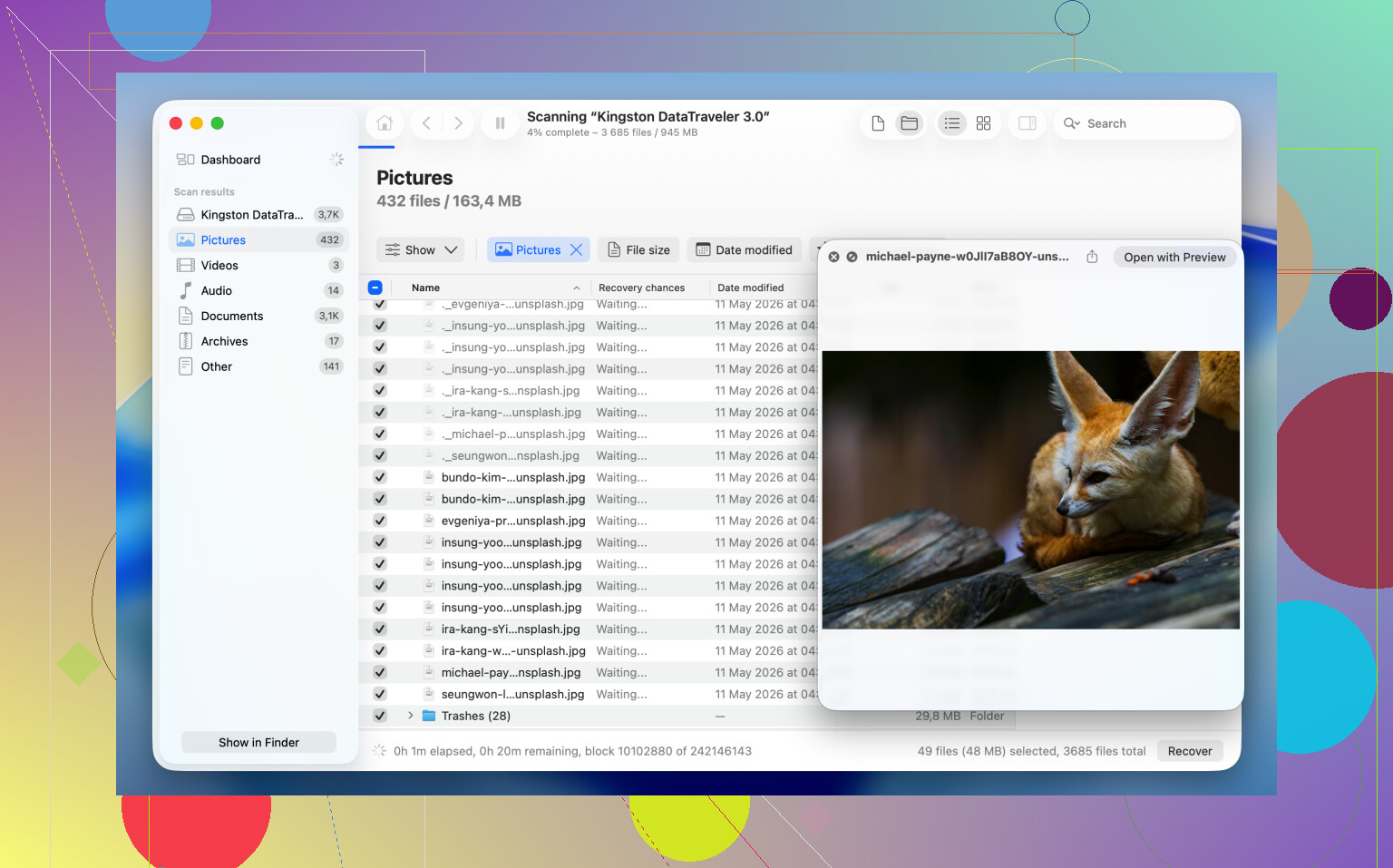
Por lo que he visto, Disk Drill suele ser la opción práctica para unidades que macOS se niega a montar. Lee el dispositivo de almacenamiento directamente, así que aún tienes una oportunidad de recuperar tus archivos incluso cuando Finder y Utilidad de Discos se niegan a colaborar.
Si los datos importan, este es el orden que yo usaría:
1. Instala y abre Disk Drill.
2. Encuentra la unidad no montada en la lista de dispositivos.
3. Haz primero una copia de seguridad byte a byte si la unidad parece inestable, pierde la conexión o se comporta de forma extraña.
4. Escanea la unidad original o escanea la imagen de respaldo.
5. Revisa lo que encuentre el escaneo.
6. Previsualiza los archivos que te importan y asegúrate de que se abran.
7. Restáuralos en una unidad diferente, no en la misma.
Después de que tus archivos estén en un lugar seguro, entonces puedes manipular el disco original sin preocuparte por cada clic.
Si solo quieres que la unidad vuelva a ser utilizable, formatearla suele ser el camino más corto.
Reformatea la unidad
Un formateo reconstruye el sistema de archivos. No recupera tus archivos antiguos, pero he visto que soluciona problemas de montaje rápidamente.
1. Abre Utilidad de Discos.
2. Haz clic en Visualización > Mostrar todos los dispositivos.
3. Elige el disco físico, no el volumen que aparece debajo con sangría.
4. Haz clic en Borrar.
5. Escribe un nombre.
6. Elige APFS si esta unidad se va a quedar en el entorno Mac.
7. Elige exFAT si necesitas usarla entre macOS y Windows.
8. Haz clic en Borrar y espera.
9. Desconecta la unidad y luego vuelve a conectarla.
Si se monta bien después de esto, apostaría a que el problema es del sistema de archivos, no de un fallo de hardware.
Si estás intentando evitar un formateo, hay algunas cosas que vale la pena probar primero. No esperaría milagros si el sistema de archivos está muy dañado, pero a veces una de estas opciones te saca del apuro.
Método 1: Ejecutar Primeros Auxilios en el disco físico
He tenido casos en los que el problema estaba más arriba en la estructura de particiones, no dentro del volumen en sí.
1. Abre Utilidad de Discos.
2. Haz clic en Visualización > Mostrar todos los dispositivos.
3. Selecciona la unidad física en la parte superior.
4. Haz clic en Primeros Auxilios.
5. Confirma la reparación.
6. Deja que termine.
7. Intenta montar la unidad de nuevo.
Si Primeros Auxilios solo encuentra errores pequeños, a veces esto hace que el disco vuelva a funcionar sin complicaciones adicionales.
Método 2: Matar un proceso fsck bloqueado
Me encontré con algunas unidades en las que macOS se quedó atascado durante una comprobación del sistema de archivos en segundo plano. La unidad se quedó ahí sin montarse, sin hacer nada útil.
1. Abre Terminal.
2. Ejecuta: sudo pkill -f fsck
3. Pulsa Return.
4. Introduce tu contraseña de administrador si macOS te la solicita.
5. Espera unos segundos.
6. Comprueba si la unidad se monta por sí sola.
Esto no repara nada por sí solo. Detiene una comprobación en segundo plano atascada que podría estar bloqueando el proceso de montaje.
Método 3: Móntalo manualmente en Terminal
A veces Utilidad de Discos falla en la interfaz, mientras que el volumen todavía se puede montar desde Terminal. Me ha funcionado cuando la GUI no hacía nada.
1. Abre Terminal.
2. Ejecuta diskutil list
3. Busca el identificador de tu unidad, algo como disk4s1.
4. Ejecuta diskutil mount /dev/disk4s1
5. Sustituye disk4s1 por tu propio identificador.
6. Pulsa Retorno.
7. Lee el mensaje de error si falla.
Si el comando funciona, macOS monta el volumen de inmediato. Si no, Terminal normalmente te da una pista más útil que Utilidad de Discos.
Una última cosa, todo esto supone que la unidad en sí sigue estando en buen estado. Si no aparece en Utilidad de Discos en absoluto, muestra una capacidad incorrecta, hace clics, sigue desconectándose, o no arranca o no se enciende, yo dejaría de tratarlo como un problema de montaje. En ese punto parece más bien un fallo de hardware. Las soluciones de software normalmente no harán mucho ahí, y los intentos adicionales a veces dificultan la recuperación. Sí, esa la aprendí por las malas.
Sí, si Utilidad de Discos aún ve la unidad, la recuperación de datos sigue siendo posible. Que no se monte no equivale a una pérdida total. Estoy de acuerdo con @mikeappsreviewer en un punto importante: deja de intentar repararla si los archivos importan.
Añadiría dos cosas que no mencionaron.
Primero, revisa el estado SMART o la información de salud de la unidad, si la carcasa lo informa. Apps como DriveDx ayudan, y a veces smartctl en Terminal también funciona. Si ves muchos sectores reasignados o pendientes, deja de usar el disco para cualquier cosa excepto crear una imagen o recuperar datos. Los sectores defectuosos tienden a empeorar rápido.
Segundo, prueba la unidad sin la carcasa en otro sistema, si se trata de un HDD externo dentro de una carcasa USB. He visto fallar la placa puente USB mientras el disco en sí estaba bien. Sacar la unidad de la carcasa y conectarla con un adaptador SATA a USB salvó una de mis viejas unidades de fotos. Un poco molesto, pero funcionó.
No estoy muy de acuerdo con lanzarse a Primeros Auxilios en un disco inestable. En un disco sano con daños menores en el sistema de archivos, está bien. En una unidad que hace ruidos raros o se desconecta, cada intento de reparación añade estrés. En esos casos, Disk Drill es el primer paso más seguro porque puedes escanear el dispositivo o la imagen y recuperar a un disco diferente.
Además, evita comandos de escritura aleatorios en Terminal sacados de publicaciones viejas de blogs. Si FileVault o los metadatos de APFS están dañados, esos arreglos muchas veces empeoran el problema.
Si la recuperación termina, entonces borra y vuelve a probar. Si la unidad falla otra vez después del formateo, reemplázala. Para leer más, más soluciones para una unidad externa que no se monta en Mac.
Si Utilidad de Discos ve la unidad física con el tamaño más o menos correcto, yo todavía no la daría por muerta. No montada en Mac normalmente significa una de estas tres cosas: problema de carcasa/alimentación, mapa de particiones dañado o corrupción del sistema de archivos. La muerte real del hardware es un problema distinto.
En su mayor parte coincido con @mikeappsreviewer y @vrijheidsvogel, pero insistiría más en una cosa: revisa los registros del sistema antes de hacer reparaciones. Abre Consola y filtra por diskarbitrationd, kernel o I/O error, o usa Terminal:
log show --last 10m | grep -Ei 'disk|I/O|fsck|apfs|hfs'
Si ves errores repetidos de I/O, errores de medio o spam de desconexión/reconexión, deja de intentar ciclos de montaje/reparación. Eso normalmente apunta a inestabilidad del hardware o de la carcasa, y cada reintento puede empeorar la recuperación.
Otra comprobación útil es diskutil info /dev/diskX en el disco físico. Busca:
- Personalidad del sistema de archivos
- Medio de solo lectura
- Estado SMART si está disponible
- Protocolo y capacidad de expulsión
Si el propio mapa de particiones está roto, TestDisk a veces puede reconstruirlo, pero sinceramente yo solo me metería con eso después de extraer los datos. Para la recuperación real de archivos en un disco duro externo de Mac que no monta, Disk Drill sigue siendo la opción práctica porque puede escanear el dispositivo incluso cuando macOS se niega a montar el volumen. Si el disco es inestable, primero crea una imagen y después escanea. Ese orden importa mucho.
En un punto no estoy tan de acuerdo con el consejo habitual: probar en otro Mac suele ser más útil de lo que la gente cree. Distintas versiones de macOS a veces montan volúmenes APFS/HFS al límite de forma diferente. Me ha pasado que un Mac rechace una unidad y otro la lea el tiempo suficiente como para copiarlo todo. Tonto, pero real.
Además, si esta unidad contiene copias de seguridad, comprueba si eso significa Time Machine. Si es así, no esperes una estructura de carpetas normal en la recuperación. Puede que necesites recuperar el sparsebundle o los datos de copia de seguridad APFS como fragmentos, lo cual es molesto pero no imposible.
Si quieres una guía paso a paso, este video guía de recuperación de discos duros externos de Mac cubre los métodos de una forma más fácil de seguir que publicaciones de texto al azar.
Falta un ángulo en lo que comentan @vrijheidsvogel, @cacadordeestrelas y @mikeappsreviewer: comprueba si la unidad se está montando de forma invisible porque macOS la marcó como de solo lectura o la suprimió tras errores repetidos. En Terminal, diskutil apfs list o diskutil list pueden mostrar un volumen que existe pero que no está recibiendo una ruta de montaje normal en Finder. Si eso ocurre, el problema a veces está en la política de montaje, no en una ilegibilidad total.
Tampoco daría demasiado valor a SMART en muchos discos externos USB. Es útil cuando está disponible, claro, pero muchas carcasas no informan nada o muestran datos engañosos. Así que una lectura SMART en estado “fallando” ayuda, pero una limpia no demuestra gran cosa.
Mi orden sería:
- Probar otra carcasa o una conexión SATA directa si es posible.
- Comprobar si el volumen aparece como de solo lectura, sin inicializar o con un contenedor dañado.
- Si el disco se mantiene estable, clonarlo sector por sector primero.
- Recuperar desde el clon, no desde el original.
Para la recuperación, Disk Drill tiene sentido porque puede trabajar con unidades no montadas e imágenes.
Pros:
- buena compatibilidad con vista previa
- escanea discos físicos e imágenes de disco
- interfaz amigable para Mac
- útil para recuperar fotos y documentos
Contras:
- los escaneos profundos pueden tardar muchísimo
- los resultados necesitan clasificación, especialmente en recuperación en bruto
- nivel de recuperación de pago si necesitas restaurar realmente muchos datos
Si la unidad contiene datos de Time Machine, tendría mucho cuidado. La recuperación suele ser complicada incluso cuando los archivos técnicamente están ahí. Si la carcasa es la culpable, cambiarla puede ahorrarte muchos problemas.