Ho appena notato che l’app Foto del mio iPad ha molte immagini duplicate e sta occupando spazio di archiviazione. Non sono sicuro se provengano dalla sincronizzazione di iCloud, dalle importazioni o dai backup. Qual è il modo più sicuro per trovare ed eliminare le foto duplicate senza perdere gli originali?
No, il tuo iPad non eliminerà silenziosamente le foto da solo. Apple non ripulisce automaticamente la tua libreria fotografica senza che tu avvii il processo. Quindi, se il tuo spazio di archiviazione viene occupato da vecchi scatti duplicati, dovrai occupartene tu stesso, ma non dovrai toccare ogni singola foto una alla volta.
L’opzione integrata più rapida è l’album Duplicati di Apple, a condizione che il tuo iPad abbia iPadOS 16 o una versione successiva.
Usa prima l’album Duplicati
Apri Foto, poi guarda in Raccolte o nella barra laterale e scorri fino a Utility. Se il tuo iPad ha trovato dei duplicati, dovresti vedere un album chiamato Duplicati.
All’interno di quell’album, Foto raggruppa le immagini che ritiene copie. La parte utile è il pulsante Unisci. Quando unisci un gruppo, l’iPad conserva quella che considera la versione migliore, di solito quella con la qualità migliore e i metadati come posizione o tag. Le copie aggiuntive vengono spostate in Eliminati di recente.
Quindi in realtà non sta cancellando tutto immediatamente. Sta mantenendo una versione e mettendo il resto nell’area del cestino, dove puoi ancora recuperarlo per un po’ di tempo.
Se l’album Duplicati non viene visualizzato
Di solito dipende da una di queste cause.
- Il tuo iPad potrebbe non aver ancora terminato la scansione della libreria. Dopo una grande importazione di foto o un aggiornamento software, può volerci del tempo. Lascia l’iPad bloccato e collegato all’alimentazione, a volte per tutta la notte o anche più a lungo, poi controlla di nuovo più tardi.
- Se usi ancora iPadOS 15 o una versione precedente, la funzione Duplicati non è disponibile. In questo caso, devi procedere con una pulizia manuale o usare un’app di terze parti.
- Il rilevatore di duplicati di Apple può essere piuttosto selettivo. Cerca soprattutto copie esatte. Due foto quasi identiche scattate nello stesso momento possono comunque essere considerate foto diverse se l’angolazione, la luce o il momento dello scatto sono cambiati anche solo leggermente.
Per le foto quasi uguali
È qui che lo strumento integrato potrebbe non bastare. Se hai dieci selfie con la stessa posa, o una serie di foto delle vacanze praticamente identiche, Foto potrebbe non etichettarle come duplicati.
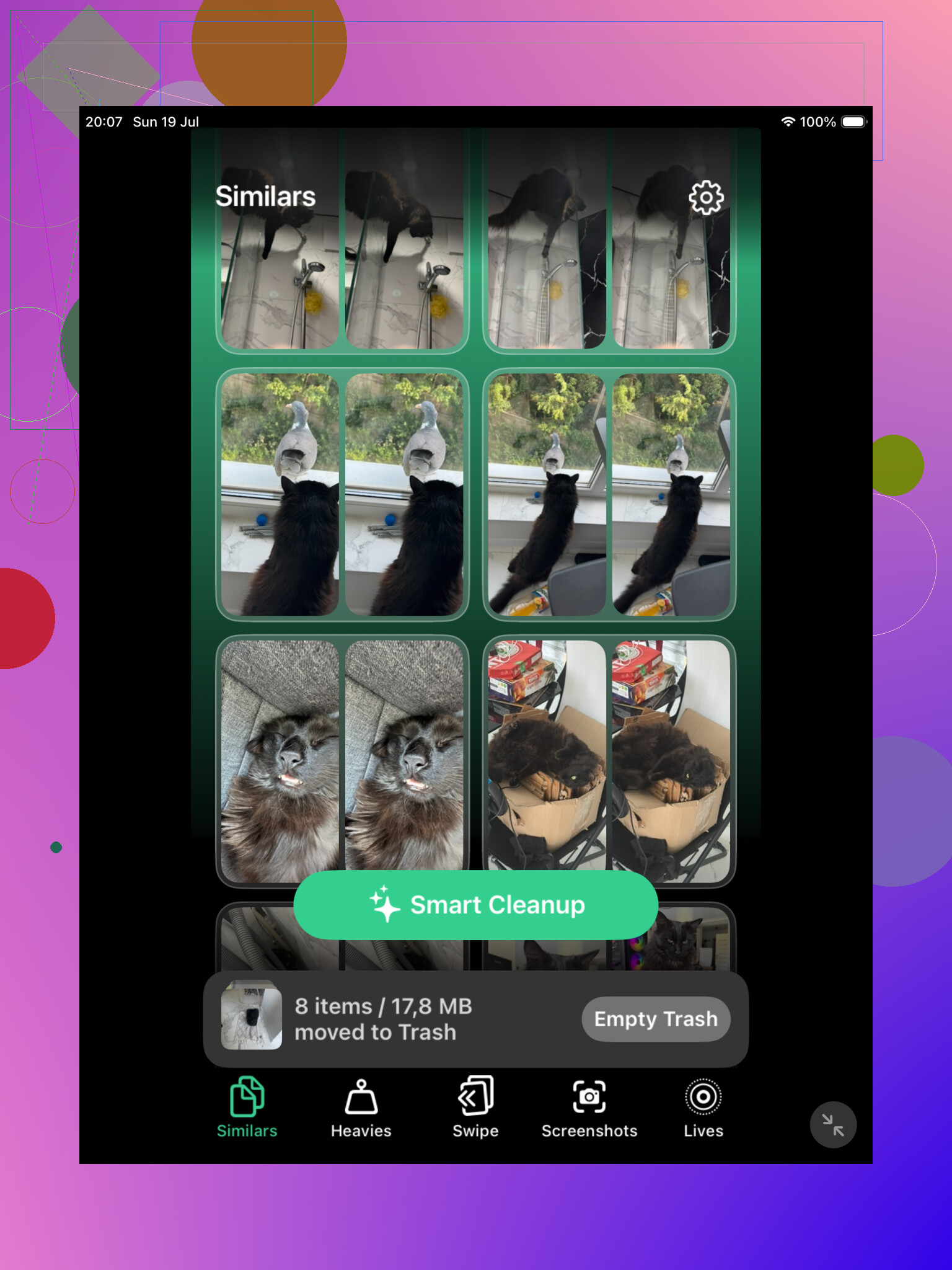
Un'app per la pulizia può rendere questa parte più veloce. Clever Cleaner è un'opzione perché ha una sezione Simili e raggruppa le foto che si somigliano. Può anche suggerire lo scatto migliore, così puoi rivedere il gruppo ed eliminare gli extra senza dover cercare manualmente in tutto il rullino.
Se vuoi evitare app aggiuntive
Usa Cerca nell’app Foto. Tocca la lente di ingrandimento e cerca elementi come “cane”, “spiaggia”, “ricevuta” o qualsiasi categoria abbia senso per la tua libreria. Foto è piuttosto efficace nel raggruppare i contenuti in questo modo e rende più facile trovare scatti simili.
Puoi anche usare la vista Mesi o Anni se sai che i duplicati provengono da un viaggio, evento o periodo di tempo specifico. Spesso è più veloce che scorrere dall’inizio di Recenti all’infinito.
Non dimenticare Eliminati di recente
Unire o eliminare le foto non libera immediatamente tutto lo spazio. Le foto vengono spostate in Eliminati di recente e restano lì per 30 giorni, a meno che tu non svuoti tu stesso quell album.
Se stai cercando di recuperare spazio subito, vai in Eliminati di recente ed eliminale definitivamente da lì.
Inoltre, se Foto di iCloud è abilitato, eliminare le foto sul tuo iPad le elimina anche dagli altri dispositivi sincronizzati, inclusi il tuo iPhone e Mac. È utile se vuoi ripulire tutto ovunque, ma controlla bene prima di eliminare definitivamente qualcosa.
Una volta completata la prima grande pulizia, di solito è molto più facile tenerla sotto controllo.
Non iniziare a eliminare finché non sai se Foto di iCloud è attivato.
Questo cambia il livello di rischio. Se Foto di iCloud è abilitato, il tuo iPad non sta solo ripulendo una copia locale. Le eliminazioni e le unioni possono sincronizzarsi di nuovo con il tuo iPhone, Mac e la libreria di iCloud. Prima di fare una grande pulizia, controllerei Impostazioni > il tuo nome > iCloud > Foto. Se è attivo, considera che ogni eliminazione influisce sulla libreria principale ovunque.
L’ordine più sicuro è noioso ma funziona: assicurati prima di avere un backup, poi usa l’album Duplicati di Apple in piccoli gruppi invece di premere unisci su tutto in una volta. Fai alcuni gruppi, controlla Eliminati di recente e assicurati che le versioni conservate siano corrette. Non svuoterei Eliminati di recente subito dopo il primo passaggio a meno che tu non sia molto sicuro. Concediti uno o due giorni per accorgerti se qualcosa di importante è stato unito in modo strano.
Un dettaglio che spesso sfugge: questo potrebbe non liberare tanto spazio sull’iPad quanto previsto se è abilitata l’opzione Ottimizza spazio iPad. Alcune di quelle foto potrebbero già essere per lo più miniature basate sul cloud, quindi il numero visibile di duplicati può sembrare più allarmante del risparmio effettivo di spazio locale. Per lo spazio reale sull’iPad, controlla Impostazioni > Generali > Spazio iPad > Foto prima e dopo la pulizia invece di basarti solo sul numero di immagini rimosse.

I duplicati esatti sono un problema diverso da “Ho scattato sei foto quasi identiche e ne voglio solo una”. Per le copie esatte, l’album Duplicati integrato è il punto di partenza più sicuro perché conserva una foto e invia le altre a Eliminati di recente. Per i quasi duplicati, andrei più piano e controllerei per evento o per data invece di fidarmi troppo di qualsiasi app o unione in blocco. Le foto in sequenza, le versioni modificate, le Live Photos e le immagini salvate da Messaggi possono sembrare ridondanti ma avere comunque un valore diverso. La mia regola sarebbe: ripulisci prima un mese o un viaggio, controlla cosa è finito in Eliminati di recente, poi continua. La pulizia peggiore è quella in cui risparmi 3 GB e poi ti rendi conto di aver eliminato l’unica copia modificata che ti piaceva davvero.
Un duplicato presente in Recenti occupa spazio di archiviazione; la stessa foto che appare in tre album di solito è solo una questione di organizzazione. È questo l’aspetto che controllerei prima di eliminare un sacco di roba. In Foto, gli album sono per lo più collegamenti allo stesso elemento della libreria, quindi rimuovere un’immagine da un album è diverso dall’eliminarla dalla libreria. Se vedi la “stessa” foto in Recenti, Preferiti, un album di viaggio e magari Persone, non significa sempre che esistano quattro copie.
Sono d’accordo sull’usare prima l’album Duplicati di Apple, ma farei anche un rapido controllo di buon senso al di fuori di quello. Apri una foto sospetta, scorri verso l’alto e guarda la data, il nome del file, l’origine e la dimensione, se vengono mostrati. Se due foto hanno date diverse o una proviene da Messaggi/File/AirDrop, potrebbero solo sembrare identiche. Gli screenshot e le immagini salvate dai social media sono particolarmente disordinati perché spesso perdono i metadati originali, quindi Foto potrebbe gestirli in modo diverso.
Per una pulizia più sicura, eviterei inizialmente di eliminare dall’interno degli album personalizzati. Lavora dalla Libreria o dallo strumento Duplicati così sai che stai intervenendo sull’elemento fotografico reale. Poi lascia stare Eliminati di recente per un po’, a meno che tu non abbia disperatamente bisogno di spazio oggi. La fastidiosa verità è che il metodo più sicuro non è quello più veloce, ma è meglio che scoprire in seguito di aver eliminato la copia che era effettivamente collegata a un album, una modifica o un ricordo a cui tenevi.