Bir sistem çökmesinden sonra, NTFS birimim aniden RAW olarak görünmeye başladı ve dosyalarımın hiçbirini açamıyorum. Verilerin hâlâ orada olup olmadığını anlamama ve durumu daha da kötüleştirmeden önce hangi güvenli kurtarma adımlarını denemem gerektiğini belirlememe yardım lazım. Çökmeden sonra NTFS RAW sürücü kurtarma konusunda tavsiye arıyorum.
Bunu daha önce yaşadım ve önce hiçbir 'RAW to NTFS' düzeltmesine dokunmazdım. Windows bir sürücüyü RAW olarak gösterdiğinde, ben bunu şöyle okurum: 'veri yapısı, Windows'un artık tanımayı bırakacak kadar bozulmuş.' Dosyalarınız hâlâ orada duruyor olabilir. Genelde bozulan şey, onları eşleyen kısımdır.
Bu yüzden bunu iki aşamada yapardım. Önce verileri çıkarın. Ondan sonra sürücüyü yeniden oluşturun.
Önce dosyalarınızı alın
- RAW sürücüye hiçbir şey yazmayı bırakın. Format yok, initialize yok, CHKDSK yok. Windows'un burada ısrar etmeyi sevdiğini biliyorum. Şimdilik görmezden gelin.
- Disk Drill'i başka bir yere kurun. Farklı bir dahili sürücü, farklı bir SSD, hatta başka bir harici disk. Bozuk olan dışında herhangi bir yere.
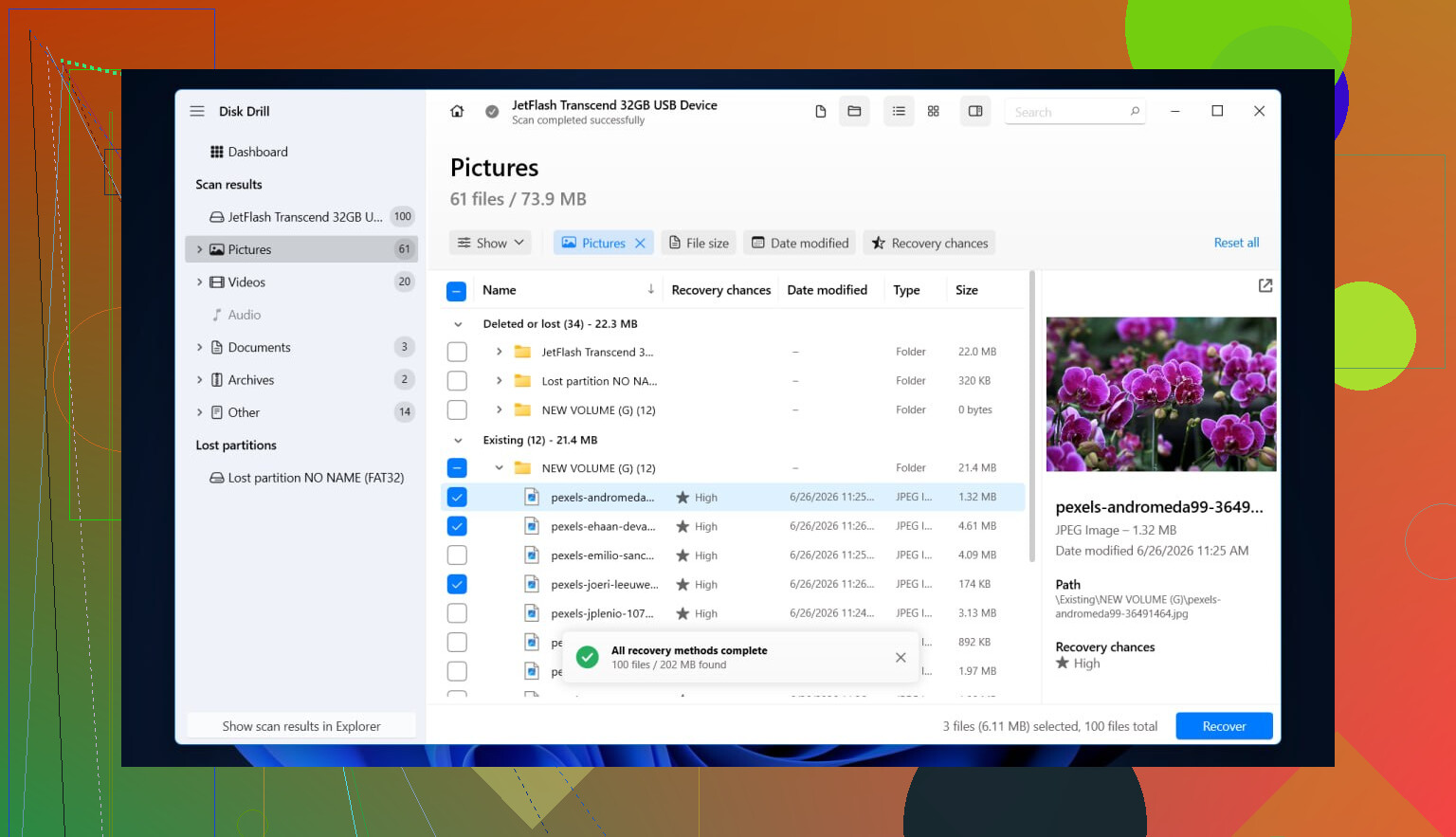
- Disk Drill'i başlatın ve sorunlu sürücüyü bulun. Hem bölümü hem de tam fiziksel aygıtı gösteriyorsa, tam diski seçin. Ben bu şekilde daha iyi sonuçlar aldım.
- Kaybolan verileri ara seçeneğine tıklayın.
- Bekleyin. Büyük sabit diskler zaman alır ve RAW taramaları hızlı değildir. Bir keresinde birini saatlerce çalışır halde bırakmıştım.
- Tarama bittiğinde tüm sonuç gruplarını kontrol edin: Mevcut, Silinmiş veya kaybolmuş ve Yeniden oluşturulmuş.
- Sonsuza kadar kaydırmamak için dosya filtrelerini ve arama terimlerini kullanın. Fotoğraflara, belgelere veya video dosyalarına ihtiyacınız varsa, erkenden daraltın.
- Kurtarmadan önce birkaç dosyayı önizleyin. Önizlemeler temiz şekilde açılıyorsa, ben bunu genelde dosyanın kendisinin sağlam kaldığına dair iyi bir işaret sayarım.
- Önemli olanları seçin.
- Yeterli boş alanı olan farklı bir sürücüye her şeyi kurtarın. Kurtarılan dosyaları RAW diske geri yazmayın. İnsanlar işi burada daha da kötüleştiriyor.
Benim durumumda yardımcı olan şey, Disk Drill'in Windows'un vazgeçtiği kısmın ötesini okuyabilmesiydi. Bölümün normal şekilde bağlanmasına gerek duymadan RAW birimleri tarar. Bazı NTFS kayıtları hâlâ okunabiliyorsa, özgün klasör adlarını ve dosya adlarını geri alabilirsiniz. Bu kayıtlar mahvolmuşsa, dosya imzalarına geri döner; bu daha az düzenlidir ama yine de kullanışlıdır.
Sonra sürücünün kendisiyle ilgilenin
Dosyalarınız başka bir yerde güvendeyse, RAW birimi silip NTFS olarak yeniden oluşturabilirsiniz.
Yöntem 1, Disk Yönetimi
- Disk Yönetimi'ni açın.
- RAW olarak işaretlenmiş bölümü bulun.
- Sağ tıklayın, ardından Biçimlendir'i seçin.
- NTFS'yi seçin.
- Hızlı Biçimlendirme açık kalsın.
- İsterseniz bir ad verin.
- Tamam'a tıklayın ve bitmesini bekleyin.
Bu temel çözümdür. Eski dosya sistemini onarmaz. Yenisini oluşturur, bu yüzden ben bunu yalnızca kurtarmadan sonra yapardım.
Yöntem 2, Dosya Gezgini
- Bu Bilgisayar'ı açın.
- RAW sürücüye sağ tıklayın.
- Biçimlendir'i seçin.
- NTFS'yi seçin.
- Hızlı Biçimlendirme etkin kalsın.
- Başlatın.
Yöntem 3, Windows normal şekilde biçimlendirmeyi reddederse DiskPart
- Komut İstemi'ni yönetici olarak açın.
diskpartyazınlist diskyazınselect disk Xyazın, X yerine RAW sürücünün numarasını yazın.list volumeyazınselect volume Xyazın, X yerine RAW birimin numarasını yazın.format fs=ntfs quickyazınassignyazınexityazın
DiskPart'taki her numarayı iki kez kontrol edin. Bir keresinde neredeyse yanlış diski seçiyordum ve DiskPart aptal hatalardan sizi kurtarmaz.
Bir şey daha. Biçimlendirirsiniz, bir günlüğüne düzgün görünür, sonra tekrar RAW'a dönerse, ben o sürücüye güvenmeyi bırakırdım. Gördüğüm kadarıyla bu genelde bozuk sektörlere, kararsız USB donanımına, kutu sorunlarına veya ölmekte olan bir diske işaret eder.
Evet, veriler çoğu zaman hâlâ oradadır.
RAW genelde Windows’un NTFS eşlemesini, önyükleme sektörünü, MFT’yi, bölüm girişini ya da üçünü birden kaybettiği anlamına gelir. Bir çökme buna neden olabilir. Dosyalar darbe anında yok olmaz. Dizin bozulur, bu yüzden Windows onu bağlamayı durdurur.
@mikeappsreviewer ile önemli bir noktada aynı fikirdeyim, önce kurtarma yapın. Ancak bir konuda biraz farklı düşünüyorum. Tam dosya taramasından önce sürücü sağlığını kontrol edin. Disk arızalanıyorsa, uzun taramalar ona yük bindirir.
Önce şunu yapın.
- SMART durumunu CrystalDiskInfo veya smartctl ile kontrol edin.
- Yeniden eşlenen sektörler, bekleyen sektörler, okuma hataları veya kötü sağlık durumu görürseniz, önce diski ddrescue veya HDDSuperClone ile klonlayın.
- Orijinalden değil, klondan veya disk imajından çalışın.
Ardından bölümü TestDisk ile inceleyin. Körlemesine biçimlendirmeye göre NTFS yapı onarımı için daha iyidir. NTFS yedek önyükleme sektörü sağlamsa, TestDisk bazen erişimi hızlıca geri getirir. Biçimlendirme gerekmez. TestDisk yalnızca hasarlı yapılar gösteriyorsa, dosya kurtarmaya geçin.
Disk Drill burada uygundur. Özellikle MFT kısmen okunabiliyorsa RAW birimlerde genelde iyi sonuç verir. Salt imza tabanlı taramaya göre klasör adlarını daha sık korursunuz.
Zaten bir yedeğiniz veya kurtarılmış kopyanız yoksa CHKDSK kullanmayın. Hasarlı NTFS üzerinde CHKDSK, kayıtları geri dönülmez şekilde düzeltiyormuş gibi yapma alışkanlığına sahiptir. Gördüm. Hiç hoşuma gitmedi.
Sürücü hariciyse, USB kablosunu, portu ve muhafazayı da değiştirin. Hatalı bir SATA-USB köprüsünün sağlıklı bir NTFS diski RAW olarak göstermesine şahit oldum. Garip, ama evet.
Okunabilir bir rehber için, veri kaybetmeden RAW biçimini NTFS’ye nasıl dönüştüreceğinizi anlatan bu kılavuz, alışılmış yolu kapsar.
Dosyalarınız çok önemliyse, önce imaj alın. Gerektiğinden fazla orijinal diske dokunmayın.

Bir çökmeden sonra RAW olması, dosyalarınızın otomatik olarak gittiği anlamına gelmez. Genellikle bu, Windows’un birimi bağlayabilecek kadar NTFS meta verilerini düzgün okuyamadığı anlamına gelir; bu da tüm sektörlerin silinmesinden farklı bir sorundur. Yani evet, verilerin hâlâ orada olma ihtimali gayet yüksek.
Çoğunlukla @mikeappsreviewer ve @voyageurdubois ile aynı fikirdeyim, ama ağır bir kurtarma işlemine girişmeden önce bir ek şeyi özellikle kontrol ederdim: Bölüm boyutunun Disk Yönetimi’nde hâlâ doğru görünüp görünmediğine bakın. Eğer 2 TB’lık biriminiz birden saçma bir boyutta görünüyorsa ya da olmaması gereken yerde ayrılmamış alan belirdiyse, bu yalnızca NTFS bozulmasına değil, bölüm tablosu hasarına işaret eder. Bu önemli, çünkü kurtarma stratejisi buna göre biraz değişir.
Ayrıca, bir araç bunu sundu diye dosya sistemini hemen onarmaya girişmezdim. Bazen basit bir bağlama hatası, kötü bir onarım denemesinden sonra çok daha çirkin bir kurtarma sürecine dönüşür. Windows, yardım ediyormuş gibi yaparken işleri sessizce daha da kötüleştirme konusunda harikadır. Yaşadım, çok eğlenceliydi.
Benim yapacağım şeyler:
- Önce SMART / sağlık durumuna bakın
- Diskin tam kapasitesinin doğru algılandığını doğrulayın
- Sürücü tıklıyorsa, kayboluyorsa, aşırı yavaşlıyorsa veya G/Ç hataları veriyorsa durun ve önce klonlayın / imajını alın
- Kararlı görünüyorsa, Disk Drill veya başka bir kurtarma uygulamasıyla farklı bir sürücü üzerinden tarayın
- Önce yalnızca önemli şeyleri kurtarın, dünyadaki her geçici dosyayı değil
İnsanların atladığı bir nokta daha var: Diski başka bir işletim sistemi üzerinden okumayı deneyin. Bir Linux live USB, Windows’un RAW diye ısrar ettiği bir NTFS birimine bazen erişebilir ya da en azından daha temiz hata mesajları verebilir. Her zaman günü kurtarmaz, ama bunun gerçek bir bozulma mı yoksa sadece Windows’un bildiğimiz halleri mi olduğunu anlamanıza yardımcı olabilir.
Kurtarma araçlarıyla ilgili düzgün bir derleme istiyorsanız, şu en iyi veri kurtarma yazılımı karşılaştırması göz atmaya değer.
Veriler yeterince önemliyse ve bir kısmını bile kaybetmek can yakacaksa, önce imaj alın. Eğer bu, genel olarak sağlıklı bir sürücüdeki dağınık bir çökmeden ibaretse, Disk Drill NTFS RAW kurtarma için oldukça makul bir ilk adımdır.