Efter et systemnedbrud vises min NTFS-volumen pludselig som RAW, og jeg kan ikke åbne nogen af mine filer. Jeg har brug for hjælp til at finde ud af, om dataene stadig er der, og hvilke sikre gendannelsestrin jeg kan prøve, før jeg gør situationen værre. Søger råd om gendannelse af NTFS RAW-drev efter et nedbrud.
Jeg er stødt på dette før, og jeg ville ikke røre nogen RAW til NTFS-løsning først. Når Windows viser et drev som RAW, læser jeg det som, at datastrukturen er ødelagt nok til, at Windows ikke længere genkender den. Dine filer ligger der muligvis stadig. Det, der kortlægger dem, er det, der normalt går i stykker.
Så jeg ville gøre dette i to trin. Først hente dataene ud. Derefter genopbygge drevet.
Få dine filer ud først
- Stop med at skrive noget som helst til RAW-drevet. Ingen formatering, ingen initialisering, ingen CHKDSK. Jeg ved, at Windows godt kan lide at mase på her. Ignorer det indtil videre.
- Installer Disk Drill et andet sted. Et andet internt drev, en anden SSD, endda en anden ekstern disk. Hvor som helst undtagen den ødelagte.
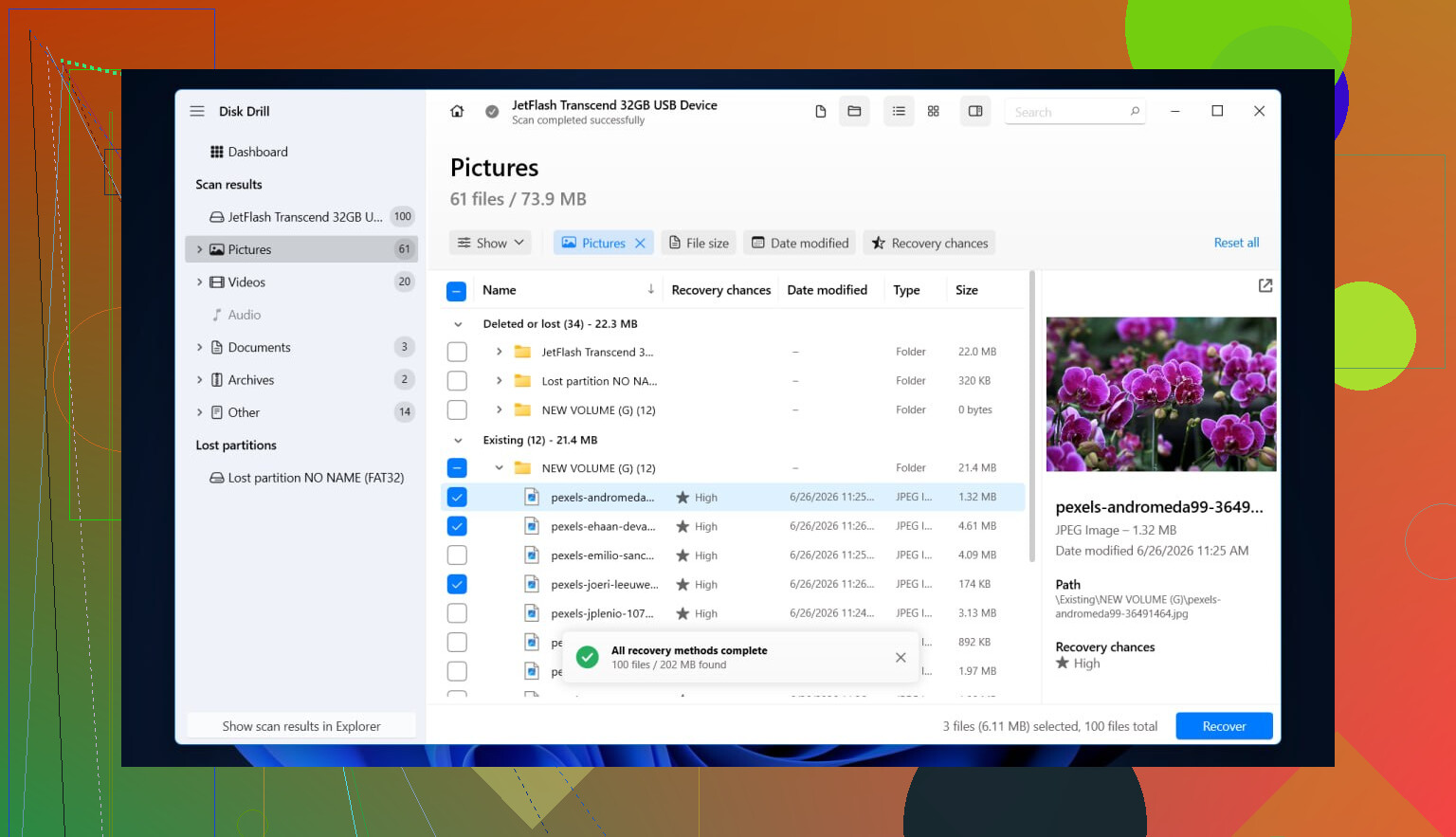
- Start Disk Drill, og find problemdrevet. Hvis det viser både partitionen og den fulde fysiske enhed, så vælg hele disken. Jeg havde bedre resultater på den måde.
- Tryk på Søg efter mistede data.
- Vent. Store harddiske tager noget tid, og RAW-scanninger er ikke hurtige. Jeg lod engang en køre i timevis.
- Når scanningen er færdig, så tjek alle resultatgrupperne, Eksisterende, Slettet eller mistet og Rekonstrueret.
- Brug filfiltre og søgetermer, så du ikke skal scrolle for evigt. Hvis du har brug for fotos, dokumenter eller videofiler, så indsnævr det tidligt.
- Forhåndsvis en håndfuld filer, før du gendanner dem. Hvis forhåndsvisninger åbner uden problemer, plejer jeg at tage det som et rimeligt tegn på, at selve filen overlevede.
- Vælg det, der betyder noget.
- Gendan alt til et andet drev med nok plads. Skriv ikke gendannede filer tilbage på RAW-disken. Det er dér, folk gør det værre.
Det, der hjalp i mit tilfælde, var, at Disk Drill læste forbi den del, som Windows opgav. Det scanner RAW-volumener uden at kræve, at partitionen monteres normalt. Hvis nogle NTFS-poster stadig kan læses, kan du muligvis få de oprindelige mappenavne og filnavne tilbage. Hvis de poster er ødelagt, falder det tilbage på filsignaturer, hvilket er mindre pænt, men stadig nyttigt.
Tag så hånd om selve drevet
Når dine filer er sikre et andet sted, kan du slette og genopbygge RAW-volumen som NTFS.
Metode 1, Diskhåndtering
- Åbn Diskhåndtering.
- Find partitionen, der er markeret som RAW.
- Højreklik på den, og vælg derefter Formatér.
- Vælg NTFS.
- Lad Hurtig formatering være slået til.
- Giv den et navn, hvis du vil.
- Klik på OK, og lad den blive færdig.
Dette er den enkle løsning. Den reparerer ikke det gamle filsystem. Den opretter et nyt, så jeg ville kun gøre det efter gendannelse.
Metode 2, Stifinder
- Åbn Denne pc.
- Højreklik på RAW-drevet.
- Vælg Formatér.
- Vælg NTFS.
- Lad Hurtig formatering være aktiveret.
- Start den.
Metode 3, DiskPart, hvis Windows nægter at formatere det normalt
- Åbn Kommandoprompt som administrator.
- Skriv
diskpart - Skriv
list disk - Skriv
select disk X, og erstat X med nummeret på RAW-drevet. - Skriv
list volume - Skriv
select volume X, og erstat X med nummeret på RAW-volumen. - Skriv
format fs=ntfs quick - Skriv
assign - Skriv
exit
Dobbelttjek alle numre i DiskPart. Jeg var tæt på at vælge den forkerte disk engang, og DiskPart redder dig ikke fra dumme fejl.
En ting mere. Hvis du formaterer det, det ser fint ud i en dag, og så skifter det tilbage til RAW igen, ville jeg holde op med at stole på drevet. Ud fra det, jeg har set, peger det normalt på dårlige sektorer, ustabil USB-hardware, problemer med kabinettet eller en disk, der er ved at dø.
Ja, dataene er ofte stadig der.
RAW betyder normalt, at Windows har mistet NTFS-kortet, bootsektoren, MFT, partitionsposten eller alle tre. Et nedbrud kan gøre dette. Filerne forsvinder ikke ved selve sammenbruddet. Indekset går i stykker, så Windows holder op med at mounte det.
Jeg er enig med @mikeappsreviewer i ét vigtigt punkt, lav gendannelse først. Jeg er dog lidt uenig om én del. Før en fuld filscanning bør du tjekke drevets helbred. Hvis disken er ved at fejle, belaster lange scanninger den.
Gør dette først.
- Tjek SMART med CrystalDiskInfo eller smartctl.
- Hvis du ser omfordelte sektorer, ventende sektorer, læsefejl eller dårlig helbredstilstand, så klon disken først med ddrescue eller HDDSuperClone.
- Arbejd ud fra klonen eller imagefilen, ikke originalen.
Undersøg derefter partitionen med TestDisk. Det er bedre til reparation af NTFS-strukturen end blind formatering. Hvis NTFS-backup-bootsektoren er intakt, kan TestDisk nogle gange gendanne adgangen hurtigt. Ingen formatering nødvendig. Hvis TestDisk kun viser beskadigede strukturer, så skift til filgendannelse.
Disk Drill er fin her. Den klarer sig ofte godt på RAW-volumener, især hvis MFT’en delvist kan læses. Du beholder oftere mappenavne end med ren signaturbaseret carving.
Spring CHKDSK over, medmindre du allerede har en backup eller en gendannet kopi. CHKDSK på beskadiget NTFS har for vane at rette poster til ukendelighed. Har set det. Hatede det.
Hvis drevet er eksternt, så skift også USB-kablet, porten og kabinettet. Jeg har set en dårlig SATA-USB-bro få en sund NTFS-disk til at vise sig som RAW. Mærkeligt, men ja.
For en læsbar gennemgang dækker denne guide om hvordan man konverterer RAW til NTFS uden at miste data den sædvanlige fremgangsmåde.
Hvis dine filer betyder meget, så lav først et image. Rør ikke mere ved den originale disk end nødvendigt.

RAW efter et nedbrud betyder ikke automatisk, at dine filer er væk. Normalt betyder det, at Windows ikke kan læse NTFS-metadataene rent nok til at montere det, hvilket er et andet problem end at alle sektorer blev slettet. Så ja, der er en god chance for, at dataene stadig er der.
Jeg er for det meste enig med @mikeappsreviewer og @voyageurdubois, men jeg ville tilføje én ekstra ting, før du går i gang med større gendannelsesarbejde: tjek, om partitionsstørrelsen stadig ser korrekt ud i Diskhåndtering. Hvis dit 2 TB-volumen pludselig vises med en eller anden absurd størrelse, eller der dukker ikke-allokeret plads op, hvor den ikke burde være, tyder det på skade på partitionstabellen, ikke kun NTFS-korruption. Det er vigtigt, fordi gendannelsesstrategien så ændrer sig lidt.
Jeg ville heller ikke skynde mig at reparere filsystemet, bare fordi et værktøj tilbyder det. Nogle gange bliver en simpel monteringsfejl til en langt grimmere gendannelse efter et dårligt reparationsforsøg. Windows er fantastisk til at lade som om, det hjælper, mens det stille og roligt gør tingene værre. Har prøvet det, virkelig sjovt.
Det ville jeg gøre:
- Kig først på SMART / helbredstilstand
- Bekræft, at diskens fulde kapacitet registreres korrekt
- Hvis drevet klikker, forsvinder, bliver ekstremt langsomt eller giver I/O-fejl, så stop og klon/lav først et image af det
- Hvis det virker stabilt, så scan det med Disk Drill eller en anden gendannelsesapp fra et andet drev
- Gendan kun de vigtige ting først, ikke hver eneste midlertidige fil i verden
En ting mere, som folk ofte springer over: prøv at læse disken fra et andet OS. En Linux live-USB kan nogle gange få adgang til et NTFS-volumen, som Windows insisterer på er RAW, eller i det mindste give mere præcise fejlmeddelelser. Det redder ikke altid dagen, men det kan fortælle dig, om det er reel korruption eller bare Windows, der er Windows.
Hvis du vil have en god oversigt over gendannelsesværktøjer, er denne sammenligning af de bedste datagendannelsesprogrammer værd at kigge på.
Hvis dataene er vigtige nok til, at det vil gøre ondt at miste bare en del af dem, så lav først et image. Hvis det bare er et rodet nedbrud på et ellers sundt drev, er Disk Drill et ganske fornuftigt første forsøg til gendannelse af NTFS RAW.