Na een systeemcrash wordt mijn NTFS-volume plotseling weergegeven als RAW en ik kan geen van mijn bestanden openen. Ik heb hulp nodig om uit te zoeken of de gegevens er nog zijn en welke veilige herstelstappen ik kan proberen voordat ik het erger maak. Op zoek naar advies over herstel van een NTFS RAW-schijf na een crash.
Ik ben dit eerder tegengekomen, en ik zou niet als eerste aan een reparatie van RAW naar NTFS beginnen. Wanneer Windows een schijf als RAW toont, lees ik dat als: de gegevensstructuur is zo beschadigd dat Windows die niet meer herkent. Je bestanden kunnen er nog steeds op staan. Het deel dat ze in kaart brengt, is meestal wat kapotgaat.
Dus ik zou dit in twee stappen doen. Eerst de gegevens eraf halen. Daarna de schijf opnieuw opbouwen.
Haal eerst je bestanden eraf
- Stop met iets naar de RAW-schijf schrijven. Niet formatteren, niet initialiseren, geen CHKDSK. Ik weet dat Windows hier graag over zeurt. Negeer dat voorlopig.
- Installeer Disk Drill ergens anders. Een andere interne schijf, een andere SSD, zelfs een andere externe schijf. Overal behalve op de kapotte schijf.
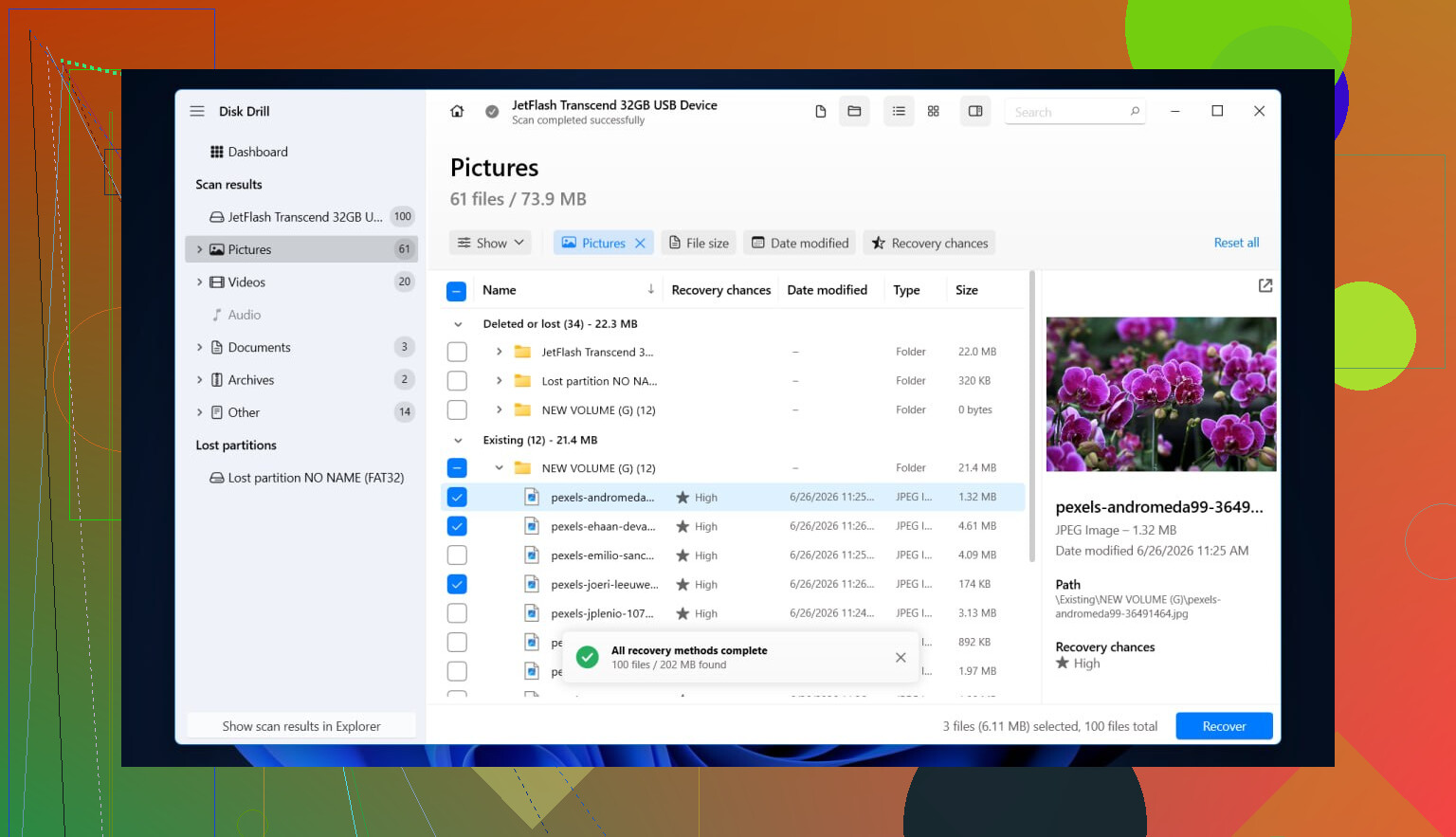
- Start Disk Drill en zoek de probleemschijf. Als zowel de partitie als het volledige fysieke apparaat wordt getoond, kies dan de volledige schijf. Daar had ik betere resultaten mee.
- Klik op Zoek naar verloren gegevens.
- Wacht. Grote harde schijven kosten tijd, en RAW-scans zijn niet snel. Ik heb er ooit een uren laten draaien.
- Wanneer de scan klaar is, controleer dan alle resultatengroepen, Bestaand, Verwijderd of verloren en Gereconstrueerd.
- Gebruik bestandsfilters en zoektermen zodat je niet eindeloos hoeft te scrollen. Als je foto's, documenten of videobestanden nodig hebt, beperk het dan vroegtijdig.
- Bekijk een paar bestanden vooraf voordat je ze herstelt. Als de voorbeelden netjes openen, zie ik dat meestal als een redelijk goed teken dat het bestand zelf intact is gebleven.
- Selecteer wat belangrijk is.
- Herstel alles naar een andere schijf met genoeg ruimte. Schrijf herstelde bestanden niet terug naar de RAW-schijf. Daar maken mensen het erger.
Wat in mijn geval hielp, was dat Disk Drill voorbij het deel kon lezen waar Windows het opgaf. Het scant RAW-volumes zonder dat de partitie normaal hoeft te worden gekoppeld. Als sommige NTFS-records nog leesbaar zijn, kun je mogelijk de oorspronkelijke mapnamen en bestandsnamen terugkrijgen. Als die records beschadigd zijn, valt het terug op bestandssignaturen, wat minder netjes is maar nog steeds nuttig.
Pak daarna de schijf zelf aan
Zodra je bestanden veilig ergens anders staan, kun je het RAW-volume wissen en opnieuw opbouwen als NTFS.
Methode 1, Schijfbeheer
- Open Schijfbeheer.
- Zoek de partitie die als RAW is gemarkeerd.
- Klik er met de rechtermuisknop op en kies vervolgens Formatteren.
- Kies NTFS.
- Laat Snel formatteren ingeschakeld.
- Geef het een naam als je wilt.
- Klik op OK en laat het proces voltooien.
Dit is de eenvoudige oplossing. Het repareert het oude bestandssysteem niet. Het maakt een nieuw aan, dus ik zou dit pas na herstel doen.
Methode 2, Verkenner
- Open Deze pc.
- Klik met de rechtermuisknop op de RAW-schijf.
- Kies Formatteren.
- Selecteer NTFS.
- Laat Snel formatteren ingeschakeld.
- Start het.
Methode 3, DiskPart, als Windows weigert deze normaal te formatteren
- Open de Opdrachtprompt als administrator.
- Typ
diskpart - Typ
list disk - Typ
select disk X, vervang X door het nummer van de RAW-schijf. - Typ
list volume - Typ
select volume X, vervang X door het nummer van het RAW-volume. - Typ
format fs=ntfs quick - Typ
assign - Typ
exit
Controleer elk nummer in DiskPart dubbel. Ik koos ooit bijna de verkeerde schijf, en DiskPart beschermt je niet tegen domme fouten.
Nog één ding. Als je hem formatteert, hij een dag goed lijkt, en daarna weer terugvalt naar RAW, dan zou ik de schijf niet meer vertrouwen. Wat ik heb gezien, wijst dat meestal op slechte sectoren, onbetrouwbare USB-hardware, problemen met de behuizing of een schijf die aan het overlijden is.
Ja, de gegevens zijn vaak nog steeds aanwezig.
RAW betekent meestal dat Windows de NTFS-toewijzing, de opstartsector, de MFT, de partitievermelding of alle drie is kwijtgeraakt. Een crash doet dit. De bestanden verdwijnen niet direct bij de impact. De index raakt beschadigd, waardoor Windows het volume niet meer koppelt.
Ik ben het met @mikeappsreviewer eens over één belangrijk punt: doe eerst herstel. Over één onderdeel ben ik het echter niet helemaal eens. Controleer vóór een volledige bestandsscan eerst de schijfgezondheid. Als de schijf defect raakt, belasten lange scans deze extra.
Doe dit eerst.
- Controleer SMART met CrystalDiskInfo of smartctl.
- Als je opnieuw toegewezen sectoren, wachtende sectoren, leesfouten of een slechte gezondheid ziet, kloon dan eerst de schijf met ddrescue of HDDSuperClone.
- Werk vanaf de kloon of image, niet vanaf het origineel.
Controleer daarna de partitie met TestDisk. Dat is beter voor NTFS-structuurherstel dan blind formatteren. Als de NTFS-reserve-opstartsector intact is, herstelt TestDisk soms snel de toegang. Geen formattering nodig. Als TestDisk alleen beschadigde structuren toont, schakel dan over op bestandsherstel.
Disk Drill is hier prima. Het doet het meestal goed op RAW-volumes, vooral als de MFT gedeeltelijk leesbaar is. Je behoudt vaker mapnamen dan bij puur signatuur-gebaseerd herstellen.
Sla CHKDSK over, tenzij je al een back-up of herstelde kopie hebt. CHKDSK op beschadigde NTFS heeft de gewoonte records te ‘repareren’ tot er niets meer van over is. Meegemaakt. Gehaat.
Als de schijf extern is, wissel dan ook de USB-kabel, poort en behuizing. Ik heb gezien dat een slechte SATA-USB-bridge een gezonde NTFS-schijf als RAW liet verschijnen. Vreemd, maar ja.
Voor een goed leesbare uitleg behandelt deze gids over hoe je RAW naar NTFS converteert zonder gegevens te verliezen het gebruikelijke traject.
Als je bestanden erg belangrijk zijn, maak dan eerst een image. Rommel niet meer dan nodig aan de originele schijf.

RAW na een crash betekent niet automatisch dat je bestanden weg zijn. Meestal betekent het dat Windows de NTFS-metadata niet schoon genoeg kan lezen om het volume te koppelen, en dat is een heel ander probleem dan dat alle sectoren zijn gewist. Dus ja, er is een redelijke kans dat de gegevens er nog zijn.
Ik ben het grotendeels eens met @mikeappsreviewer en @voyageurdubois, maar ik zou nog één extra ding aanraden voordat je zwaar herstelwerk doet: controleer of de partitiegrootte er in Schijfbeheer nog steeds correct uitziet. Als je volume van 2 TB ineens als een onzinnige grootte wordt weergegeven, of er niet-toegewezen ruimte verschijnt waar die niet hoort te zijn, wijst dat op schade aan de partitietabel en niet alleen op NTFS-corruptie. Dat is belangrijk, omdat de herstelstrategie dan iets verandert.
Ook zou ik niet haasten met het repareren van het bestandssysteem alleen omdat een tool dat aanbiedt. Soms verandert een eenvoudige koppelingsfout in een veel vervelender herstelproces na een mislukte reparatiepoging. Windows is fantastisch in doen alsof het helpt terwijl het stilletjes alles erger maakt. Daar ben ik geweest, echt leuk.
Wat ik zou doen:
- Kijk eerst naar SMART / gezondheid
- Bevestig dat de volledige capaciteit van de schijf correct wordt gedetecteerd
- Als de schijf klikt, verdwijnt, traag als wat wordt, of I/O-fouten geeft, stop dan en maak eerst een kloon/image
- Als hij stabiel lijkt, scan hem dan met Disk Drill of een andere herstelapp vanaf een andere schijf
- Herstel eerst alleen de belangrijke dingen, niet elk tijdelijk bestand op aarde
Nog één ding dat mensen vaak overslaan: probeer de schijf vanuit een ander besturingssysteem te lezen. Een Linux live-USB kan soms toegang krijgen tot een NTFS-volume dat Windows als RAW blijft zien, of op zijn minst duidelijkere foutmeldingen geven. Dat redt niet altijd de dag, maar het kan je wel vertellen of dit echte corruptie is of gewoon Windows dat zich gedraagt als Windows.
Als je een goed overzicht van hersteltools wilt, is deze vergelijking van de beste dataherstelsoftware de moeite waard om te bekijken.
Als de gegevens belangrijk genoeg zijn dat het verlies van zelfs maar een deel ervan pijn zou doen, maak dan eerst een image. Als het gewoon een rommelige crash is op een verder gezonde schijf, is Disk Drill een heel redelijke eerste stap voor NTFS RAW-herstel.