Nach einem Systemabsturz wird mein NTFS-Volume plötzlich als RAW angezeigt, und ich kann keine meiner Dateien öffnen. Ich brauche Hilfe, um herauszufinden, ob die Daten noch vorhanden sind und welche sicheren Wiederherstellungsschritte ich versuchen sollte, bevor ich die Situation verschlimmere. Ich suche nach Ratschlägen zur Wiederherstellung eines NTFS-RAW-Laufwerks nach einem Absturz.
Das ist mir schon einmal passiert, und ich würde zuerst keine Reparatur vom Typ RAW zu NTFS anfassen. Wenn Windows ein Laufwerk als RAW anzeigt, lese ich das so: Die Datenstruktur ist so stark beschädigt, dass Windows sie nicht mehr erkennt. Ihre Dateien könnten trotzdem noch vorhanden sein. Meistens geht der Teil kaputt, der sie zuordnet.
Ich würde das also in zwei Schritten angehen. Zuerst die Daten sichern. Danach das Laufwerk neu aufbauen.
Holen Sie zuerst Ihre Dateien herunter
- Schreiben Sie nichts mehr auf das RAW-Laufwerk. Kein Formatieren, kein Initialisieren, kein CHKDSK. Ich weiß, Windows drängt hier gern dazu. Ignorieren Sie das vorerst.
- Installieren Sie Disk Drill an einem anderen Ort. Anderes internes Laufwerk, andere SSD oder sogar ein anderes externes Laufwerk. Überall, nur nicht auf dem defekten.
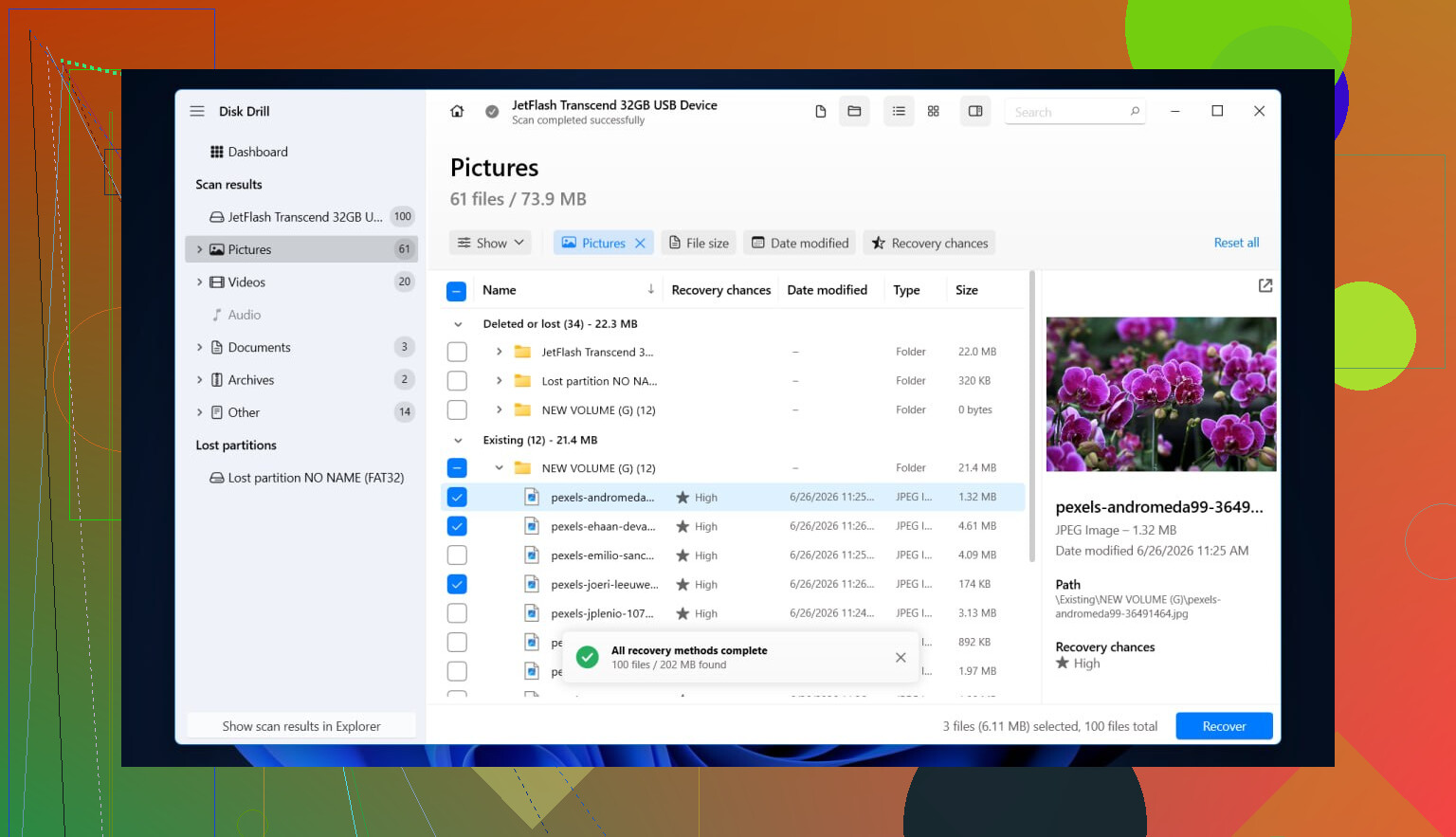
- Starten Sie Disk Drill und suchen Sie das problematische Laufwerk. Wenn sowohl die Partition als auch das vollständige physische Gerät angezeigt werden, wählen Sie die komplette Festplatte. Damit hatte ich bessere Ergebnisse.
- Klicken Sie auf Nach verlorenen Daten suchen.
- Warten Sie. Große Festplatten brauchen eine Weile, und RAW-Scans sind nicht schnell. Ich habe einmal einen Scan stundenlang laufen lassen.
- Wenn der Scan abgeschlossen ist, prüfen Sie alle Ergebnisgruppen: Vorhanden, Gelöscht oder verloren und Rekonstruiert.
- Verwenden Sie Dateifilter und Suchbegriffe, damit Sie nicht endlos scrollen müssen. Wenn Sie Fotos, Dokumente oder Videodateien brauchen, grenzen Sie es früh ein.
- Sehen Sie sich vor der Wiederherstellung eine Handvoll Dateien in der Vorschau an. Wenn sich die Vorschauen sauber öffnen, werte ich das meist als gutes Zeichen dafür, dass die Datei selbst erhalten geblieben ist.
- Wählen Sie aus, was wichtig ist.
- Stellen Sie alles auf einem anderen Laufwerk mit genügend Speicherplatz wieder her. Schreiben Sie die wiederhergestellten Dateien nicht zurück auf die RAW-Festplatte. An dieser Stelle machen es viele noch schlimmer.
Was in meinem Fall geholfen hat, war, dass Disk Drill über den Bereich hinaus gelesen hat, bei dem Windows aufgegeben hat. Es scannt RAW-Volumes, ohne dass die Partition normal eingebunden werden muss. Wenn einige NTFS-Einträge noch lesbar sind, bekommen Sie möglicherweise die ursprünglichen Ordnernamen und Dateinamen zurück. Wenn diese Einträge zerstört sind, greift es auf Dateisignaturen zurück. Das ist weniger ordentlich, aber immer noch nützlich.
Kümmern Sie sich dann um das Laufwerk selbst
Sobald Ihre Dateien an einem anderen Ort sicher sind, können Sie das RAW-Volume löschen und als NTFS neu aufbauen.
Methode 1, Datenträgerverwaltung
- Öffnen Sie die Datenträgerverwaltung.
- Suchen Sie die als RAW markierte Partition.
- Klicken Sie mit der rechten Maustaste darauf und wählen Sie dann Formatieren.
- Wählen Sie NTFS.
- Lassen Sie Schnellformatierung aktiviert.
- Geben Sie einen Namen ein, wenn Sie möchten.
- Klicken Sie auf OK und warten Sie, bis der Vorgang abgeschlossen ist.
Das ist die einfache Lösung. Sie repariert das alte Dateisystem nicht. Sie erstellt ein neues, daher würde ich das erst nach der Wiederherstellung tun.
Methode 2, Datei-Explorer
- Öffnen Sie Dieser PC.
- Klicken Sie mit der rechten Maustaste auf das RAW-Laufwerk.
- Wählen Sie Formatieren.
- Wählen Sie NTFS.
- Lassen Sie Schnellformatierung aktiviert.
- Starten Sie den Vorgang.
Methode 3, DiskPart, falls Windows das normale Formatieren verweigert
- Öffnen Sie die Eingabeaufforderung als Administrator.
- Geben Sie
diskpartein - Geben Sie
list diskein - Geben Sie
select disk Xein und ersetzen Sie X durch die Nummer des RAW-Laufwerks. - Geben Sie
list volumeein - Geben Sie
select volume Xein und ersetzen Sie X durch die Nummer des RAW-Volumes. - Geben Sie
format fs=ntfs quickein - Geben Sie
assignein - Geben Sie
exitein
Prüfen Sie jede Nummer in DiskPart doppelt. Ich hätte einmal fast die falsche Festplatte ausgewählt, und DiskPart schützt einen nicht vor dummen Fehlern.
Noch etwas. Wenn Sie es formatieren, es einen Tag lang gut aussieht und dann wieder zu RAW wird, würde ich dem Laufwerk nicht mehr vertrauen. Nach meiner Erfahrung deutet das meist auf fehlerhafte Sektoren, instabile USB-Hardware, Probleme mit dem Gehäuse oder eine sterbende Festplatte hin.
Ja, die Daten sind oft noch da.
RAW bedeutet normalerweise, dass Windows die NTFS-Zuordnung, den Bootsektor, die MFT, den Partitionseintrag oder alle drei verloren hat. Ein Absturz kann das verursachen. Die Dateien verschwinden dadurch nicht sofort. Der Index wird beschädigt, sodass Windows das Laufwerk nicht mehr einbindet.
Ich stimme @mikeappsreviewer in einem wichtigen Punkt zu: zuerst die Wiederherstellung. Bei einem Teil bin ich aber etwas anderer Meinung. Vor einem vollständigen Dateiscan sollte man den Zustand des Laufwerks prüfen. Wenn die Festplatte ausfällt, belasten lange Scans sie zusätzlich.
Mach das zuerst.
- Prüfe SMART mit CrystalDiskInfo oder smartctl.
- Wenn du reallokierte Sektoren, ausstehende Sektoren, Lesefehler oder einen schlechten Gesundheitszustand siehst, klone die Festplatte zuerst mit ddrescue oder HDDSuperClone.
- Arbeite mit dem Klon oder Image, nicht mit dem Original.
Untersuche dann die Partition mit TestDisk. Es eignet sich besser für die Reparatur von NTFS-Strukturen als blindes Formatieren. Wenn der NTFS-Backup-Bootsektor intakt ist, stellt TestDisk den Zugriff manchmal schnell wieder her. Kein Formatieren nötig. Wenn TestDisk nur beschädigte Strukturen anzeigt, wechsle zur Dateiwiederherstellung.
Disk Drill ist hier in Ordnung. Es kommt mit RAW-Volumes oft gut zurecht, besonders wenn die MFT teilweise noch lesbar ist. Ordnernamen bleiben häufiger erhalten als bei rein signaturbasierter Wiederherstellung.
Überspringe CHKDSK, es sei denn, du hast bereits ein Backup oder eine wiederhergestellte Kopie. CHKDSK hat bei beschädigtem NTFS die Angewohnheit, Einträge ins Nichts zu reparieren. Schon erlebt. Gehasst.
Wenn das Laufwerk extern ist, tausche auch das USB-Kabel, den Port und das Gehäuse. Ich habe schon erlebt, dass eine defekte SATA-USB-Brücke dazu führte, dass eine gesunde NTFS-Festplatte als RAW angezeigt wurde. Seltsam, aber ja.
Für eine gut lesbare Anleitung behandelt dieser Leitfaden zum Konvertieren von RAW zu NTFS ohne Datenverlust den üblichen Ablauf.
Wenn deine Dateien sehr wichtig sind, erstelle zuerst ein Image. Bearbeite die Originalfestplatte nicht mehr als nötig.

RAW nach einem Absturz bedeutet nicht automatisch, dass Ihre Dateien verschwunden sind. Normalerweise heißt es, dass Windows die NTFS-Metadaten nicht sauber genug lesen kann, um das Laufwerk einzubinden, was ein ganz anderes Problem ist als „alle Sektoren wurden gelöscht“. Also ja, es besteht eine gute Chance, dass die Daten noch da sind.
Ich stimme @mikeappsreviewer und @voyageurdubois größtenteils zu, aber ich würde noch einen zusätzlichen Schritt empfehlen, bevor man mit aufwendigen Wiederherstellungsarbeiten beginnt: Prüfen Sie, ob die Partitionsgröße in der Datenträgerverwaltung noch korrekt angezeigt wird. Wenn Ihr 2-TB-Volume plötzlich mit irgendeiner unsinnigen Größe angezeigt wird oder nicht zugeordneter Speicherplatz dort auftaucht, wo er nicht sein sollte, deutet das eher auf einen Schaden an der Partitionstabelle hin und nicht nur auf eine NTFS-Beschädigung. Das ist wichtig, weil sich die Wiederherstellungsstrategie dann etwas ändert.
Außerdem würde ich nicht vorschnell das Dateisystem „reparieren“, nur weil ein Tool das anbietet. Manchmal wird aus einem einfachen Einbindungsfehler eine viel hässlichere Wiederherstellung nach einem misslungenen Reparaturversuch. Windows ist großartig darin, so zu tun, als würde es helfen, während es still und leise alles schlimmer macht. Schon erlebt, ein riesiger Spaß.
Was ich tun würde:
- Zuerst SMART / Gesundheitszustand prüfen
- Bestätigen, dass die volle Kapazität des Datenträgers korrekt erkannt wird
- Wenn das Laufwerk klickt, verschwindet, höllisch langsam wird oder I/O-Fehler ausgibt, sofort stoppen und es zuerst klonen / ein Image erstellen
- Wenn es stabil wirkt, mit Disk Drill oder einer anderen Wiederherstellungs-App von einem anderen Laufwerk aus scannen
- Zuerst nur die wichtigen Daten wiederherstellen, nicht jede einzelne temporäre Datei auf der Welt
Noch etwas, das viele auslassen: Versuchen Sie, den Datenträger von einem anderen Betriebssystem aus zu lesen. Ein Linux-Live-USB kann manchmal auf ein NTFS-Volume zugreifen, das Windows hartnäckig als RAW einstuft, oder zumindest klarere Fehlermeldungen liefern. Das rettet nicht immer den Tag, kann aber zeigen, ob es sich um echte Beschädigung handelt oder einfach nur darum, dass Windows eben Windows ist.
Wenn Sie eine brauchbare Übersicht über Wiederherstellungstools möchten, ist dieser Vergleich der besten Datenrettungssoftware einen Blick wert.
Wenn die Daten wichtig genug sind, dass schon der Verlust eines Teils davon schmerzhaft wäre, erstellen Sie zuerst ein Image. Wenn es nur ein chaotischer Absturz auf einem ansonsten gesunden Laufwerk war, ist Disk Drill ein ziemlich vernünftiger erster Ansatz für die Wiederherstellung eines NTFS-RAW-Volumes.