Efter en systemkrasch visas min NTFS-volym plötsligt som RAW och jag kan inte öppna några av mina filer. Jag behöver hjälp med att ta reda på om datan fortfarande finns kvar och vilka säkra återställningssteg jag kan prova innan jag gör situationen värre. Söker råd om återställning av NTFS RAW-enhet efter en krasch.
Jag har stött på detta tidigare, och jag skulle inte börja med någon fix för RAW till NTFS. När Windows visar en enhet som RAW tolkar jag det som att datastrukturen är tillräckligt skadad för att Windows slutade känna igen den. Dina filer kan fortfarande finnas kvar där. Det som mappar dem är det som vanligtvis går sönder.
Så jag skulle göra detta i två steg. Först hämta ut datan. Därefter bygga upp enheten igen.
Hämta ut dina filer först
- Sluta skriva något till RAW-enheten. Ingen formatering, ingen initiering, ingen CHKDSK. Jag vet att Windows gärna tjatar här. Ignorera det tills vidare.
- Installera Disk Drill någon annanstans. En annan intern enhet, en annan SSD eller till och med en annan extern disk. Var som helst utom på den trasiga.
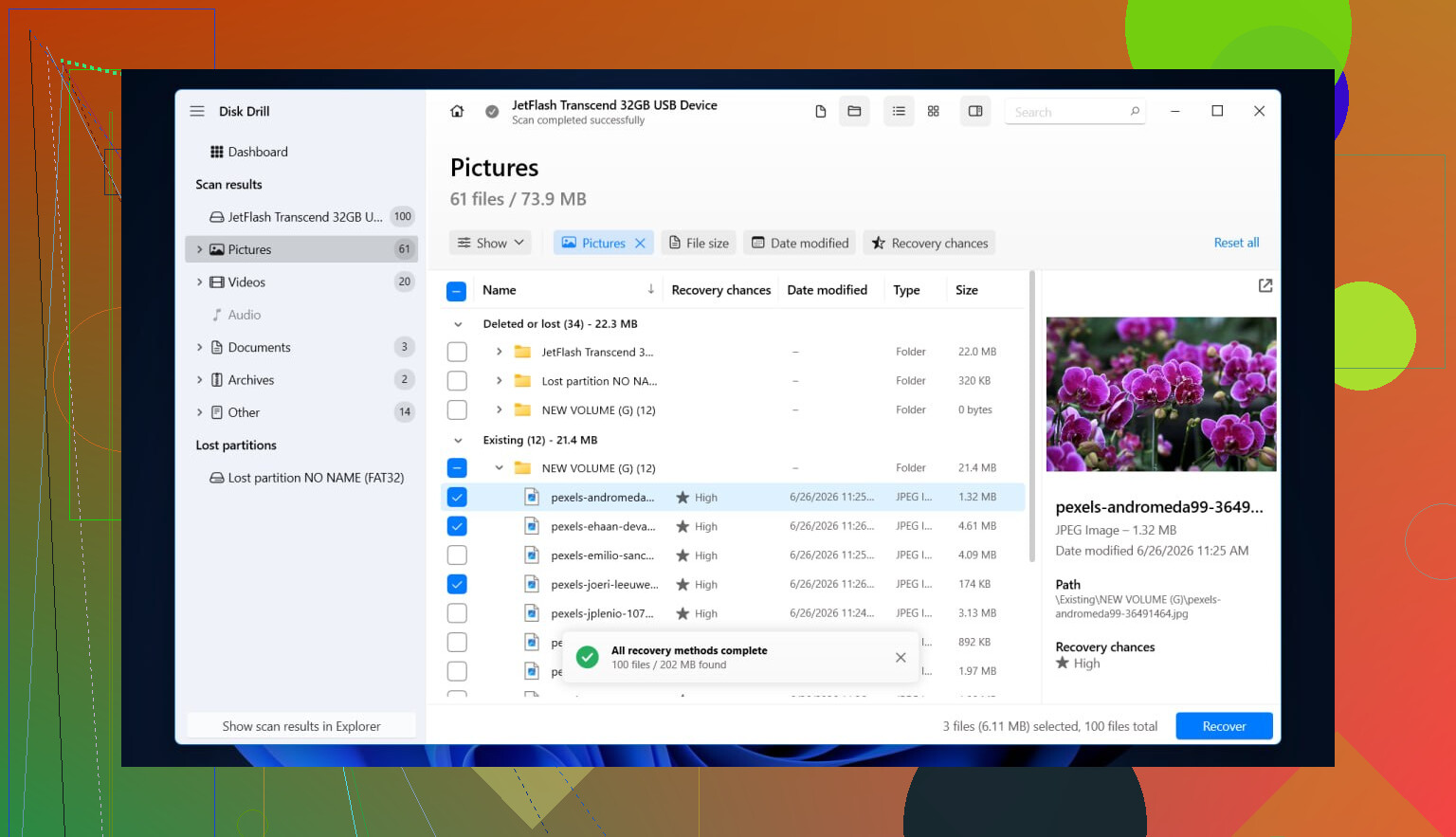
- Starta Disk Drill och leta efter den problematiska enheten. Om både partitionen och den fullständiga fysiska enheten visas, välj hela disken. Jag fick bättre resultat på det sättet.
- Klicka på Sök efter förlorade data.
- Vänta. Stora hårddiskar tar tid, och RAW-skanningar går inte snabbt. Jag lät en sådan köra i timmar en gång.
- När skanningen är klar, kontrollera alla resultatgrupper, Befintliga, Raderade eller förlorade och Återskapade.
- Använd filfilter och söktermer så att du inte behöver skrolla i all evighet. Om du behöver foton, dokument eller videofiler, begränsa det tidigt.
- Förhandsgranska några filer innan du återställer dem. Om förhandsvisningarna öppnas utan problem brukar jag se det som ett rätt bra tecken på att själva filen har klarat sig.
- Välj det som är viktigt.
- Återställ allt till en annan enhet med tillräckligt med utrymme. Skriv inte tillbaka återställda filer till RAW-disken. Det är där folk gör det värre.
Det som hjälpte i mitt fall var att Disk Drill kunde läsa förbi den del där Windows gav upp. Det skannar RAW-volymer utan att partitionen behöver monteras normalt. Om vissa NTFS-poster fortfarande går att läsa kan du få tillbaka ursprungliga mappnamn och filnamn. Om de posterna är förstörda faller det tillbaka på filsignaturer, vilket är mindre prydligt men fortfarande användbart.
Ta sedan hand om själva enheten
När dina filer ligger säkert någon annanstans kan du rensa och bygga om RAW-volymen som NTFS.
Metod 1, Diskhantering
- Öppna Diskhantering.
- Hitta partitionen som är markerad som RAW.
- Högerklicka på den och välj sedan Formatera.
- Välj NTFS.
- Låt Snabbformatering vara aktiverat.
- Ge den ett namn om du vill.
- Klicka på OK och låt det slutföras.
Det här är den enkla lösningen. Den reparerar inte det gamla filsystemet. Den skapar ett nytt, så jag skulle bara göra det efter återställning.
Metod 2, Utforskaren
- Öppna Den här datorn.
- Högerklicka på RAW-enheten.
- Välj Formatera.
- Välj NTFS.
- Låt Snabbformatering vara aktiverat.
- Starta det.
Metod 3, DiskPart, om Windows vägrar formatera den normalt
- Öppna Kommandotolken som administratör.
- Skriv
diskpart - Skriv
list disk - Skriv
select disk X, ersätt X med numret för RAW-enheten. - Skriv
list volume - Skriv
select volume X, ersätt X med numret för RAW-volymen. - Skriv
format fs=ntfs quick - Skriv
assign - Skriv
exit
Dubbelkolla varje nummer i DiskPart. Jag var nära att välja fel disk en gång, och DiskPart räddar dig inte från dumma misstag.
En sak till. Om du formaterar den, den ser bra ut en dag och sedan blir RAW igen, då skulle jag sluta lita på enheten. Utifrån vad jag har sett brukar det peka på dåliga sektorer, opålitlig USB-hårdvara, problem med kabinettet eller en disk som håller på att ge upp.
Ja, data finns ofta fortfarande kvar.
RAW betyder vanligtvis att Windows har tappat NTFS-kartan, bootsektorn, MFT, partitionsposten eller alla tre. En krasch kan orsaka detta. Filerna försvinner inte vid själva kraschen. Indexet går sönder, så Windows slutar montera den.
Jag håller med @mikeappsreviewer om en viktig sak, gör återställning först. Jag håller dock inte helt med om en del. Innan en fullständig filsökning, kontrollera diskens hälsa. Om disken håller på att gå sönder belastar långa skanningar den.
Gör detta först.
- Kontrollera SMART med CrystalDiskInfo eller smartctl.
- Om du ser omallokerade sektorer, väntande sektorer, läsfel eller dålig hälsa, klona disken först med ddrescue eller HDDSuperClone.
- Arbeta från klonen eller avbilden, inte originalet.
Inspektera sedan partitionen med TestDisk. Det är bättre för reparation av NTFS-struktur än blind formatering. Om NTFS-säkerhetskopians bootsektor är intakt kan TestDisk ibland återställa åtkomsten snabbt. Ingen formatering behövs. Om TestDisk bara visar skadade strukturer, gå vidare till filåterställning.
Disk Drill fungerar bra här. Det brukar fungera väl på RAW-volymer, särskilt om MFT är delvis läsbar. Du behåller oftare mappnamn än med ren signaturbaserad carving.
Hoppa över CHKDSK om du inte redan har en säkerhetskopia eller en återställd kopia. CHKDSK på skadad NTFS har en tendens att fixa poster till glömska. Har sett det. Hatade det.
Om enheten är extern, byt också USB-kabel, port och hölje. Jag har sett en dålig SATA-USB-brygga få en frisk NTFS-disk att visas som RAW. Märkligt, men ja.
För en lättläst genomgång täcker denna guide på hur man konverterar RAW till NTFS utan att förlora data den vanliga vägen.
Om dina filer är mycket viktiga, skapa en avbild först. Peta inte på originaldisken mer än nödvändigt.

RAW efter en krasch betyder inte automatiskt att dina filer är borta. Vanligtvis betyder det att Windows inte kan läsa NTFS-metadata tillräckligt rent för att montera den, vilket är ett annat problem än att alla sektorer blev raderade. Så ja, det finns en ganska god chans att datan fortfarande finns kvar.
Jag håller mest med @mikeappsreviewer och @voyageurdubois, men jag skulle lägga till en extra sak innan du gör något större återställningsarbete: kontrollera om partitionsstorleken fortfarande ser korrekt ut i Diskhantering. Om din volym på 2 TB plötsligt visas med någon orimlig storlek, eller om oallokerat utrymme dyker upp där det inte borde, tyder det på skador i partitionstabellen, inte bara NTFS-korruption. Det spelar roll eftersom återställningsstrategin ändras lite.
Dessutom skulle jag inte skynda mig att reparera filsystemet bara för att ett verktyg erbjuder det. Ibland blir ett enkelt monteringsfel en mycket fulare återställning efter ett dåligt reparationsförsök. Windows är fantastiskt på att låtsas hjälpa till medan det tyst gör saker värre. Har varit där, riktigt kul.
Det jag skulle göra:
- Titta på SMART / hälsostatus först
- Bekräfta att diskens fulla kapacitet identifieras korrekt
- Om disken klickar, försvinner, blir seg som sirap eller ger I/O-fel, stoppa och klona/skapa en avbild först
- Om den verkar stabil, skanna den med Disk Drill eller en annan återställningsapp från en annan disk
- Återställ bara det viktiga först, inte varenda tillfällig fil i hela världen
En sak till som folk hoppar över: försök läsa disken från ett annat operativsystem. En Linux live-USB kan ibland komma åt en NTFS-volym som Windows envist kallar RAW, eller åtminstone ge renare felmeddelanden. Det räddar inte alltid situationen, men det kan tala om för dig om det här är verklig korruption eller bara Windows som är Windows.
Om du vill ha en bra sammanställning av återställningsverktyg är den här jämförelsen av den bästa programvaran för dataåterställning värd en titt.
Om datan är så viktig att det skulle göra ont att förlora ens en del av den, skapa en avbild först. Om det bara är en stökig krasch på en i övrigt frisk disk är Disk Drill ett ganska rimligt första steg för återställning av NTFS RAW.