O armazenamento do meu iPhone está quase cheio, e a categoria Mídia está ocupando muito mais espaço do que eu esperava. Não tenho certeza do que a Apple inclui em mídia, e preciso de uma maneira rápida de encontrar as maiores fotos, vídeos, downloads ou outros arquivos para liberar espaço sem apagar as coisas erradas. Estou procurando os passos ou ferramentas mais fáceis que realmente funcionem.
Esse alerta de “Armazenamento Quase Cheio” sempre parece aparecer quando você mais precisa do telefone. Já apareceu para mim enquanto eu tentava tirar uma foto rápida, e aí você abre Ajustes, encara uma enorme parte de Mídia e não recebe nenhuma divisão útil. É irritante porque o número é grande, mas a Apple não diz o que está ocupando esse espaço.
O que “Mídia” normalmente significa no iPhone
Essa parte me confundiu da primeira vez. Eu achei que Mídia significava fotos e vídeos da minha câmera. Não funciona assim. O rolo da câmera fica em Fotos. Mídia é o outro monte, coisas com áudio ou vídeo ligadas a apps, downloads ou sincronizações.
No meu caso, isso incluía álbuns baixados do Apple Music, playlists offline antigas do Spotify, alguns episódios salvos da Netflix, downloads de podcasts que eu tinha esquecido que existiam, gravações de voz, toques e audiolivros no Books. Se você já sincronizou música ou vídeo de um Mac ou PC pelo Finder ou iTunes, o iPhone coloca isso em Mídia Sincronizada. No iOS 17, tudo isso fica amontoado junto, e você não recebe muitos detalhes na tela nativa de armazenamento.
Podcasts estão entre os piores vilões. Siga alguns programas, deixe o download automático ativado, e você acaba com gigabytes de episódios que já terminou há semanas. Eu encontrei um monte deles por acidente.
Por que a limpeza nativa da Apple parece inacabada
Ajustes mostra categorias. Não ajuda você a limpá-las de uma forma prática. Você não consegue ordenar toda a mídia por tamanho. Então, se uma gravação de tela de 3 GB estiver lá, escondida sob meses de lixo, você fica preso procurando manualmente.
O mesmo problema acontece com a limpeza de duplicados. A detecção de duplicados da Apple só encontra cópias exatas. Se você tirou oito fotos da mesma coisa com pequenas diferenças, elas continuam lá intocadas. Fotos em sequência, tentativas repetidas, imagens quase iguais, nada disso é agrupado de um jeito realmente útil.
Muito do armazenamento desperdiçado vem de coisas antigas nas quais você parou de pensar. Um filme salvo para uma viagem no ano passado. Um vídeo de show em 4K. Música sincronizada de um notebook que você nem tem mais. As ferramentas nativas não mostram isso de forma clara.
Por que a maioria dos apps de limpeza me irritou
Eu testei vários da App Store. O mesmo padrão repetido várias vezes. Escaneamento grátis, número enorme e dramático, depois um bloqueio de pagamento quando você tenta remover qualquer coisa. Com taxa semanal ainda por cima. Então a análise está lá para te assustar e fazer você pagar, não para ajudar.
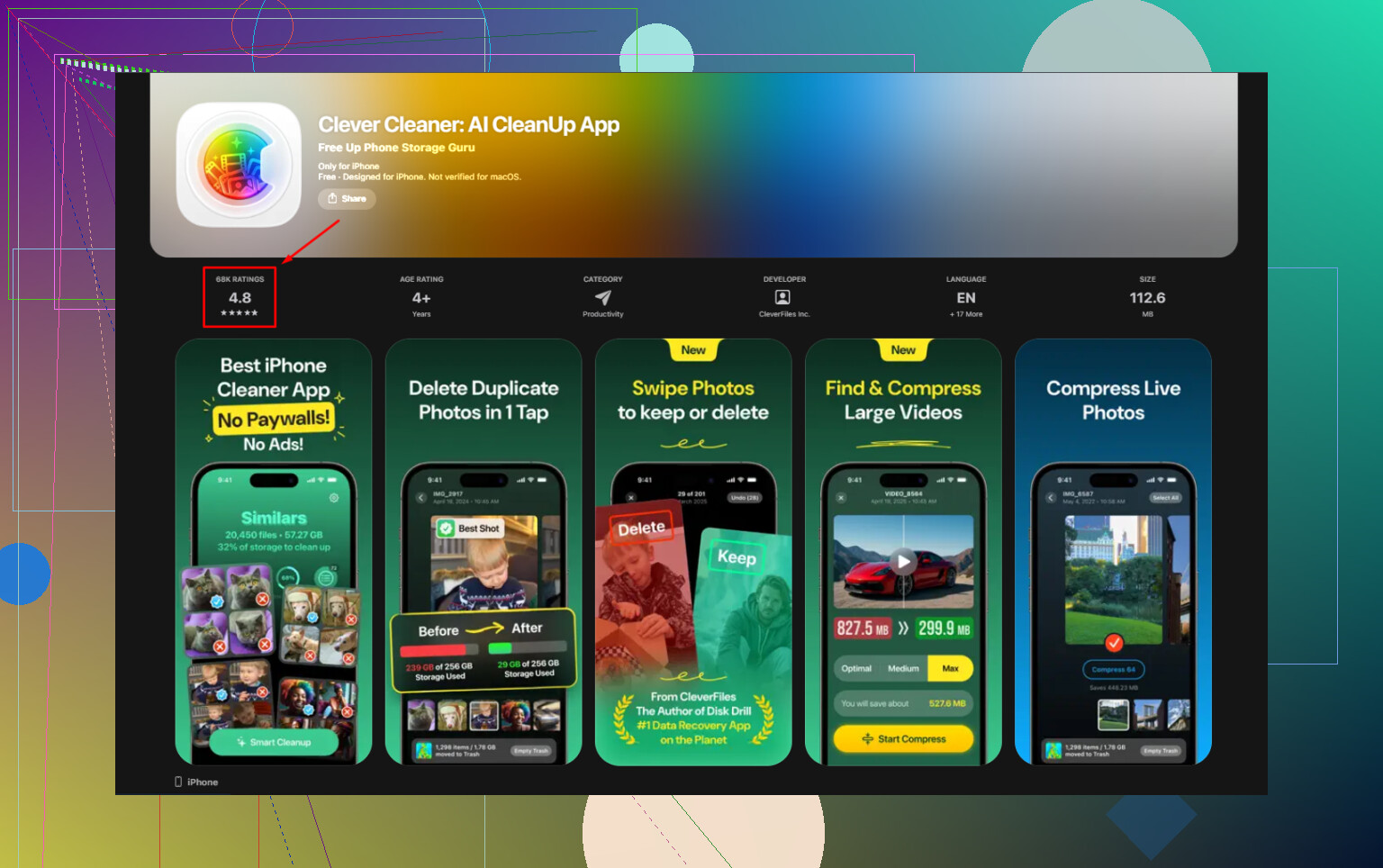
Clever Cleaner foi diferente do lixo que eu testei. Sem anúncios. Sem assinatura. Sem bloqueio de pagamento depois da análise. Percebi isso rápido porque eu já tinha perdido tempo com outros apps fazendo o velho truque de atrair e trocar.
O que eu fiz para reduzir a categoria Mídia
Comece pelos arquivos grandes primeiro
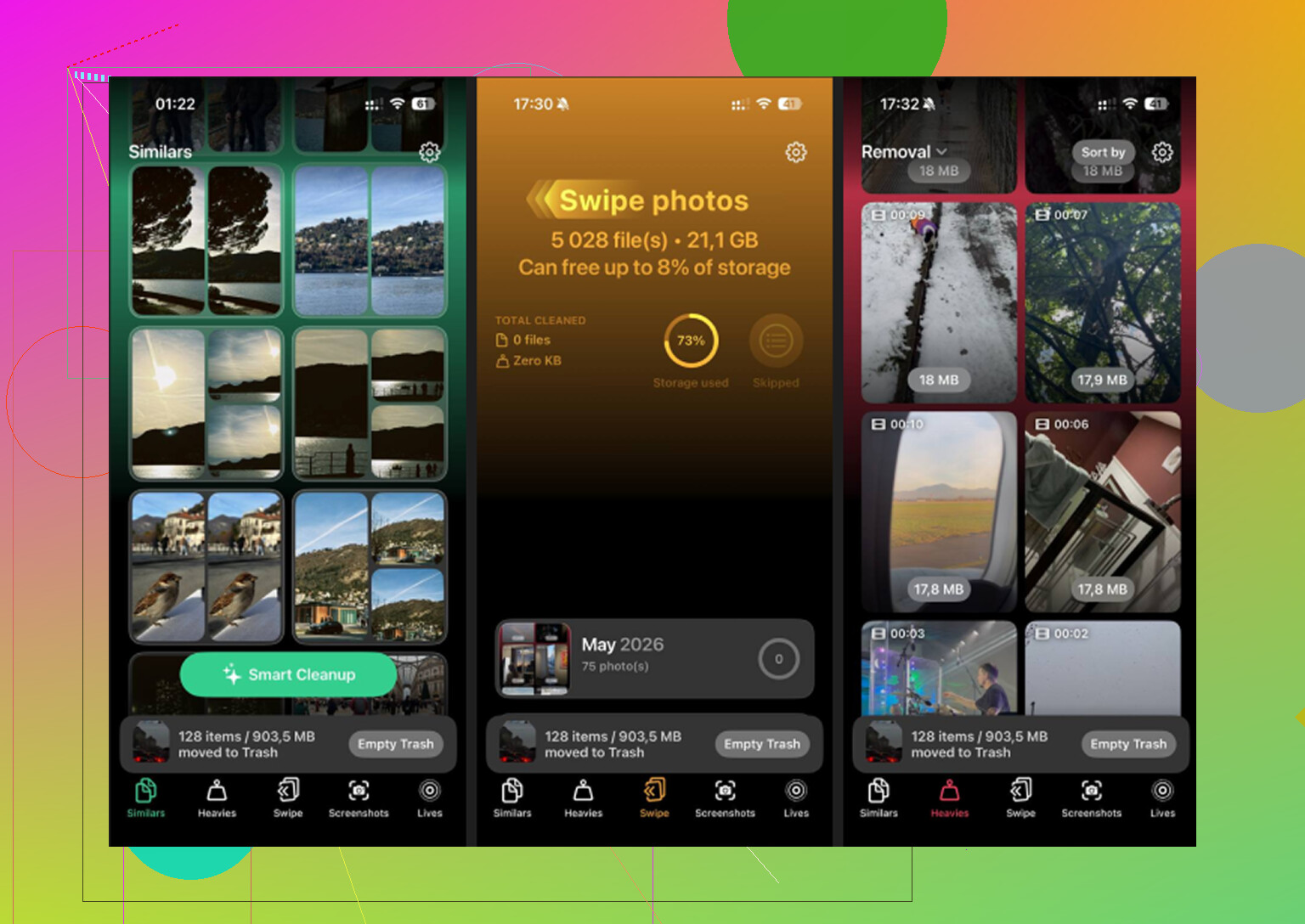
Fui direto para a aba Heavies. Ela organiza a mídia da maior para a menor e mostra o tamanho em cada item. Foi a forma mais rápida que encontrei para identificar os verdadeiros devoradores de armazenamento. Vídeos antigos em 4K geralmente vão direto para o topo. O mesmo acontece com gravações de tela longas. Excluí um arquivo com mais de 2 GB e vi o armazenamento mudar na hora.
Depois limpe as fotos parecidas
Em seguida fui para a aba Similars. Essa parte ajudou mais do que a ferramenta de duplicados da Apple. Em vez de procurar apenas cópias exatas, ela agrupou fotos quase idênticas. Então todas as imagens quase iguais tiradas na tentativa de conseguir uma foto boa ficaram juntas. Mantive uma e joguei o resto fora.
Capturas de tela foram outra vitória fácil
A aba Screenshots ajudou porque mostrava os tamanhos dos arquivos antes da exclusão. Eu tinha centenas de capturas de tela inúteis, números de pedidos, mapas aleatórios, códigos de uso único, memes que esqueci, fotos borradas de recibos. A maioria era inútil depois de alguns dias. Elas acumulam mais rápido do que você imagina.
Uma parte com a qual eu me importei
O processamento ficou no dispositivo. Nada foi enviado para algum lugar externo. Para mim, isso importava porque capturas de tela costumam incluir coisas privadas, mensagens, telas bancárias, endereços, toda aquela bagunça pessoal boba que as pessoas esquecem que está ali.
Algumas correções manuais que valem a pena
Desative os downloads automáticos de podcasts. Caso contrário, a bagunça volta.
Vá até os ajustes de Podcasts e impeça que novos episódios sejam baixados sozinhos. Eu não fazia ideia de quanto lixo estava se acumulando só por causa disso.
Mude também a retenção de mensagens. Abra Ajustes > Mensagens > Manter Mensagens e depois altere para 30 Dias ou 1 Ano. Anexos antigos de mensagens, especialmente vídeos, ficam ali para sempre se você deixar como está.
Depois disso, verifique apps como Netflix e YouTube em busca de downloads offline. O mesmo vale para qualquer app de streaming que você use. Eu encontrei downloads antigos de voos que fiz meses atrás.
A etapa que as pessoas esquecem
Depois de apagar as coisas, abra Fotos, vá em Álbuns, role até Apagados Recentemente em Utilitários e limpe tudo com Apagar Tudo. Se você pular isso, os arquivos ainda contam no armazenamento por 30 dias. Eu esqueci disso uma vez e achei que a limpeza tinha falhado. Não tinha. O lixo ainda estava lá na lixeira.
Essa é a parte em que a barra de armazenamento finalmente cai. Sem isso, o resto mal aparece.
“Media” no armazenamento do iPhone é uma categoria genérica. A Apple a usa para coisas fora da sua biblioteca principal do Fotos. Pense em músicas baixadas, videoclipes, episódios de podcast, gravações do app Gravador, músicas e filmes sincronizados pelo iTunes ou Finder, downloads do app TV e alguns arquivos de áudio ou vídeo pertencentes a apps. Fotos e vídeos que você tirou normalmente ficam em Fotos, não em Mídia.
Eu discordaria um pouco de @mikeappsreviewer em um ponto. Ajustes é ruim para limpeza, mas ainda é decente para encontrar rapidamente o app culpado.
Jeito mais rápido de descobrir o que está enorme:
- Vá em Ajustes, Geral, Armazenamento do iPhone.
- Espere a lista carregar.
- Toque primeiro nos apps maiores.
- Procure por Downloads ou Documentos e Dados.
Exemplos:
- App Música mostrando 12 GB, provavelmente músicas offline
- Podcasts mostrando 8 GB, episódios antigos
- TV, Netflix, Prime Video, YouTube, vídeo offline
- Mensagens mostrando 15 GB, anexos ocupando espaço
- Gravador com gravações longas
- App Arquivos com downloads grandes em No Meu iPhone ou iCloud Drive
Para Fotos e vídeos, pule a tela de armazenamento. Use isto:
- Fotos, Álbuns, role até Tipos de Mídia
- Verifique Vídeos, Gravações de Tela, ProRAW, Live Photos
- Seus maiores arquivos geralmente são vídeos em 4K e gravações de tela
Para o app Arquivos:
- Abra Arquivos
- Explorar, No Meu iPhone, Downloads
- Toque nos três pontos, Ordenar por Tamanho
Para Mensagens:
- Ajustes, Geral, Armazenamento do iPhone, Mensagens
- Revise Anexos Grandes
Isso é enorme para muita gente.
Se você quiser uma varredura mais rápida da bagunça nas fotos, vale a pena dar uma olhada no Clever Cleaner. Ele é útil para identificar vídeos grandes e fotos parecidas ou duplicadas sem precisar vasculhar os álbuns um por um.
Também veja isto se quiser um passo a passo visual:
veja o guia completo em vídeo para limpar o armazenamento do iPhone
Minha versão curta. Comece por Armazenamento do iPhone para os apps grandes. Depois Fotos para vídeos. Depois downloads em Arquivos. Depois anexos do Mensagens. Você vai encontrar os piores culpados bem rápido.
“Mídia” é meio que o rótulo de gaveta da bagunça da Apple. Pode incluir músicas/filmes sincronizados, downloads offline de streaming, episódios de podcast, gravações de voz, coisas de toques e, às vezes, caches de áudio/vídeo de apps. Na verdade, eu discordaria um pouco de @mikeappsreviewer e @reveurdenuit aqui: o nome da categoria importa menos do que qual app está ocupando espaço demais. Ficar perseguindo só o rótulo pode fazer você perder tempo.
Jeito rápido que eu uso:
- Ajustes > Geral > Armazenamento do iPhone
- Ignore a barra superior no começo
- Procure apps com tamanho estranhamente alto em comparação com a frequência com que você os usa
- Toque em cada um e compare Tamanho do App vs Documentos e Dados
Se Documentos e Dados estiver enorme, esse é o sinal. Isso geralmente significa downloads, caches, anexos ou mídia salva.
Alguns lugares que as pessoas esquecem:
- Downloads do Safari e dados de sites
- Projetos do GarageBand
- Rascunhos do CapCut, iMovie, Instagram/TikTok
- Mídia do WhatsApp/Telegram
- Audiolivros e PDFs no app Livros
- Anexos do Mail
Para arquivos realmente grandes, o app Arquivos é subestimado. Muita gente só verifica o Fotos, mas ZIPs antigos, MP4s e downloads podem ficar no Arquivos para sempre. Verifique também apps de edição, porque vídeos exportados acabam sendo duplicados com frequência. Foi aí que encontrei alguns arquivos de vários GB no meu.
Se você quiser uma verificação visual mais rápida da bagunça de fotos/vídeos, o Clever Cleaner é razoável para identificar vídeos grandes e fotos semelhantes. Também vale a pena ler esta análise do Clever Cleaner para encontrar fotos duplicadas e vídeos grandes rapidamente.
E sim, se o armazenamento ainda não diminuir logo de cara, reinicie o telefone. O iOS às vezes é irritantemente lento para recalcular.