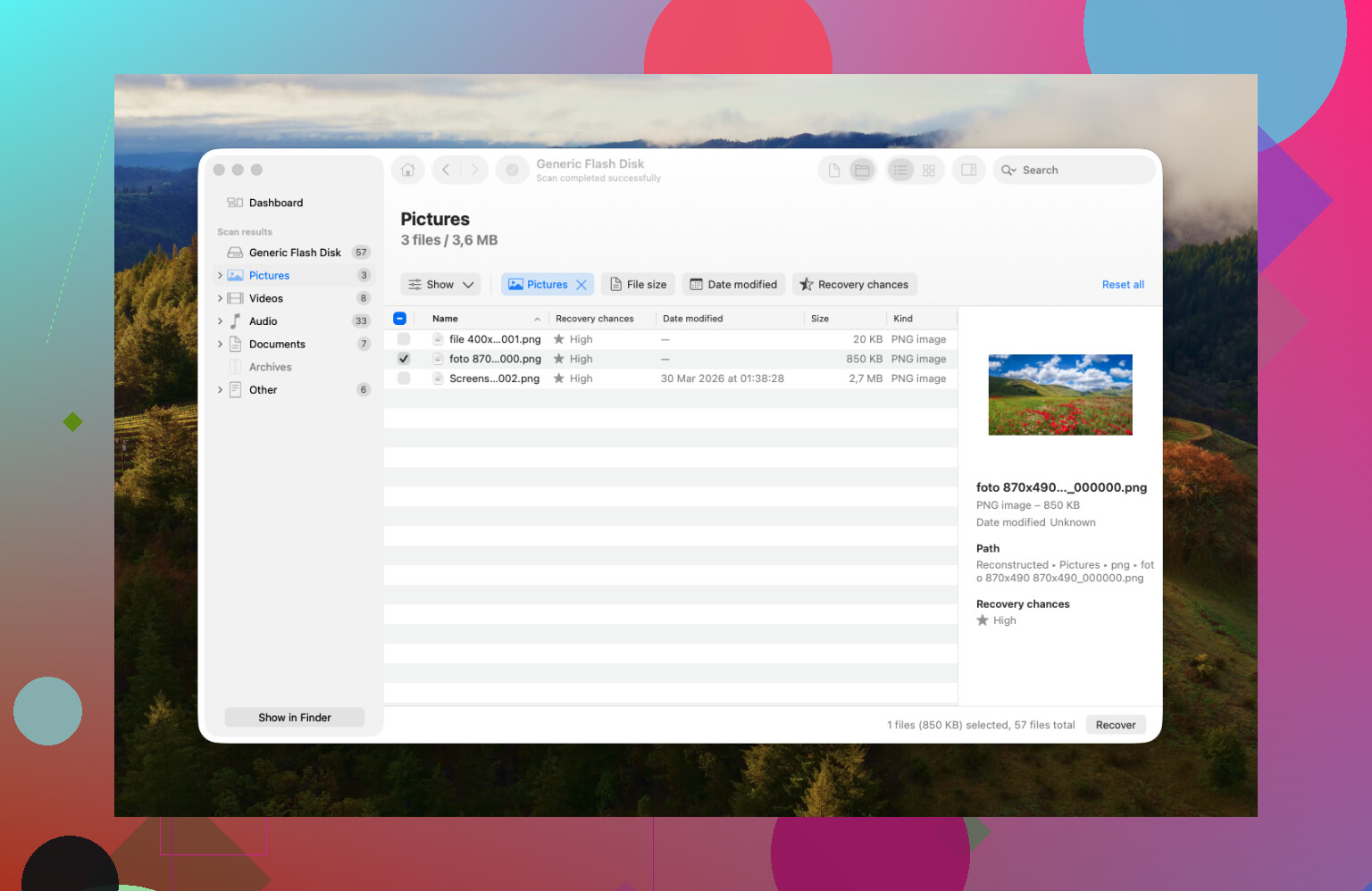
Przypadkowo usunąłem ważne zdjęcia i pliki wideo z mojej karty SD podczas korzystania z Maca i potrzebuję pomocy w ustaleniu najlepszego sposobu ich odzyskania, zanim zostaną nadpisane. Szukam bezpiecznych metod odzyskiwania danych z karty SD na Macu, w tym rekomendacji oprogramowania lub wbudowanych opcji, które mogą pomóc przywrócić usunięte pliki.
Przydarzyło mi się to i tak, szybko robi się nieprzyjemnie. Kończysz sesję, wkładasz kartę SD do Maca, a Finder pokazuje pustą kartę. Albo chcesz usunąć jedno złe ujęcie i kasujesz wszystko. Tak czy inaczej, ten sam bałagan.
Pierwsza rzecz: przestań dotykać karty. Wyjmij ją z aparatu. Odłącz ją od Maca. Gdy pliki zostają usunięte, macOS zwykle oznacza to miejsce jako wolne i zostawia dane na nośniku, dopóki coś nowego ich nie nadpisze. Jeśli dalej robisz zdjęcia, importujesz, kopiujesz albo próbujesz losowych sposobów naprawy, zwiększasz ryzyko nadpisania tego, co chcesz odzyskać. Po nadpisaniu sprawa jest skończona.
Zanim cokolwiek zainstalujesz, sprawdź proste rzeczy.
Spójrz na przełącznik blokady z boku karty SD. Jeśli przesunął się na Lock, Mac może zachowywać się dziwnie, nie zapisywać albo sprawiać wrażenie, jakby karta była uszkodzona. Potem spróbuj innego czytnika kart, innego kabla, jeśli go używasz, albo innego portu USB. Straciłem kiedyś godzinę, obwiniając kartę, gdy prawdziwym problemem był kiepski czytnik.
Sprawdź też własny ukryty folder kosza na karcie. W macOS pliki usunięte z nośników wymiennych często trafiają do ukrytego folderu na samej karcie o nazwie .Trashes, a nie do głównego Kosza na Macu.
Otwórz kartę w Finderze, a potem naciśnij Command + Shift + ., aby pokazać ukryte pliki. Zobacz, czy pojawi się przygaszony folder .Trashes. Jeśli tak, otwórz go i rozejrzyj się. Raz odzyskałem w ten sposób cały zestaw zdjęć klienta, bez żadnego skanowania, co po całej tej panice wydawało się niemal głupio proste.
Jeśli karta nie pokazuje się w Finderze, otwórz Disk Utility ze Spotlight. Sprawdź pasek boczny. Jeśli karta się pojawia, ale jest wyszarzona, spróbuj Mount. Jeśli się pokazuje i wygląda na niestabilną, jest tam też First Aid, ale byłbym ostrożny. Narzędzia naprawcze czasem zmieniają wystarczająco dużo, żeby późniejsze odzyskiwanie było trudniejsze. Nauczyłem się tego w irytujący sposób.
Kiedy wbudowane narzędzia Maca do niczego nie prowadzą, kolejnym krokiem jest zwykle oprogramowanie do odzyskiwania danych. Przez lata testowałem ich sporo i użytkownikom Maca zwykle wskazuję Disk Drill.
Główny powód jest taki, że dobrze pasuje do macOS i nie wydaje się toporne. Funkcja, której użyłbym najpierw przy kapryśnej karcie, to Byte-to-Byte backup. Klonuje całą kartę SD do pliku obrazu, a potem skanujesz obraz zamiast męczyć oryginalną kartę przez godzinę. Jeśli karta zaczyna się psuć, ma to ogromne znaczenie. Niektóre karty trzymają się aż do momentu jednego długiego skanowania, a potem odmawiają posłuszeństwa.
Jeśli nagrywasz zdjęcia lub wideo, jest jeszcze jeden powód, dla którego ludzie skłaniają się w tę stronę. Zwykłe aplikacje do odzyskiwania często przywracają pliki wideo we fragmentach, zwłaszcza z kamer sportowych i dronów. Odzyskujesz plik, ale nie da się go odtworzyć albo otwiera się z czarnym ekranem. Disk Drill ma tryb Advanced Camera Recovery do pofragmentowanych nagrań, w tym materiałów z GoPro i DJI. Zwykle lepiej radzi sobie z takimi chaotycznymi strukturami plików. Możesz najpierw przeskanować i zobaczyć, co się znajdzie, zanim zapłacisz, co pomaga, jeśli nie chcesz wyrzucać pieniędzy na martwą kartę.
Jeśli budżet jest napięty i nie przeszkadza ci trudniejsza droga, PhotoRec nadal jest warte uwagi. Jest darmowe i open source. Minusy są jednak wyraźne. Brak dopracowanego interfejsu dla Maca, wszystko opiera się głównie na terminalu, a odzyskane pliki zwykle wracają z ogólnymi nazwami typu File001.jpg, File002.jpg i tak dalej. Jeśli na karcie było kilka tysięcy zdjęć, późniejsze sortowanie jest koszmarne. Mimo to, jak na darmowe narzędzie, dość często daje rezultaty.
Kilka rzeczy, których trzymałbym się od tego momentu:
- Nie odzyskuj plików na tę samą kartę SD. Zapisz je na Macu albo na dysku zewnętrznym. Zapisywanie odzyskanych plików z powrotem na karcie źródłowej to prosty sposób, by zniszczyć drugą połowę procesu odzyskiwania.
- Wysuwaj kartę poprawnie. Wiem, nikt nie lubi czekać. Ale wyciągnięcie karty, gdy macOS nadal indeksuje albo odczytuje miniatury, to jeden z najprostszych sposobów na jej uszkodzenie.
- Sformatuj kartę w aparacie po zakończeniu odzyskiwania. Gdy twoje pliki są już bezpieczne, użyj opcji formatowania w samym aparacie zamiast Disk Utility. Z mojego doświadczenia wynika, że aparaty działają lepiej, gdy same tworzą własną strukturę plików.
Krótko mówiąc: przestań używać karty, sprawdź .Trashes, zajrzyj do Disk Utility, a potem w razie potrzeby przejdź do programu do odzyskiwania danych. Jeśli nie zapiszesz na niej nic nowego, twoje szanse nadal są całkiem niezłe.
Jeśli pliki zostały usunięte, gdy karta była zamontowana na Twoim Macu, sprawdziłbym jeszcze jedno miejsce przed wykonaniem pełnego skanowania. Otwórz Terminal i uruchom mdls na znanej ścieżce pliku, jeśli nadal masz jakiś stary alias lub odniesienie do podglądu. Metadane Spotlight czasami przechowują wystarczająco dużo informacji, aby potwierdzić, co było na karcie i na jakich typach plików skupić się najpierw. To nie odzyskuje danych, ale oszczędza czas.
Nieco nie zgadzam się z @mikeappsreviewer w kwestii First Aid. Pominąłbym to na początku, jeśli głównym problemem jest usunięcie plików. Narzędzia naprawcze są do problemów z systemem plików, a nie do odzyskiwania usuniętych danych. Jeśli karta jest czytelna, najpierw skanuj. Naprawiaj później.
Moja kolejność byłaby taka:
- Ustaw kartę SD w tryb tylko do odczytu za pomocą przełącznika blokady.
- Utwórz pełny obraz karty.
- Skanuj obraz, a nie kartę.
- Odzyskuj na wewnętrzny dysk Twojego Maca lub inny dysk zewnętrzny.
- Najpierw sortuj wyniki według oryginalnej struktury folderów, a skanowanie sygnaturowe zostaw na drugi etap.
Na Macu Disk Drill to solidny wybór, ponieważ obsługuje tworzenie obrazu karty SD i odzyskiwanie w jednej aplikacji. Jeśli usunięte dane obejmują klipy MP4 lub MOV, najpierw sprawdź wyniki skanowania systemu plików przed odzyskiwaniem surowym. Nazwy filmów i ścieżki folderów mają znaczenie, a odzyskiwanie surowe często zwraca uszkodzone klipy albo pliki bez nazw. Byłem w takiej sytuacji, to fatalne uczucie.
Jeśli Twoja karta SD pochodziła z aparatu, sprawdź wzorce folderów DCIM i MISC w odzyskanych wynikach. Aparaty często przechowują tam pliki pomocnicze, miniatury i indeksy klipów. Pomagają one szybciej zidentyfikować kompletne zestawy.
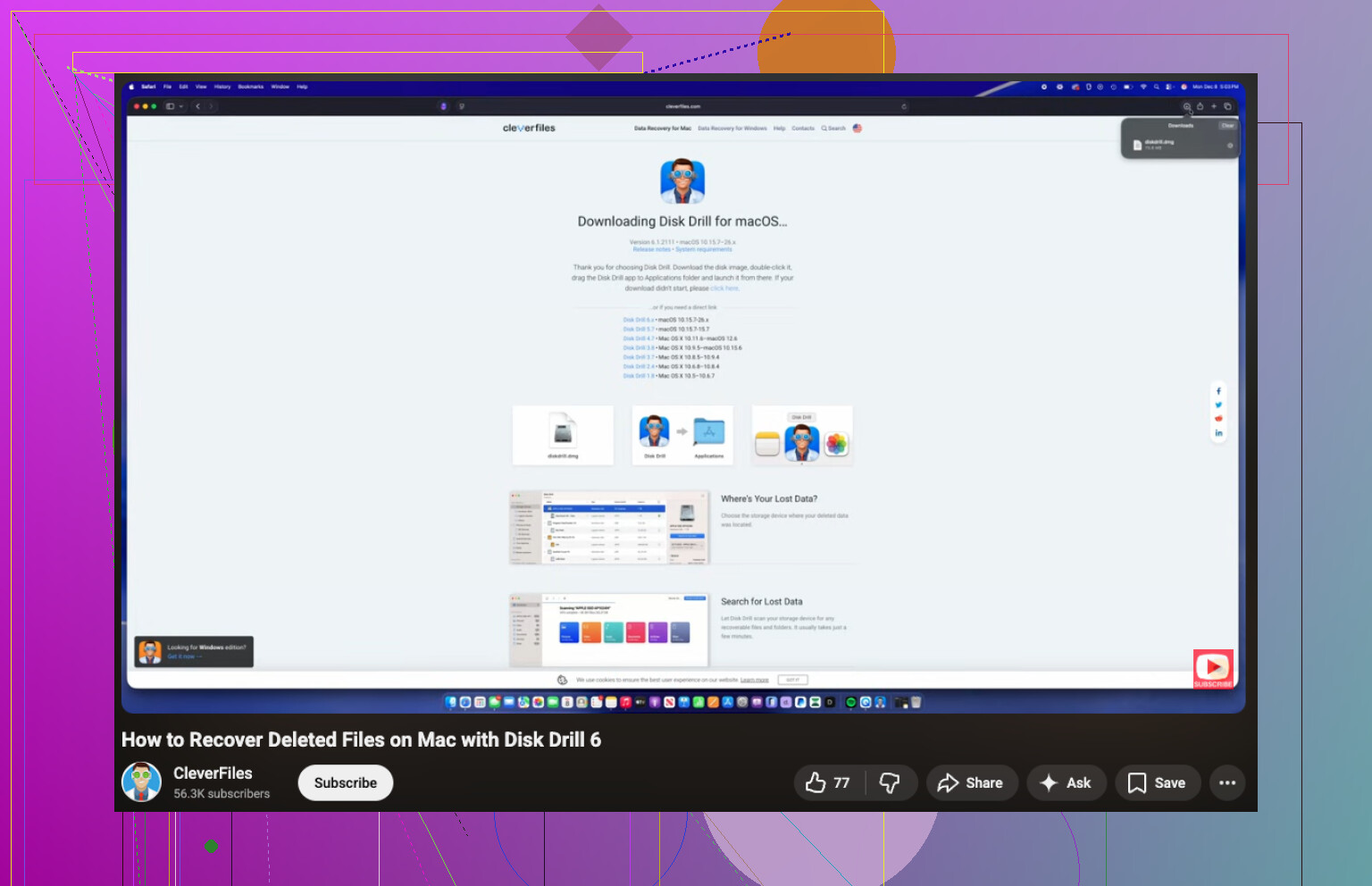
Aby uzyskać przejrzysty poradnik, tytuł tej strony lepiej to ujmuje pod kątem wyszukiwania i czytelności, Odzyskiwanie danych z karty SD na Macu, jak odzyskać usunięte zdjęcia i filmy w macOS. Poza tym ten film jest całkiem niezły, jeśli chcesz zobaczyć kolejne kroki: zobacz, jak odzyskać usunięte pliki z karty SD na Macu
Jeszcze jedna rzecz. Jeśli karta jest w formacie exFAT i Twój Mac zgłaszał jakiekolwiek błędy zapisu przed usunięciem plików, przestań przy niej grzebać i najpierw utwórz jej obraz. exFAT potrafi bardzo szybko zrobić się problematyczny, gdy zaczyna zawodzić.
Dodałbym jedną rzecz, której ani @mikeappsreviewer, ani @byteguru nie podkreślili wystarczająco mocno: zanim wpadniesz w panikę, sprawdź, czy aplikacja aparatu lub Zdjęcia nie zaimportowała już podglądów lub kopii. Wiele osób myśli, że karta SD to jedyna kopia, a potem znajduje obrazy w Zdjęciach, pamięci podręcznej Lightrooma albo w starym folderze importu na Macu. Najpierw wyszukaj według rozszerzenia pliku i daty. Nudny krok, ale oszczędza czas.
Trochę też nie zgadzam się z obsesją na punkcie ukrytych folderów. Jasne, warto szybko zajrzeć do .Trashes, ale jeśli karta została wyczyszczona z poziomu aplikacji aparatu albo jeśli system plików zaczął wariować, ten folder może ci nie powiedzieć absolutnie nic. Nie spędzałbym tam zbyt dużo czasu.
To bym zrobił:
- Przestań używać karty SD.
- Użyj innego nośnika do zapisania wszystkich odzyskanych plików.
- Sprawdź na Macu zaimportowane kopie, pamięci podręczne i biblioteki tymczasowe.
- Jeśli karta jest fizycznie sprawna, najpierw wykonaj jej obraz.
- Przeskanuj obraz za pomocą Disk Drill lub innej aplikacji do odzyskiwania danych.
Disk Drill ma sens na Macu, bo nie jest upierdliwy w użyciu i całkiem dobrze radzi sobie z odzyskiwaniem usuniętych zdjęć i filmów z kart SD. Jeśli nagrania są dla ciebie ważniejsze niż zdjęcia, podejrzyj wszystko, co da się odzyskać, zanim przywrócisz całość. Odzyskiwanie wideo może wyglądać na udane, a mimo to pliki mogą być w połowie uszkodzone. Irytujące, ale prawdziwe.
Jeśli karta zaczyna losowo się rozłączać, przestań działać na własną rękę i rozważ profesjonalne laboratorium. To granica, przy której oprogramowanie często przestaje pomagać.
Jeśli chcesz przeczytać wątek o podobnym problemie, to jest przydatne: Odzyskiwanie danych z karty SD na Macu po usunięciu zdjęć i filmów