iPhone’umun depolama alanı neredeyse dolu ve alanın büyük kısmını Fotoğraflar kullanıyor. Önemli fotoğrafları veya videoları yanlışlıkla silmeden gereksiz fotoğraf verilerini temizlemek ve depolama alanında yer açmak istiyorum. Öncelikle fotoğraflarımı yedeklemenin ve düzenlemenin en güvenli yolu nedir?
Muhtemelen tüm fotoğraf arşivinizi silmeniz gerekmiyor. Benim arşivim 100 GB'ı geçtiğinde, gerçekten saklamak istediğim fotoğrafların çevresindeki gereksiz dosyaları temizleyerek önemli miktarda depolama alanını geri kazandım.
Yinelenen fotoğraflar, neredeyse aynı çekimlerden oluşan seri fotoğraflar, eski ekran görüntüleri, Live Photos ve büyük videolarla başlayın. Bunlar genellikle çok fazla yer kaplar ve bunları kaldırmak, önemli fotoğrafları tek tek ayıklamaktan daha kolaydır.
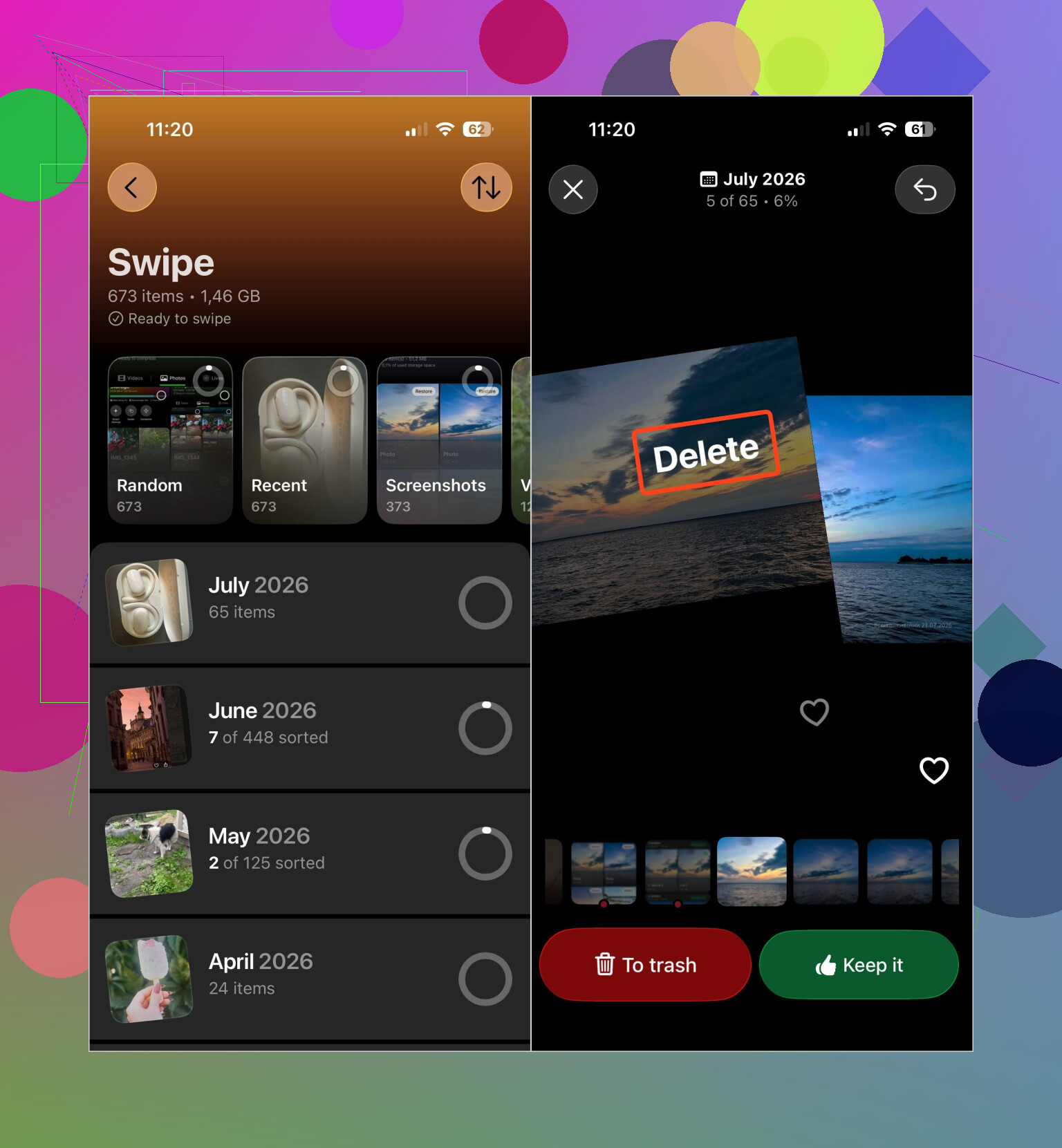
Binlerce dosyayı elle incelemek benim için pratik değildi, bu yüzden Clever Cleaner kullandım. Uygulama; yinelenen ve benzer fotoğrafları, yinelenen videoları, ekran görüntülerini, Live Photos öğelerini ve büyük dosyaları ayrı gruplara ayırıyor. Silmeden önce her şeyi kontrol edebilir, fotoğrafları kaldırmadan boyutlarını küçültmek için Sıkıştır özelliğini kullanabilir veya Kaydırma modunda öğeleri tek tek inceleyebilirsiniz.
Ayrıca benzer fotoğrafları kaldırmak ve çeşitli kategorilerdeki uygun dosyaları aynı anda sıkıştırmak için bir Akıllı Temizleme seçeneği de bulunuyor. Uygulama ücretsizdir, reklam içermez ve kullanmaya başlamak için abonelik gerektirmez. Bazı temizleme araçlarında yeni kullanıcılar için oldukça cömert bir günlük sınır bulunur.
Arşivi kabaca şu sırayla gözden geçirirdim:
- Yinelenen ve benzer fotoğrafları temizleyin.
- Büyük videoları ve yinelenen videoları kontrol edin.
- İstemediğiniz Live Photos öğelerini silin veya saklamaya değer olanları sıkıştırın.
- Eski ekran görüntülerini kaldırın.
- Birden fazla kategoriyi birlikte ele almak istiyorsanız Akıllı Temizleme'yi çalıştırın.
- Son Silinenler albümünü boşaltın. Aksi takdirde bu depolama alanı 30 güne kadar kullanıma açılmayabilir.
Ayrıca Mesajlar uygulamasındaki fotoğraf ve video eklerini de kontrol edin. Fotoğraflar'dan bir şeyi silmek, bir yazışmaya eklenmiş kopyasını mutlaka kaldırmaz. Yazışmayı açın, kişinin adına dokunun, Fotoğraflar bölümünün altındaki Tümünü Gör seçeneğini belirleyin, ardından artık ihtiyacınız olmayan öğeleri seçip silin. Bir yazışmanın tamamını silmek, eklerini de kaldırır.
iCloud Fotoğrafları'nı kullanıyorsanız Ayarlar > Fotoğraflar altında iPhone Saklama Alanını İyileştir seçeneğini etkinleştirin. Böylece tam çözünürlüklü orijinaller iCloud'da kalırken daha küçük kopyalar telefonunuzda tutulur.
Özellikle eski tatillere veya etkinliklere ait belirli albümleri önce temizlemek de daha kolay olabilir. Bir seyahate ait 50 benzer fotoğrafı birlikte incelemek, tüm film rulonuzda gezinmekten çok daha hızlıdır. Ana temizliğin ardından her hafta bir veya iki dakikanızı yeni yinelenen fotoğrafları ve ekran görüntülerini kaldırmaya ayırmak, sorunun yeniden büyümesini önleyebilir.
Amaç, anlamlı fotoğrafları kaybetmeden daha fazla alan açmaksa her şeyi silmek gereğinden fazladır. Yinelenen ve benzer çekimleri, videoları, Live Photos öğelerini, ekran görüntülerini ve eski Mesajlar eklerini temizlemek genellikle gözle görülür bir fark yaratır.
iCloud Fotoğrafları ayrı bir yedekleme değil, eşzamanlama hizmetidir; bu nedenle iPhone’daki bir fotoğrafı silmek, eşzamanlanan tüm cihazlardan silinmesine yol açabilir. Herhangi bir şeyi temizlemeden önce yeri doldurulamaz fotoğrafları bir bilgisayara, harici sürücüye veya başka bir bulut hizmetine kopyalayın ve fotoğrafların orada açıldığını doğrulayın.
<img src=‘upload://7AlpbWeDVfafZHXEoUvdshfyfZu.jpeg’ alt=‘Önemli Anıları Kaybetmeden Bir iPhone’daki Fotoğraf Verileri Nasıl Temizlenir?’ width=‘’ height=‘’>
iCloud saklama alanı doluysa veya Fotoğraflar eşzamanlamanın duraklatıldığını söylüyorsa henüz silmeye başlamayın. Bazı yeni fotoğraflar veya videolar yalnızca telefonda bulunuyor olabilir. Arşivin tamamen eşzamanlanmış göründüğünü doğrulayın, ardından bir tarayıcıdan iCloud’a giriş yapın veya bilgisayarınızdaki kopyayı kontrol ederek yalnızca küçük resimlere değil, birkaç yeni videoya da göz atın.
Herhangi bir temizleme aracı kullanmadan önce iPhone Saklama Alanını Optimize Et seçeneğini denemenizi öneririm. Alanın boşaltılması biraz zaman alabilir ve bu özellik genellikle telefon Wi-Fi’ye bağlıyken şarj edildiğinde en iyi şekilde çalışır; bu nedenle kullanılan saklama alanının hemen azalmasını beklemeyin. Bu hâlâ yeterli olmazsa büyük bir otomatik silme işlemini onaylamak yerine küçük ve bariz grupları temizleyin. Bir temizleme uygulaması benzer çekimleri bulabilir ancak bulanık fotoğrafın birinin gülümsediği tek kare olduğunu bilemez.
Yeri doldurulamayacak her şey için eşzamanlanan Fotoğraflar arşivinin dışında, bağımsız ikinci bir kopya bulundurun. Yalnızca bu kopyayı doğruladıktan sonra büyük videoları veya fotoğraf gruplarını iPhone’dan silin.
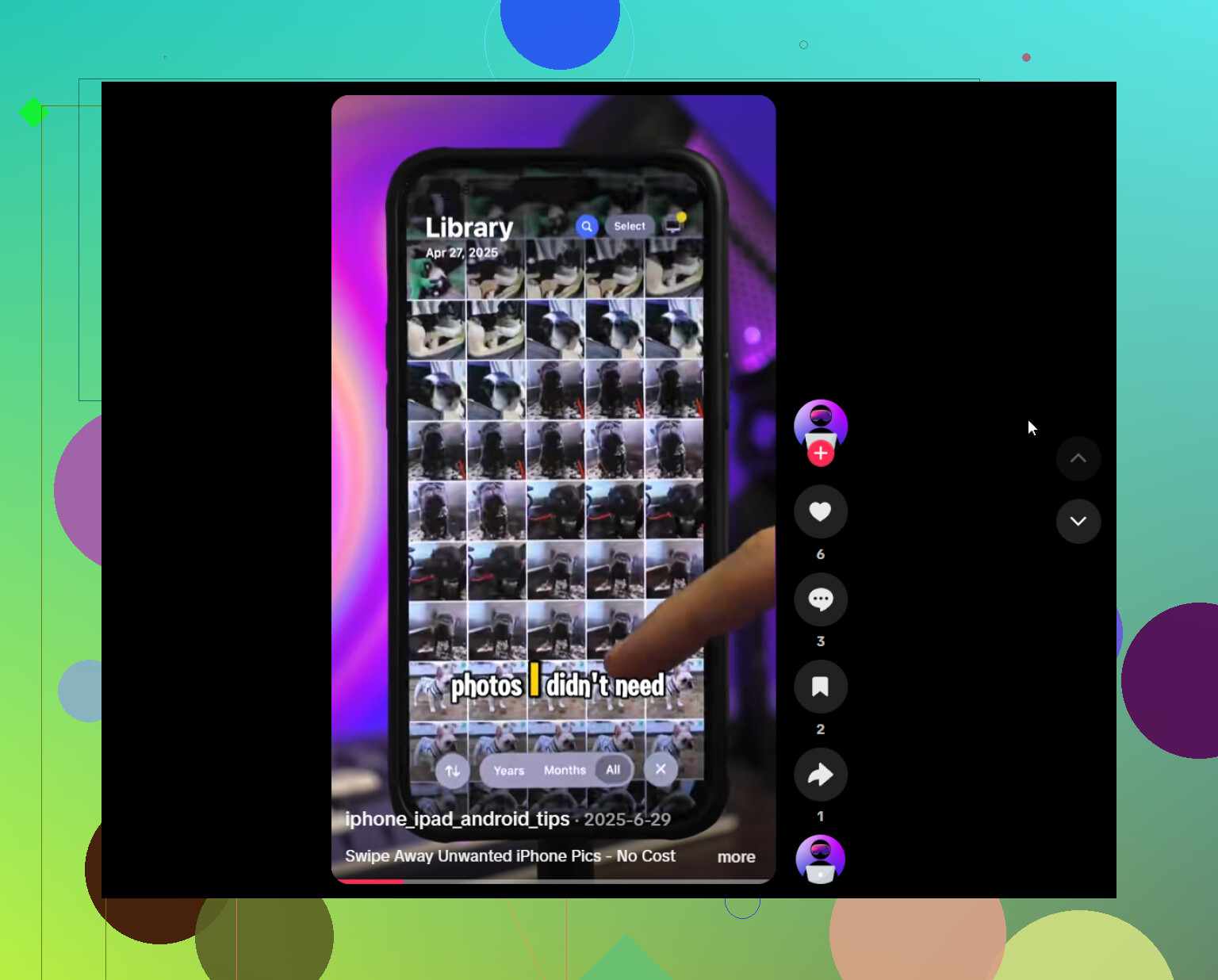
Sıkıştırma, benim daha temkinli yaklaşacağım kısım. @bytecache8583 bunu silmeye daha yumuşak bir alternatif olarak birkaç kez dile getirdi, ancak bir fotoğrafı sıkıştırmak genellikle sakladığınız kopyanın küçültülmüş sürüm olacağı anlamına gelir. iCloud Fotoğrafları açıksa bu küçültülmüş dosya tüm aygıtlarınızla eşzamanlanabilir. Rastgele ekran görüntüleri için sorun değil. Ancak daha sonra bastırmak isteyebileceğiniz bir fotoğraf söz konusuysa kaybolan ayrıntıları geri getiremezsiniz. Yalnızca hiçbir zaman telefon ekranından daha büyük görüntülemeyeceğimi bildiğim şeyleri sıkıştırırdım.
Kimsenin açıkça söylemediği daha önemli nokta şu: iCloud planınız da doluysa iPhone Saklama Alanını Optimize Et seçeneği yer açmaz. Orijinal dosyaları iCloud’a aktarır; dolayısıyla iCloud’da yer yoksa bu dosyaların gideceği bir yer de olmaz ve telefon tam boyutlu dosyaları saklamaya devam eder. Bu yüzden işlemlerin sırası önemlidir. Önce iCloud alanını düzenleyin; aksi hâlde siz sayının neden değişmediğini merak ederken bu ayar hiçbir işe yaramadan öylece durur.
Temizleme uygulamasına gelince Clever Cleaner; bariz gereksiz dosyaları, benzer çekimleri, büyük videoları ve ekran görüntülerini gruplandırma konusunda gerçekten kullanışlı. Bunları elle yapmak gerçekten zahmetli. Ancak onu karar veren bir araç değil, bir ayıklama aracı olarak görün. Görsel benzerliğe göre gruplandırdığı için tek iyi kareyi dört kötü kareyle birlikte aynı gruba koyabilir ve hızlı hareket ediyorsanız tüm grubu bir anda silmenize neden olabilir. Gerçekten önemli olan grupları incelerken acele etmeyin, önemli olmayanlara ise hızlıca göz atın.
Dürüst fikrim şu: alanın çoğunu fotoğraflar değil, videolar kaplıyor. Birkaç uzun 4K klip, binlerce fotoğraftan daha fazla yer tutabilir. Aceleniz varsa boyuta göre sıralayın, önce en büyük videoları bir bilgisayara veya sürücüye aktarın, bu kopyadan oynatılabildiklerini doğrulayın ve ardından telefondan silin. Yalnızca bu adım bile genellikle bir saat boyunca yinelenen dosyaları ayıklamaktan daha fazla alan açar. Bir de sonrasında Son Silinenler’i boşaltın; yoksa açılan alan hesaba yansımaz.