Ativei Otimizar Armazenamento do iPhone para economizar espaço, e agora algumas fotos parecem borradas no início quando eu as abro. Estou tentando descobrir se esse ajuste realmente reduz a qualidade da foto durante a visualização ou se a versão em resolução total é carregada depois do iCloud. Preciso de ajuda para entender o que é normal e se minhas fotos originais do iPhone ainda estão sendo mantidas em qualidade total.
A configuração Otimizar Armazenamento da Apple parece simples, mas quando a usei, o comportamento pareceu mais lento e menos óbvio do que o rótulo sugere. Aqui vai a versão direta do que ela faz.
Por que sua biblioteca de fotos não diminui imediatamente
Ativá-la não inicia uma limpeza rápida. O iPhone mantém os originais em qualidade total no aparelho enquanto o armazenamento ainda parece suficiente para o iOS. O sistema espera até que o espaço fique apertado, geralmente quando você tenta algo mais pesado, como instalar um app grande ou gravar um vídeo longo. Até lá, ele costuma deixar sua biblioteca de fotos local praticamente intocada. Então, se você ativou isso e o gráfico de armazenamento mal mudou, nada está com problema. O telefone simplesmente ainda não atingiu o próprio limite.
Enviar fotos ainda funciona do jeito normal
Sim. Testei isso com Mensagens e Mail. Se o arquivo original não estiver no telefone, o iOS o busca do iCloud em segundo plano antes de enviar. A pessoa do outro lado ainda recebe a versão em qualidade total, não a prévia local menor.
O que muda quando você navega pelas fotos
Você ainda vê sua biblioteca, mas muito do que carrega primeiro é a versão mais leve. Enquanto rola a tela, as miniaturas aparecem como de costume. Quando você abre uma imagem, o telefone busca o arquivo completo se necessário. Aquele pequeno ícone de carregamento no canto é a pista. Em um Wi‑Fi decente, quase não percebi isso. Com sinal fraco, ou com o modo avião ativado, algumas fotos ficaram desfocadas ou apareceram em branco por um momento. Essa é a troca que você sente no dia a dia.
Como verifiquei se isso estava fazendo alguma coisa
Abra Ajustes, depois Geral, depois Armazenamento do iPhone, e veja Fotos. Se a otimização estiver ativa, o armazenamento usado no telefone deve ser bem menor do que o tamanho total da sua biblioteca do Fotos do iCloud. Um teste fácil: ative o modo avião e tente editar uma foto antiga. Se o iPhone disser que precisa baixar o item primeiro, a configuração está fazendo o trabalho dela.
O que muda se você desativá-la
Assim que você volta para Baixar e Manter Originais, o telefone começa a tentar trazer de volta para o armazenamento local cada arquivo em resolução total. Eu não faria isso de forma casual. Se sua biblioteca for grande e seu telefone já estiver quase cheio, o processo tende a travar rápido. Você precisa de espaço livre suficiente para a biblioteca inteira primeiro, ou ele empaca.
Onde o Otimizar Armazenamento deixa a desejar
Esta parte importa mais do que eu esperava. O Otimizar Armazenamento move os originais para o iCloud quando necessário, mas não limpa sua biblioteca. Fotos duplicadas continuam. Rajadas inúteis continuam. Clipes grandes em 4K que você esqueceu continuam. Então seu espaço no iCloud continua sendo consumido, e sua biblioteca continua bagunçada. Além disso, os iPhones tendem a funcionar pior quando o armazenamento está apertado porque o iOS quer espaço de sobra para arquivos temporários e tarefas do sistema.
Acabei limpando duplicatas e vídeos grandes demais primeiro, e isso ajudou mais do que esperar apenas pelo Otimizar Armazenamento. Para isso, usei o Clever Cleaner. O que me chamou a atenção foi a visualização simples do tamanho dos arquivos para vídeos e capturas de tela, algo que o app Fotos ainda esconde bem demais. Ele também agrupou fotos semelhantes e marcou a melhor foto, então consegui apagar tomadas repetidas sem precisar organizá-las uma por uma. Pelo que vi, ele roda localmente no telefone.
Depois de limpar a bagunça, o telefone teve espaço livre suficiente para parar de ficar lento, e o Otimizar Armazenamento começou a fazer mais sentido. Antes disso, eu continuava esperando que ele resolvesse um problema de armazenamento que nunca foi feito para resolver sozinho.
Otimizar o Armazenamento do iPhone não reduz permanentemente a qualidade das suas fotos. Ele remove o arquivo completo do seu iPhone e mantém uma versão menor no dispositivo. Quando você abre a foto, o iPhone carrega a cópia em resolução total do iCloud, se necessário.
Então sim, ficar borrada no início é normal. Isso significa que o original ainda está sendo baixado. Quando terminar, você deverá ver a imagem completa. Se o seu Wi-Fi estiver lento ou se o sinal de celular estiver fraco, a prévia suave permanece por mais tempo. Offline, algumas fotos ficam em baixa resolução até você se reconectar.
Eu discordo um pouco de @mikeappsreviewer em uma parte. Para visualização, essa configuração geralmente é boa. O incômodo maior aparece quando você dá zoom rapidamente, edita ou abre vídeos antigos. É aí que o atraso fica óbvio.
Regra fácil:
Se a foto ficar nítida depois de um ou dois segundos, a qualidade está intacta.
Se ela nunca ficar nítida, verifique a sincronização do iCloud, a rede e o armazenamento.
Se o seu telefone estiver sem espaço, limpe primeiro os arquivos inúteis locais. O Clever Cleaner é útil para fotos duplicadas e vídeos pesados. Esta análise o classifica como um dos melhores apps de limpeza para iPhone: melhor app de limpeza para iPhone para liberar armazenamento.
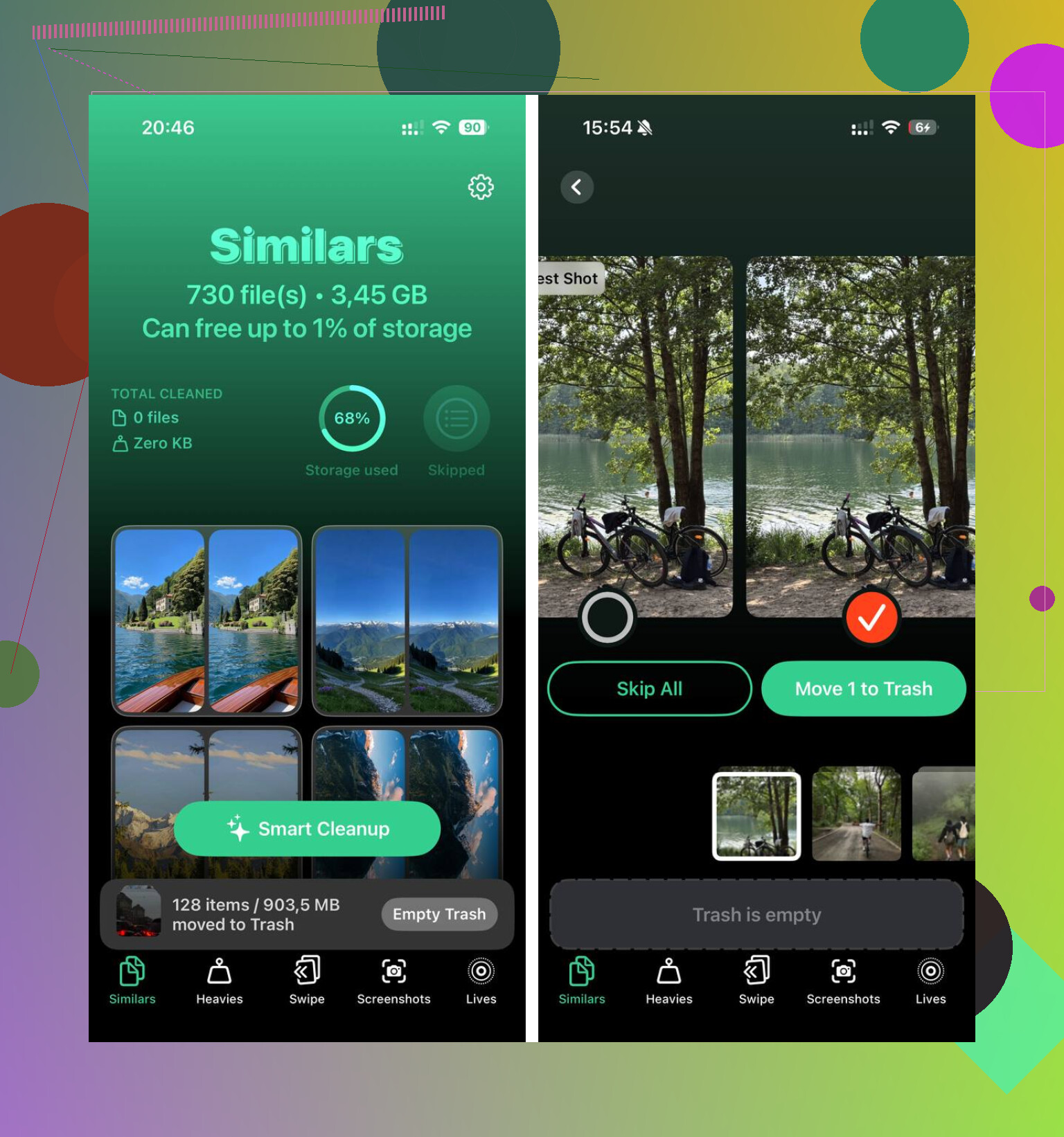
Não, o recurso Otimizar Armazenamento do iPhone não reduz permanentemente a qualidade das suas fotos quando você as visualiza. O que você está vendo é basicamente uma versão provisória primeiro, depois o original completo é carregado do iCloud se ele ainda não estiver no telefone.
Então, a versão curta é:
- borrada no início = normal
- continua borrada para sempre = algo está errado
- depois de baixar = qualidade total novamente
Concordo em grande parte com @mikeappsreviewer e @chasseurdetoiles, mas eu questionaria um pouco a ideia de que isso é principalmente um problema de visualização. Para a maioria das pessoas, a visualização casual funciona bem. O verdadeiro incômodo é quando você toca em uma foto antiga, dá zoom imediatamente ou tenta editar antes que o original termine de baixar. É aí que parece meio quebrado.
Algumas coisas que as pessoas não percebem:
- o Modo de Pouca Energia ou uma conexão fraca podem deixar os downloads mais lentos
- se o armazenamento do seu telefone estiver extremamente cheio, o app Fotos pode se comportar de forma estranha
- capturas de tela e fotos recentes geralmente ficam armazenadas localmente por mais tempo do que os originais antigos
Se você quiser testar, abra uma foto antiga e faça o gesto de pinça para dar zoom. Se os detalhes aparecerem após um segundo, a qualidade está intacta. Se não, verifique o status de sincronização do Fotos do iCloud.
Além disso, Otimizar Armazenamento economiza espaço no dispositivo, não no iCloud. Grande diferença. Se a sua biblioteca está cheia de duplicatas e vídeos enormes, ainda vale a pena limpar o lixo. É aí que algo como o Clever Cleaner pode ajudar. Achei esta análise do Clever Cleaner para liberar espaço no iPhone rapidamente bem útil se você quiser limpar duplicatas e arquivos pesados primeiro.
Então sim, suas fotos não estão arruinadas. Elas só estão sendo preguiçosas até que o original carregue.
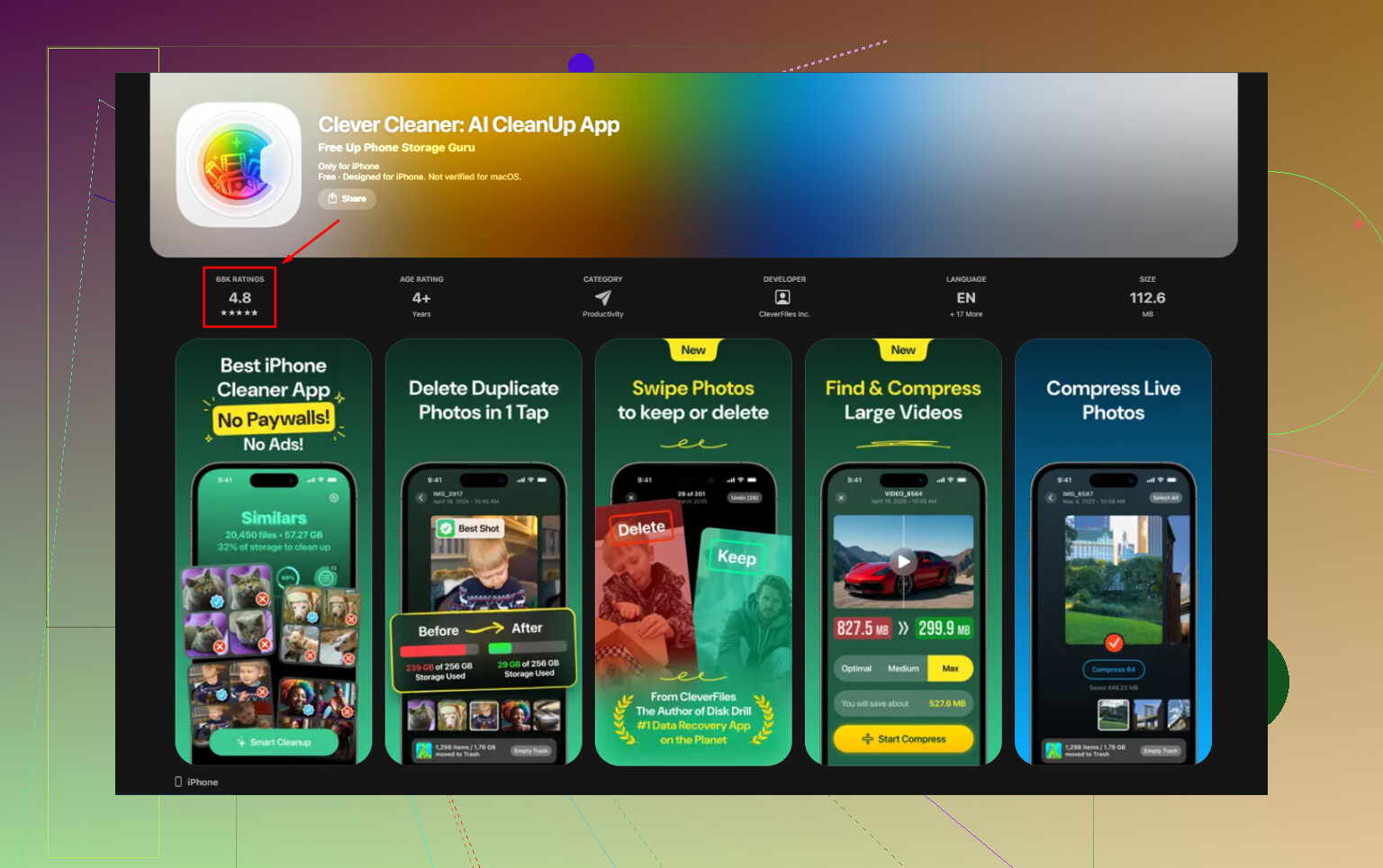
Borrado primeiro, nítido um momento depois geralmente significa que o Otimizar Armazenamento do iPhone está funcionando exatamente como deveria. Concordo com @chasseurdetoiles e em grande parte com @stellacadente e @mikeappsreviewer, mas acho que uma nuance acaba passando despercebida: às vezes o Fotos não baixa o verdadeiro original completo imediatamente a cada toque. O iOS pode priorizar primeiro uma versão boa o suficiente, especialmente quando as condições de largura de banda ou bateria estão ruins, e depois refiná-la.
Então não, o ajuste não “danifica” suas fotos. Ele muda a disponibilidade, não a posse da qualidade.
O que importa é isto:
- A qualidade da miniatura não é a qualidade final
- Vistos offline, alguns itens podem continuar sem nitidez
- Ampliar e editar deixam o atraso mais evidente do que a navegação casual
- Exportar ou compartilhar também pode pausar brevemente enquanto o original é buscado
Uma desvantagem prática que as pessoas não mencionam o suficiente é viajar. Se você depende de fotos antigas em áreas com sinal ruim, o recurso Otimizar pode ser irritante, embora a qualidade seja preservada no iCloud.
Quanto ao armazenamento, eu não confiaria apenas no Otimizar. É gerenciamento de armazenamento, não limpeza da biblioteca. Se o seu telefone está lotado de duplicatas, gravações de tela e vídeos enormes, um limpador pode ajudar antes de o iOS começar a ficar alternando arquivos. O Clever Cleaner é razoável para isso.
Prós do Clever Cleaner:
- limpeza fácil de fotos duplicadas e semelhantes
- ajuda a identificar arquivos grandes rapidamente
- útil se o app Fotos parecer manual demais
Contras:
- mais um app para analisar antes de apagar qualquer coisa
- a detecção de “semelhantes” nem sempre é perfeita
- apps de limpeza em geral não substituem backups adequados
Então o borrão geralmente é temporário, não perda de qualidade. Se uma foto nunca ficar nítida, então eu suspeitaria da sincronização ou da rede antes do próprio ajuste.