Mijn Outlook PST-bestand is verdwenen nadat ik enkele mappen had verplaatst en mijn pc opnieuw had opgestart. Nu worden mijn e-mails, contactpersonen en agenda-items niet weergegeven, en ik kan het gegevensbestand niet openen vanuit Outlook. Ik heb hulp nodig bij het herstellen van een Outlook PST-bestand, hoe ik een verloren PST-bestand kan vinden en wat de veiligste manier is om mijn postvakgegevens te herstellen zonder de situatie te verergeren.
Een PST-bestand kwijtraken voelt al snel vervelend, vooral als het is verwijderd terwijl je Documenten, Downloads of de map Outlook-bestanden aan het opschonen was. Ik heb dit ooit gedaan tijdens een nachtelijke opschoonactie van mappen en de schade leek erger dan die was.
Het eerste wat je moet doen, is de pc nergens extra voor gebruiken. Download niets. Installeer geen tools. Blijf geen bestanden verplaatsen. Wanneer Windows een bestand verwijdert, haalt het vaak alleen de verwijzing weg en markeert het de ruimte als vrij. Je PST staat er mogelijk nog steeds totdat er nieuwe gegevens overheen worden geschreven.
Begin met de makkelijke plekken
Controleer de Prullenbak. Een normale verwijdering belandt daar vaak. Als je Shift+Delete hebt gebruikt, verwacht dan geen wonderen van de Prullenbak.
Kijk daarna naar elke synchronisatiedienst die aan de map is gekoppeld. OneDrive, Dropbox en vergelijkbare apps bewaren verwijderde items en oudere versies meestal een tijdje. Vertrouw niet alleen op de mapweergave in Verkenner. Meld je aan op de website van de aanbieder en controleer daar de prullenbak of het gedeelte met verwijderde bestanden.
Probeer de Windows-mapgeschiedenis en eerdere versies
Ik zou dit controleren voordat je herstelsoftware uitvoert.
Ga naar de map waarin het PST-bestand stond. Een veelvoorkomend pad is:
C:\Users\YourName\Documents\Outlook Files
Klik met de rechtermuisknop op de map, kies “Vorige versies herstellen” en zoek vervolgens naar een kopie van voordat het bestand verdween. Als je er een ziet, open die dan en kopieer het PST-bestand ergens anders naartoe. Herstel het niet eerst op dezelfde plek. Kopieer het eruit.
Gebruik herstelsoftware als de normale locaties leeg zijn
Als het bestand niet meer in de Prullenbak staat, niet meer in de cloudprullenbak, en er geen bruikbare vorige versie is, zou ik overstappen op een scan voor bestandsherstel.
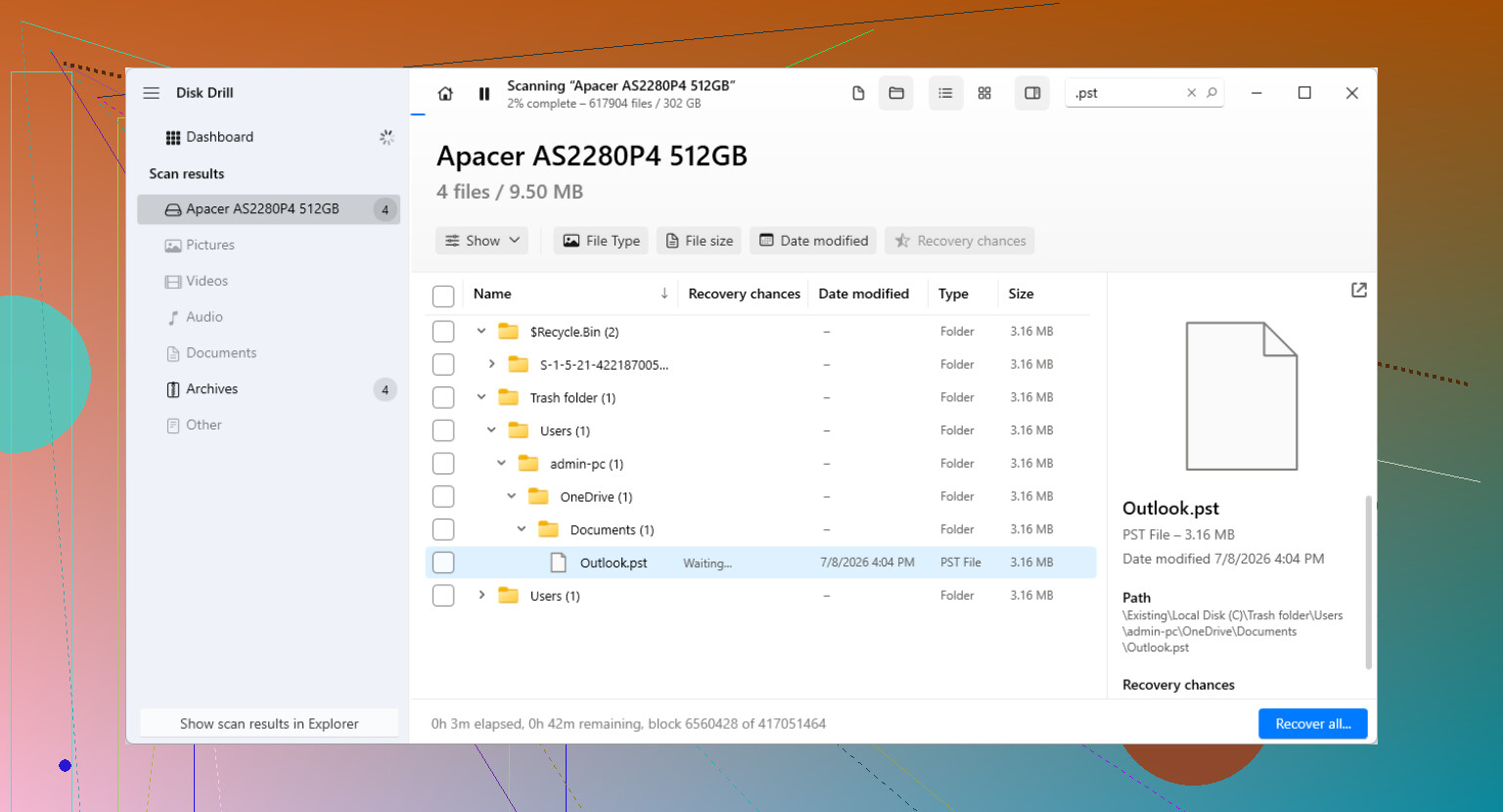
Disk Drill is hiervoor één optie. Het nuttige deel is eenvoudig. Het scant verder dan wat Windows je wil laten zien.
Waar mensen vaak de mist in gaan, is de installatie. Als de verloren PST op C: stond, installeer dan geen herstelsoftware op C: als je een andere keuze hebt. Gebruik een andere schijf, of voer het uit vanaf externe opslag. Minder schrijven naar de probleemschijf geeft je betere kansen.
Wat ik zou doen:
Installeer de herstelapp indien mogelijk op een andere schijf.
Scan de schijf waar de PST is verwijderd, vaak C:.
Filter of doorzoek de resultaten op .pst.
Vergelijk bestandsgroottes. Dit is belangrijker dan mensen denken. Outlook maakt soms graag een nieuwe lege PST aan, en die zijn klein. Je oudere mailarchief is meestal veel groter.
Herstel het bestand naar een andere map of schijf. Zet het nog niet terug op dezelfde plek.
Open het herstelde bestand op de juiste manier in Outlook
Dit onderdeel brengt mensen vaak in verwarring. Outlook heeft mogelijk al een nieuw leeg gegevensbestand gemaakt, waardoor de mailbox leeg lijkt en je denkt dat het herstel is mislukt. Dat is niet altijd zo. Outlook heeft vaak een vervangend bestand gemaakt zonder je oude mappen erin.
Open Outlook en ga dan hierheen:
Bestand > Openen en exporteren > Outlook-gegevensbestand openen
Kies het herstelde PST-bestand. Als dit het juiste bestand is, zouden je oude mappen in het linkerdeelvenster moeten verschijnen. Nadat je hebt bevestigd dat de e-mail daar staat, ga je naar Accountinstellingen en stel je Outlook zo nodig in om het herstelde PST-bestand als standaardgegevensbestand te gebruiken.
Als je account IMAP gebruikt, kan sommige mail vanzelf terugkomen
Voor Gmail, Yahoo, Comcast en andere IMAP-accounts staat een groot deel van je mail op de mailserver. Door het account opnieuw toe te voegen, wordt de gesynchroniseerde mailbox vaak opnieuw opgebouwd via een nieuw OST-bestand.
Toch moet je hier niet voor alles op rekenen. Lokale archiefmappen, aangepaste mappen, geïmporteerde mail en alles wat alleen in het PST-bestand is opgeslagen, komt niet terug van de server. Ik heb gezien dat mensen Gmail opnieuw verbinden en denken dat alles in orde is, om vervolgens te merken dat tien jaar aan oude lokale archieven ontbreekt. Ander probleem.
Nadat u het hebt teruggekregen
Zodra de PST weer veilig is, stelt u een soort back-uproutine in. Bewaar het bestand in een map die in back-ups wordt opgenomen. Kopieer het af en toe naar een externe schijf. Exporteer volgens een schema een back-up als u weet dat u handmatige kopieën niet zult onthouden.
PST-bestanden bevatten vaak jaren aan e-mail, ontvangstbewijzen, bijlagen en willekeurige oude zaken die u maar eens in de twee jaar nodig hebt. Slechts één kopie bewaren vraagt om problemen.
Als de herstelscan een grote PST laat zien, zou ik die eerst herstellen en in Outlook testen voordat ik de kleinere aanpak.
Voordat je achter bestandsherstel aangaat, controleer of Outlook misschien naar het verkeerde bestand verwijst. Dit gebeurt vaak nadat mappen zijn verplaatst.
Open het Configuratiescherm, dan E-mail en vervolgens Gegevensbestanden. Kijk naar het volledige pad van het standaard PST-bestand. Als het pad een map toont die niet meer bestaat, laadt Outlook een kapotte verwijzing, niet je oude e-mail. Gebruik Toevoegen om naar het verplaatste PST-bestand te bladeren als je het nog ergens op de schijf ziet. Zoeken in Windows naar *.pst op de hele pc helpt hierbij.
Ik ben het op één punt enigszins oneens met @mikeappsreviewer. Ik zou ook controleren op een AutoArchief-PST, niet alleen op het ontbrekende hoofdbestand. Outlook slaat oudere e-mail vaak op in een tweede PST-bestand en mensen vergeten dat het bestaat. Zoek naar bestanden zoals archive.pst, outlook.pst of iets groots, zoals 1 GB of meer. Grootte is belangrijk.
Als je een PST-bestand vindt maar Outlook weigert het te openen, voer dan Inbox Repair Tool uit, scanpst.exe. Veelvoorkomende paden:
C:\Program Files\Microsoft Office\root\Office16
C:\Program Files (x86)\Microsoft Office\root\Office16\
Maak eerst een kopie van het PST-bestand. Voer scanpst daarna uit op de kopie. Als scanpst faalt of het bestand verdwenen is, is Disk Drill een goede volgende stap voor herstel van Outlook PST-bestanden. Herstel naar een andere schijf en koppel daarna het herstelde bestand in Outlook.
Ook de moeite waard om te controleren:
Bestand, Accountinstellingen, Gegevensbestanden
Bestand, Openen en exporteren, Importeren/Exporteren
C:\Users\YourName\AppData\Local\Microsoft\Outlook
C:\Users\YourName\Documents\Outlook Files
Als je account POP was, stond je e-mail in het PST-bestand. Als het IMAP of Microsoft 365 was, kan e-mail opnieuw synchroniseren, maar contactpersonen en agendagegevens die lokaal zijn opgeslagen hebben nog steeds het oude bestand nodig.
Voor extra informatie is deze discussie over herstel van Outlook PST-bestanden nuttig:
discussie over het herstellen van een permanent verwijderd Outlook PST-bestand
Ik zou eerst één controle doen waar noch @mikeappsreviewer noch @himmelsjager echt hard genoeg op hebben aangedrongen: controleer of de PST niet gewoon losgekoppeld is van je Outlook-profiel.
Outlook-profielen doen soms vreemd na het verplaatsen van mappen. Soms bestaat het bestand nog steeds, maar blijft Outlook naar het oude pad verwijzen en doet het alsof je mail in het niets is verdwenen. Ga naar Configuratiescherm > E-mail > Profielen weergeven > Eigenschappen > Gegevensbestanden en kijk welk pad het verwacht. Als dat pad niet meer bestaat, maak dan een nieuw Outlook-profiel aan en koppel elke PST die je daar vindt. Een nieuw profiel lost een verrassend groot aantal gevallen van een ontbrekende PST op.
Controleer dit ook via de zoekfunctie van Verkenner, maar zoek ook op grootte:
*.pst- sorteer op Datum gewijzigd
- zoek naar alles wat groter is dan een paar MB
Waarom grootte belangrijk is: als Outlook na de herstart een nieuwe lege PST heeft gemaakt, is die vaak heel klein. Je echte mailboxbestand is meestal veel groter.
Eén punt waar ik het enigszins oneens ben met de andere reacties: begin niet meteen met importeren/exporteren als je het bestand terugvindt. Open de PST eerst direct en controleer die. Te vroeg importeren kan dubbele mappen veroorzaken en de rommel alleen maar erger maken.
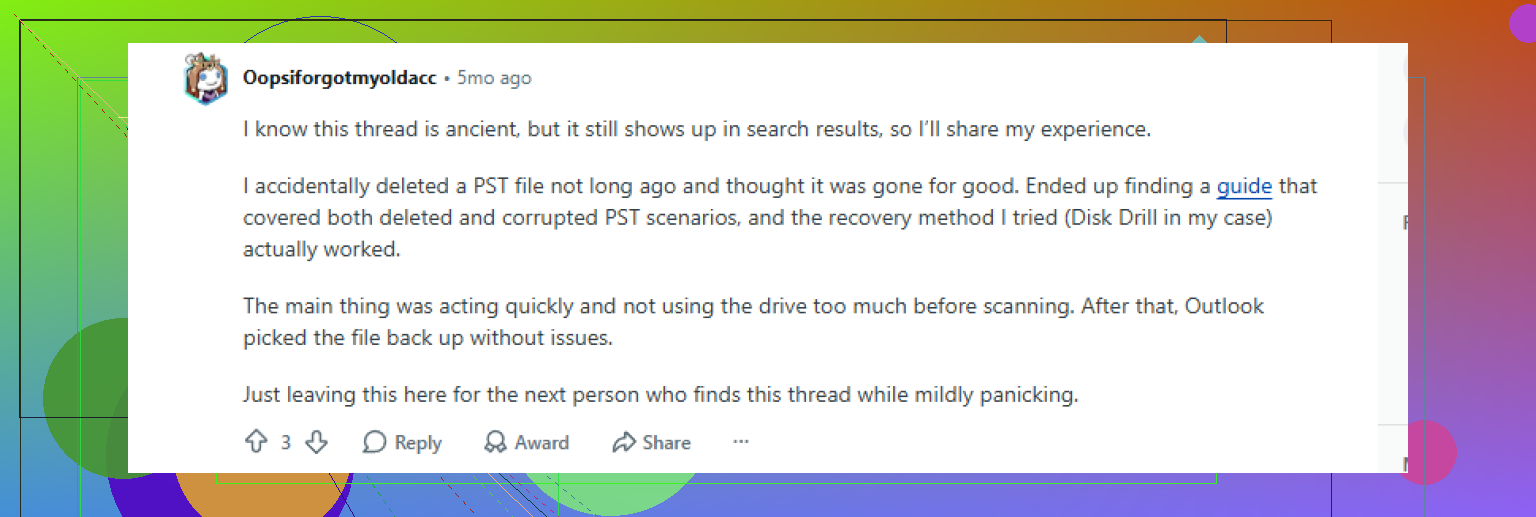
Als je de PST vindt maar die een fout geeft, kopieer hem dan eerst naar een veilige locatie en probeer scanpst.exe alleen op de kopie. Als je hem helemaal niet vindt, dan is software voor herstel van Outlook PST-bestanden inderdaad de volgende stap, en Disk Drill is een van de praktischere opties omdat het kan scannen op verwijderde PST-bestanden en je ze naar een andere schijf kunt herstellen.
Nog een invalshoek die mensen vaak missen: controleer of je contacten/agendas daadwerkelijk gekoppeld waren aan het mailboxaccount, en niet alleen aan de PST. Als dit Exchange, Microsoft 365 of IMAP met server-side contacten/agendas was, kan een deel terugkomen nadat je het Outlook-profiel opnieuw hebt opgebouwd. Was het POP, dan is de PST in feite het hele verhaal.
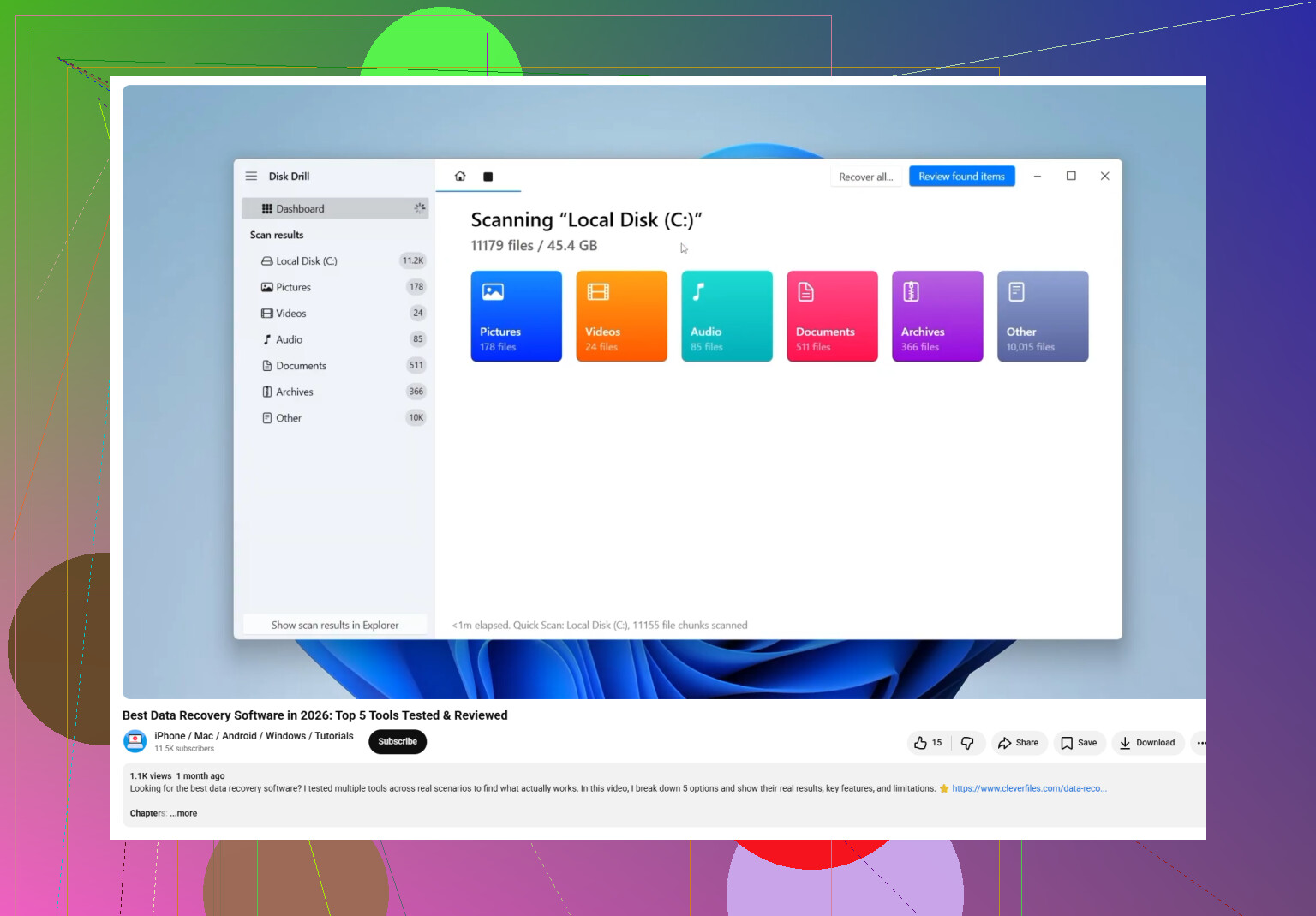
Voor iedereen die onderzoek doet naar de beste software om een verloren of verwijderd Outlook PST-bestand te herstellen, is deze video een prima startpunt:
beste PST-herstelsoftware-opties voor verlies van Outlook-gegevens
Dus mijn volgorde zou zijn:
- Controleer het pad van het Outlook-profiel
- Doorzoek de hele pc naar grote PST-bestanden
- Maak een nieuw Outlook-profiel aan en koppel gevonden PST-bestanden
- Herstel een kopie met scanpst indien nodig
- Gebruik Disk Drill als het bestand echt weg is
Als je wilt, plaats dan de exacte Outlook-foutmelding en of het account POP, IMAP of Microsoft 365 was. Dat verandert het hersteltraject behoorlijk.
Ik zou nog één invalshoek toevoegen die de anderen nauwelijks hebben aangestipt: Windows-indexering en profielcorruptie kunnen ervoor zorgen dat een PST er ontbrekend uitziet terwijl het bestand zelf nog prima in orde is.
Probeer dit voordat je herstel uitvoert:
Win + R→outlook.exe /safe- Als Outlook opent, maak dan een nieuw e-mailprofiel aan en hergebruik het oude niet
- Stel in Configuratiescherm > E-mail het nieuwe profiel in als standaard en koppel daarna elke PST die je vindt
Ik ben het er niet helemaal mee eens om te vroeg met hersteltools te beginnen. Als de herstart het Outlook-profiel heeft beschadigd, zal bestandsherstel dat niet oplossen. Controleer ook Logboeken > Windows-logboeken > Toepassing op Outlook- of schijffouten direct na het opnieuw opstarten. Als je waarschuwingen over het bestandssysteem ziet, wijst dat meer op daadwerkelijk bestandsverlies of corruptie.
Nog een vaak vergeten controle:
chkdsk /scanop het station- Bestandsgeschiedenis / systeemback-upsoftware
- OneDrive-versiegeschiedenis als Documenten werd gesynchroniseerd
Specifiek over Disk Drill:
Voordelen
- Goed in het vinden van verwijderde
.pst-bestanden op basis van handtekening - Eenvoudig filteren op bestandstype/grootte
- Nuttig als de PST echt is verwijderd of de map is gewist
Nadelen
- De kwaliteit van herstel hangt af van de vraag of de sectoren zijn overschreven
- Grote PST’s kunnen gedeeltelijk worden hersteld en hebben dan nog steeds reparatie nodig
- De beste resultaten vereisen meestal herstel naar een andere schijf
Dus mijn volgorde is: profieltest, Veilige modus, nieuw profiel, gebeurtenislogboeken, schijfcontrole, back-ups, en daarna Disk Drill als het bestand echt weg is. @himmelsjager, @hoshikuzu en @mikeappsreviewer hebben de gebruikelijke PST-paden en de ScanPST-kant al goed behandeld, dus ik zou me eerst richten op het uitsluiten van een profielprobleem.