Meine Outlook-PST-Datei fehlt, nachdem ich einige Ordner verschoben und meinen PC neu gestartet habe. Jetzt werden meine E-Mails, Kontakte und Kalendereinträge nicht mehr angezeigt, und ich kann die Datendatei in Outlook nicht öffnen. Ich brauche Hilfe bei der Wiederherstellung einer Outlook-PST-Datei, dabei, wie man eine verlorene PST-Datei findet, und beim sichersten Weg, meine Postfachdaten wiederherzustellen, ohne die Situation zu verschlimmern.
Eine PST-Datei zu verlieren, fühlt sich schnell schlimm an, besonders wenn sie gelöscht wurde, während Sie Dokumente, Downloads oder den Ordner Outlook-Dateien aufgeräumt haben. Mir ist das einmal bei einer nächtlichen Ordner-Bereinigung passiert, und der Schaden sah schlimmer aus, als er war.
Als Erstes sollten Sie den PC für nichts Zusätzliches mehr verwenden. Laden Sie nichts herunter. Installieren Sie keine Tools. Verschieben Sie nicht weiter Dateien. Wenn Windows eine Datei löscht, entfernt es oft nur den Verweis und markiert den Speicherplatz als frei. Ihre PST liegt möglicherweise noch dort, bis neue Daten darüber geschrieben werden.
Beginnen Sie mit den einfachen Stellen
Überprüfen Sie den Papierkorb. Eine normale Löschung landet oft dort. Wenn Sie Shift+Entf verwendet haben, erwarten Sie vom Papierkorb keine Wunder.
Sehen Sie sich dann jeden Synchronisierungsdienst an, der mit dem Ordner verknüpft ist. OneDrive, Dropbox und ähnliche Apps bewahren gelöschte Elemente und ältere Versionen in der Regel eine Zeit lang auf. Verlassen Sie sich nicht auf die Ordneransicht im Datei-Explorer. Melden Sie sich auf der Website des Anbieters an und prüfen Sie dort den Bereich Papierkorb oder Gelöschte Dateien.
Versuchen Sie den Windows-Dateiversionsverlauf und vorherige Versionen
Ich würde dies prüfen, bevor Sie Wiederherstellungssoftware ausführen.
Gehen Sie zu dem Ordner, in dem sich die PST-Datei befand. Ein häufiger Pfad ist:
C:\Users\YourName\Documents\Outlook Files
Klicken Sie mit der rechten Maustaste auf den Ordner, wählen Sie Vorherige Versionen wiederherstellen und suchen Sie dann nach einer Kopie von vor dem Verschwinden der Datei. Wenn Sie eine finden, öffnen Sie sie und kopieren Sie die PST-Datei an einen anderen Ort. Stellen Sie sie nicht zuerst am selben Speicherort wieder her. Kopieren Sie sie heraus.
Verwenden Sie Wiederherstellungssoftware, wenn die normalen Speicherorte leer sind
Wenn die Datei weder im Papierkorb noch im Cloud-Papierkorb zu finden ist und es keine brauchbare frühere Version gibt, würde ich einen Scan zur Dateiwiederherstellung durchführen.
Disk Drill ist eine Möglichkeit dafür. Der nützliche Teil ist einfach. Es scannt tiefer, als Windows Ihnen normalerweise anzeigt.
Der Teil, bei dem Menschen Fehler machen, ist die Installation. Wenn die verlorene PST auf C: war, installieren Sie die Wiederherstellungssoftware nicht auf C:, wenn Sie irgendeine andere Wahl haben. Verwenden Sie ein anderes Laufwerk oder führen Sie sie von einem externen Speicher aus. Weniger Schreibvorgänge auf dem betroffenen Laufwerk erhöhen Ihre Chancen.
Was ich tun würde:
Installieren Sie die Wiederherstellungs-App nach Möglichkeit auf einem anderen Laufwerk.
Scannen Sie das Laufwerk, von dem die PST gelöscht wurde, oft C:.
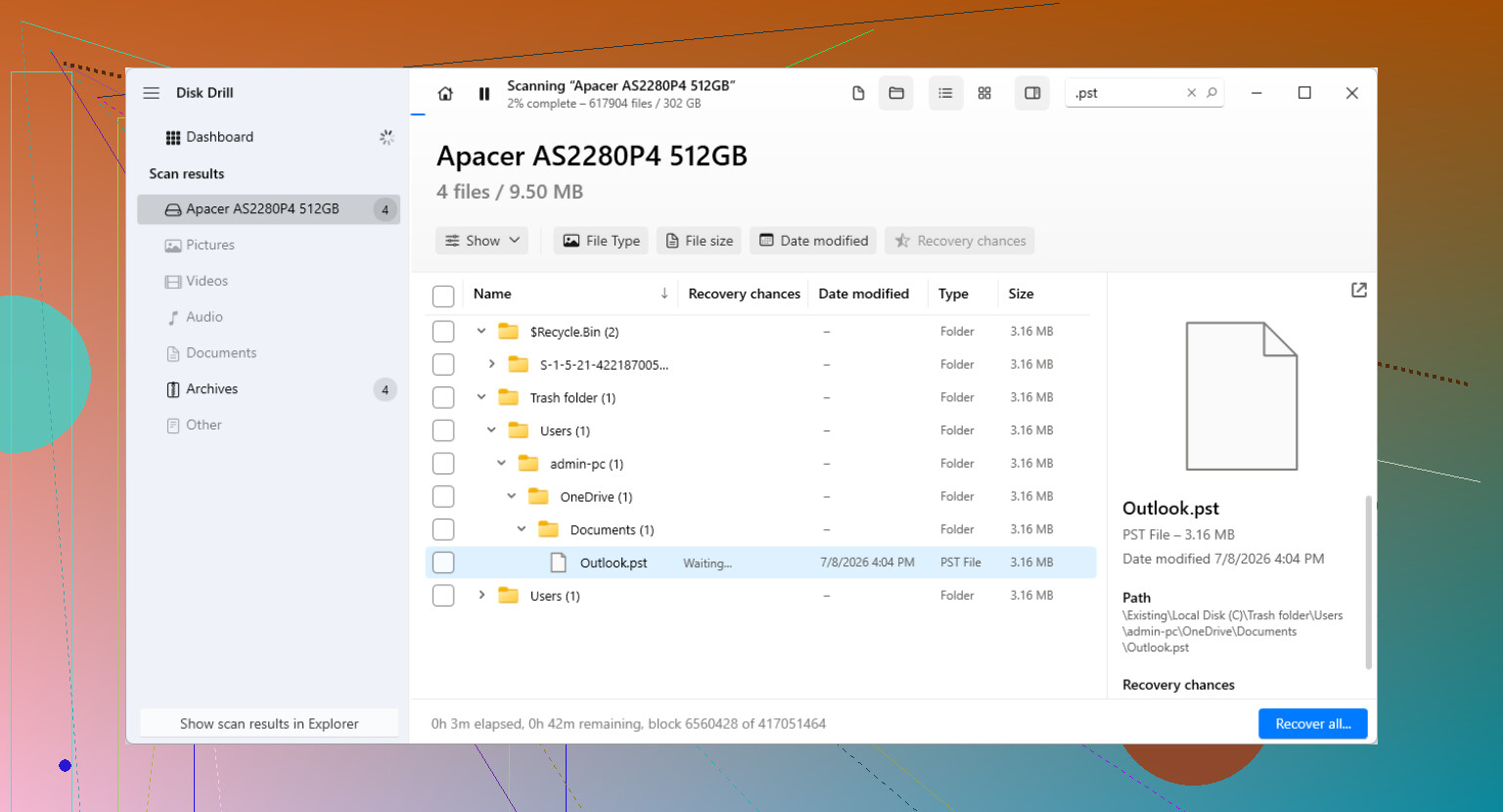
Filtern oder durchsuchen Sie die Ergebnisse nach .pst.
Vergleichen Sie die Dateigrößen. Das ist wichtiger, als viele denken. Outlook erstellt manchmal gern eine neue leere PST, und diese sind winzig. Ihr älteres E-Mail-Archiv ist normalerweise deutlich größer.
Stellen Sie die Datei in einem anderen Ordner oder auf einem anderen Laufwerk wieder her. Legen Sie sie noch nicht an denselben Ort zurück.
Öffnen Sie die wiederhergestellte Datei in Outlook richtig
Dieser Teil bringt viele durcheinander. Outlook hat möglicherweise bereits eine neue leere Datendatei erstellt, sodass das Postfach leer aussieht und Sie denken, die Wiederherstellung sei fehlgeschlagen. Das war nicht immer der Fall. Outlook hat oft eine Ersatzdatei erstellt, in der sich keine Ihrer alten Ordner befanden.
Öffnen Sie Outlook und gehen Sie dann hierhin:
Datei > Öffnen und exportieren > Outlook-Datendatei öffnen
Wählen Sie die wiederhergestellte PST-Datei aus. Wenn es die richtige ist, sollten Ihre alten Ordner im linken Bereich erscheinen. Nachdem Sie bestätigt haben, dass die E-Mails vorhanden sind, gehen Sie in die Kontoeinstellungen und stellen Sie Outlook bei Bedarf so um, dass die wiederhergestellte PST-Datei als Standarddatendatei verwendet wird.
Wenn Ihr Konto IMAP verwendet, können einige E-Mails von selbst zurückkommen
Bei Gmail, Yahoo, Comcast und anderen IMAP-Konten befindet sich ein großer Teil Ihrer E-Mails auf dem Mailserver. Durch das erneute Hinzufügen des Kontos wird das synchronisierte Postfach oft über eine neue OST-Datei neu aufgebaut.
Verlassen Sie sich trotzdem nicht darauf, dass alles wiederhergestellt wird. Lokale Archivordner, benutzerdefinierte Ordner, importierte E-Mails und alles, was nur in der PST gespeichert ist, kommt nicht vom Server zurück. Ich habe erlebt, dass Leute Gmail wieder verbinden und denken, alles sei in Ordnung, und dann feststellen, dass zehn Jahre alter lokaler Archive fehlen. Ein anderes Problem.
Nachdem Sie sie zurückbekommen haben
Sobald die PST wieder sicher ist, richten Sie eine Art Sicherungsroutine ein. Bewahren Sie die Datei in einem Ordner auf, der in Backups einbezogen wird. Kopieren Sie sie ab und zu auf ein externes Laufwerk. Exportieren Sie nach einem Zeitplan ein Backup, wenn Sie wissen, dass Sie manuelle Kopien nicht im Kopf behalten werden.
PST-Dateien enthalten oft jahrelang gesammelte E-Mails, Belege, Anhänge und zufällige alte Dinge, die Sie nur alle zwei Jahre einmal brauchen. Nur eine einzige Kopie aufzubewahren, führt fast zwangsläufig zu Problemen.
Wenn der Wiederherstellungsscan eine große PST zeigt, würde ich diese zuerst wiederherstellen und sie in Outlook testen, bevor ich kleinere anrühre.
Bevor Sie der Dateiwiederherstellung nachgehen, prüfen Sie, ob Outlook auf die falsche Datei verweist. Das passiert häufig nach dem Verschieben von Ordnern.
Öffnen Sie die Systemsteuerung, dann Mail, dann Datendateien. Sehen Sie sich den vollständigen Pfad der standardmäßigen PST an. Wenn der Pfad einen Ordner zeigt, der nicht mehr existiert, lädt Outlook einen fehlerhaften Verweis, nicht Ihre alten E-Mails. Verwenden Sie Hinzufügen, um zur verschobenen PST zu navigieren, falls Sie sie noch irgendwo auf dem Datenträger sehen. Die Windows-Suche nach *.pst auf dem gesamten PC hilft hier.
Ich widerspreche @mikeappsreviewer in einem Punkt leicht. Ich würde auch nach einer AutoArchivierungs-PST suchen, nicht nur nach der fehlenden Hauptdatei. Outlook speichert ältere E-Mails oft in einer zweiten PST und viele Leute vergessen, dass sie existiert. Suchen Sie nach Dateien wie archive.pst, outlook.pst oder allem Großen, etwa 1 GB oder mehr. Die Größe ist wichtig.
Wenn Sie eine PST finden, Outlook sie aber nicht öffnen will, führen Sie das Posteingangsreparatur-Tool scanpst.exe aus. Häufige Pfade:
C:\Program Files\Microsoft Office\root\Office16
C:\Program Files (x86)\Microsoft Office\root\Office16\
Erstellen Sie zuerst eine Kopie der PST. Führen Sie dann scanpst auf der Kopie aus. Wenn scanpst fehlschlägt oder die Datei verschwunden ist, ist Disk Drill ein solider nächster Schritt für die Wiederherstellung von Outlook-PST-Dateien. Stellen Sie auf einem anderen Laufwerk wieder her und binden Sie dann die wiederhergestellte Datei in Outlook ein.
Ebenfalls prüfenswert:
Datei, Kontoeinstellungen, Datendateien
Datei, Öffnen und exportieren, Importieren/Exportieren
C:\Users\YourName\AppData\Local\Microsoft\Outlook
C:\Users\YourName\Documents\Outlook Files
Wenn Ihr Konto POP war, befanden sich Ihre E-Mails in der PST. Wenn es IMAP oder Microsoft 365 war, werden E-Mails möglicherweise erneut synchronisiert, aber Kontakte und lokal gespeicherte Kalenderdaten benötigen weiterhin die alte Datei.
Zum Weiterlesen ist dieser Thread zur Wiederherstellung von Outlook-PST-Dateien nützlich:
Diskussion zum Wiederherstellen einer dauerhaft gelöschten Outlook-PST-Datei
Ich würde zuerst eine Sache prüfen, die weder @mikeappsreviewer noch @himmelsjager wirklich genug betont haben: Stelle sicher, dass die PST nicht nur von deinem Outlook-Profil getrennt wurde.
Outlook-Profile verhalten sich nach dem Verschieben von Ordnern manchmal merkwürdig. Manchmal existiert die Datei noch, aber Outlook verweist weiter auf den alten Pfad und tut so, als wären deine Mails im Nichts verschwunden. Gehe zu Systemsteuerung > Mail > Profile anzeigen > Eigenschaften > Datendateien und sieh nach, welchen Pfad Outlook erwartet. Wenn dieser Pfad nicht mehr existiert, erstelle ein neues Outlook-Profil und binde jede PST ein, die du dort findest. Ein frisches Profil behebt überraschend viele Fälle von verschwundener PST.
Prüfe das auch in der File-Explorer-Suche, aber suche auch nach Größe:
*.pst- nach Änderungsdatum sortieren
- nach allem suchen, was größer als ein paar MB ist
Warum die Größe wichtig ist: Wenn Outlook nach dem Neustart eine neue leere PST erstellt hat, ist sie oft winzig. Deine echte Postfachdatei ist normalerweise deutlich größer.
Bei einem Punkt bin ich mit den anderen Antworten leicht anderer Meinung: Wenn du die Datei wiederfindest, geh nicht sofort auf Import/Export. Öffne die PST zuerst direkt und prüfe sie. Ein zu früher Import kann Ordner duplizieren und das Chaos noch größer machen.
Wenn du die PST findest, sie aber Fehler meldet, kopiere sie an einen sicheren Ort und versuche scanpst.exe nur mit der Kopie. Wenn du sie überhaupt nicht findest, dann ist Outlook-PST-Wiederherstellungssoftware tatsächlich der nächste Schritt, und Disk Drill ist eine der praktischeren Optionen, weil es nach gelöschten PST-Dateien suchen und sie auf einem anderen Laufwerk wiederherstellen kann.
Ein weiterer Punkt, den viele übersehen: Prüfe, ob deine Kontakte/dein Kalender tatsächlich mit dem Postfachkonto verknüpft waren und nicht nur mit der PST. Wenn es Exchange, Microsoft 365 oder IMAP plus serverseitige Kontakte/Kalender waren, kann ein Teil davon nach dem Neuaufbau des Outlook-Profils zurückkommen. Wenn es POP war, dann ist die PST im Grunde das komplette Paket.
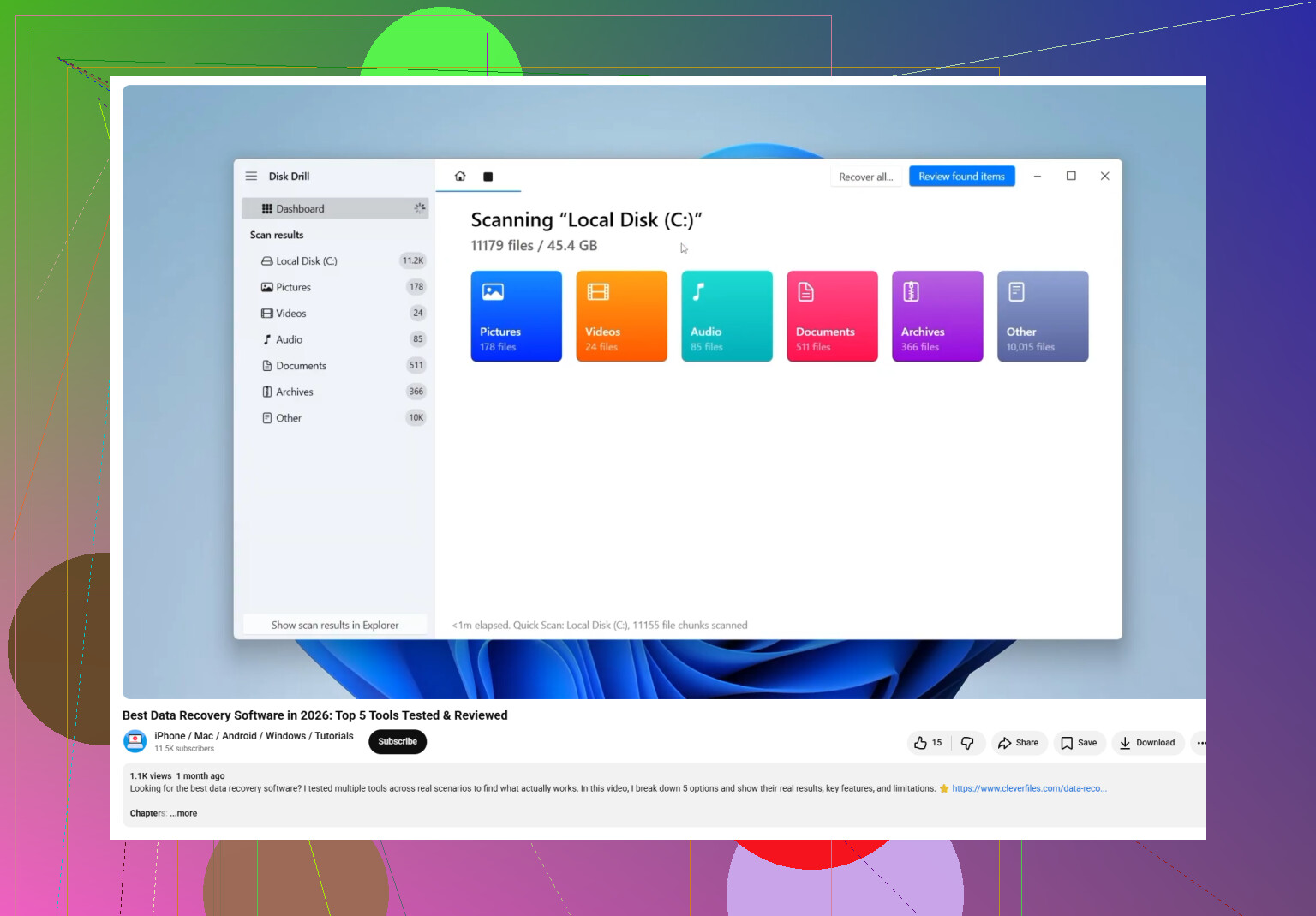
Für alle, die nach der besten Software zur Wiederherstellung einer verlorenen oder gelöschten Outlook-PST-Datei suchen, ist dieses Video ein guter Ausgangspunkt:
beste PST-Wiederherstellungssoftware-Optionen bei Outlook-Datenverlust
Meine Reihenfolge wäre also:
- Outlook-Profilpfad prüfen
- Den ganzen PC nach großen PSTs durchsuchen
- Ein neues Outlook-Profil erstellen und gefundene PSTs einbinden
- Falls nötig, die Kopie mit scanpst reparieren
- Disk Drill verwenden, wenn die Datei tatsächlich verschwunden ist
Wenn du möchtest, poste die genaue Outlook-Fehlermeldung und ob das Konto POP, IMAP oder Microsoft 365 war. Das verändert den Wiederherstellungsweg ziemlich stark.
Ich würde einen Aspekt ergänzen, den die anderen kaum angesprochen haben: Windows-Indizierung und Profilbeschädigung können dazu führen, dass eine PST als fehlend erscheint, obwohl die Datei noch völlig in Ordnung ist.
Bevor du eine Wiederherstellung durchführst, versuche Folgendes:
Win + R→outlook.exe /safe- Wenn Outlook geöffnet wird, erstelle ein neues E-Mail-Profil und verwende das alte nicht erneut
- Lege in Systemsteuerung > Mail das neue Profil als Standard fest und binde dann jede PST ein, die du findest
Ich bin etwas anderer Meinung, was den zu frühen Einsatz von Wiederherstellungstools angeht. Wenn der Neustart das Outlook-Profil beschädigt hat, wird eine Dateiwiederherstellung das nicht beheben. Prüfe außerdem Ereignisanzeige > Windows-Protokolle > Anwendung auf Outlook- oder Datenträgerfehler direkt nach dem Neustart. Wenn du Dateisystemwarnungen siehst, deutet das eher auf tatsächlichen Dateiverlust oder Beschädigung hin.
Ein weiterer oft übersehener Check:
chkdsk /scanauf dem Laufwerk- Dateiversionsverlauf / Systemsicherungssoftware
- OneDrive-Versionsverlauf, wenn Dokumente synchronisiert wurden
Speziell zu Disk Drill:
Vorteile
- Gut darin, gelöschte
.pst-Dateien anhand ihrer Signatur zu finden - Einfache Filterung nach Dateityp/-größe
- Nützlich, wenn die PST tatsächlich gelöscht wurde oder der Ordner geleert wurde
Nachteile
- Die Qualität der Wiederherstellung hängt davon ab, ob die Sektoren überschrieben wurden
- Große PSTs können nur teilweise wiederhergestellt werden und müssen danach dennoch repariert werden
- Die besten Ergebnisse erfordern in der Regel die Wiederherstellung auf ein anderes Laufwerk
Meine Reihenfolge wäre also: Profiltest, abgesicherter Modus, neues Profil, Ereignisprotokolle, Datenträgerprüfung, Backups, dann Disk Drill, wenn die Datei wirklich verschwunden ist. @himmelsjager, @hoshikuzu und @mikeappsreviewer haben die üblichen PST-Pfade und die Seite zu ScanPST bereits gut abgedeckt, deshalb würde ich mich darauf konzentrieren, zunächst einen Profilfehler auszuschließen.