J’essayais de gérer les partitions de mon disque dur et j’en ai accidentellement supprimé une qui contenait des fichiers importants. Maintenant, l’espace apparaît comme non alloué et je ne peux pas accéder à mes données. J’ai besoin d’aide pour déterminer si la partition peut être récupérée et quelles étapes suivre ensuite pour éviter d’aggraver la situation.
J’ai fait la même bêtise une fois dans la Gestion des disques et j’ai effacé la mauvaise partition. Ça avait l’air mauvais pendant une minute, mais les données étaient toujours là. Quand une partition est supprimée, Windows enlève souvent l’entrée de la table de partition et laisse les fichiers sur le disque jusqu’à ce que de nouvelles données soient écrites par-dessus. Donc si cela vous est arrivé, arrêtez d’abord de toucher au disque.
Point important, laissez le disque tranquille. Ne créez pas de nouvelle partition. Ne formatez pas l’espace vide. Ne copiez rien dessus. Ces trois erreurs ruinent vite les récupérations.
Avant de faire quoi que ce soit d’autre, ouvrez la Gestion des disques et regardez l’état du disque.
Si la partition existe encore et a seulement perdu sa lettre de lecteur, remettre la lettre pourrait la faire réapparaître.
Si la zone apparaît comme Non alloué, l’entrée de partition a probablement été supprimée.
L’ordre que j’ai suivi était celui-ci :
- Arrêtez d’utiliser le disque.
- Récupérez d’abord les fichiers importants.
- Ouvrez un échantillon des fichiers récupérés et assurez-vous qu’ils ne sont pas corrompus.
- Ensuite, reconstruisez soit l’ancienne partition avec TestDisk, soit créez-en une nouvelle dans la Gestion des disques.
- Recopiez vos données récupérées si vous avez choisi une nouvelle partition.
Pour la récupération de fichiers, j’ai eu des résultats corrects avec Disk Drill. Ce qui m’a marqué, c’est la façon dont il trouvait les partitions supprimées et les fichiers isolés en un seul passage, et il conservait les noms de dossiers et de fichiers plus souvent que je ne l’aurais pensé.
J’ai fait cela sous Windows 11. Les noms des menus sont suffisamment proches sur les anciennes versions de Windows.
Récupérer les fichiers avec Disk Drill
- Installez Disk Drill sur un autre disque. Pas sur celui qui est endommagé. Je sais que cela paraît évident, mais les gens le font encore.
- Ouvrez-le et sélectionnez le disque physique où se trouvait la partition supprimée.
- Cliquez sur Rechercher les données perdues. Sur un disque externe, il peut demander un type d’analyse. J’ai choisi Analyse universelle pour les cas normaux. Si vous essayez de récupérer des séquences depuis une carte d’appareil photo ou de drone, utilisez plutôt Récupération avancée pour appareil photo.
- Laissez l’analyse se terminer. Si elle trouve la partition supprimée, ouvrez-la et parcourez les dossiers.
- Prévisualisez quelques fichiers. J’ai vérifié des PDF, des photos et un clip vidéo avant de faire confiance à quoi que ce soit.
- Sélectionnez ce dont vous avez besoin, puis cliquez sur Récupérer.
- Enregistrez les fichiers récupérés ailleurs, toujours sur un autre disque.
Une fois vos fichiers importants en sécurité et qu’ils s’ouvrent normalement, deux options s’offrent à vous.
Remettez l’ancienne partition avec TestDisk
Si vous voulez restaurer la disposition d’origine des partitions, TestDisk est la solution gratuite que j’essaierais.
- Téléchargez TestDisk, extrayez-le et lancez testdisk_win.
- Choisissez Create pour le journal.
- Sélectionnez le disque physique où se trouvait la partition manquante.
- Utilisez le type de table de partition détecté par TestDisk.
- Allez dans Analyse et lancez Quick Search.
- Si cela ne donne rien, lancez Deeper Search.
- Lorsque la partition manquante apparaît, mettez-la en surbrillance et choisissez Write.
- Confirmez, puis redémarrez le PC.
Si rien n’a écrasé l’entrée de la table de partition, cette étape permet souvent de la restaurer intacte. Pour moi, cela m’a semblé étrangement anticlimatique. Redémarrage, terminé.
Créez plutôt une nouvelle partition
Si vous voulez simplement réutiliser le disque et que vos fichiers sont déjà récupérés, cette solution est plus simple.
- Ouvrez Gestion des disques.
- Cliquez avec le bouton droit sur l’espace Non alloué et choisissez Nouveau volume simple.
- Suivez l’assistant, attribuez une lettre de lecteur et choisissez un système de fichiers. La plupart des gens choisissent NTFS.
- Laissez Formatage rapide coché et terminez.
Ensuite, recopiez vos fichiers récupérés sur la nouvelle partition.
Encore une chose : les SSD pardonnent moins. TRIM peut effacer les blocs supprimés en arrière-plan, ce qui complique la récupération avec le temps. Les disques durs classiques vous laissent généralement plus de chances, tant que vous n’y écrivez pas de nouvelles données. Donc oui, agissez vite. J’ai attendu un peu sur un vieux SSD une fois et les résultats étaient... pas terribles.
Si l’espace apparaît comme non alloué, vos fichiers sont souvent encore sur le disque. La table de partition a été supprimée en premier. Les données des fichiers restent jusqu’à ce que quelque chose les écrase. Donc non, cela ne signifie pas toujours une perte totale.
Je suis d’accord avec @mikeappsreviewer sur un point essentiel, arrêtez toute écriture. Je ne suis pas tout à fait d’accord sur le fait de lancer une réparation tôt. Je n’essaierais pas de reconstruire la partition d’abord si les fichiers comptent vraiment beaucoup. Récupérez d’abord les données. La réparation vient après. Une seule mauvaise écriture et la voie la plus simple disparaît.
Mon ordre serait le suivant :
- Vérifiez s’il s’agit d’un HDD ou d’un SSD.
- Si c’est un SSD, éteignez-le et travaillez depuis une autre machine si possible. TRIM nuit rapidement à la récupération.
- Faites une image secteur par secteur de l’ensemble du disque avant de tester des outils. Utilisez quelque chose comme HDD Raw Copy Tool ou ddrescue. Travaillez sur l’image, pas sur l’original. Cette étape évite aux gens de faire la même erreur deux fois.
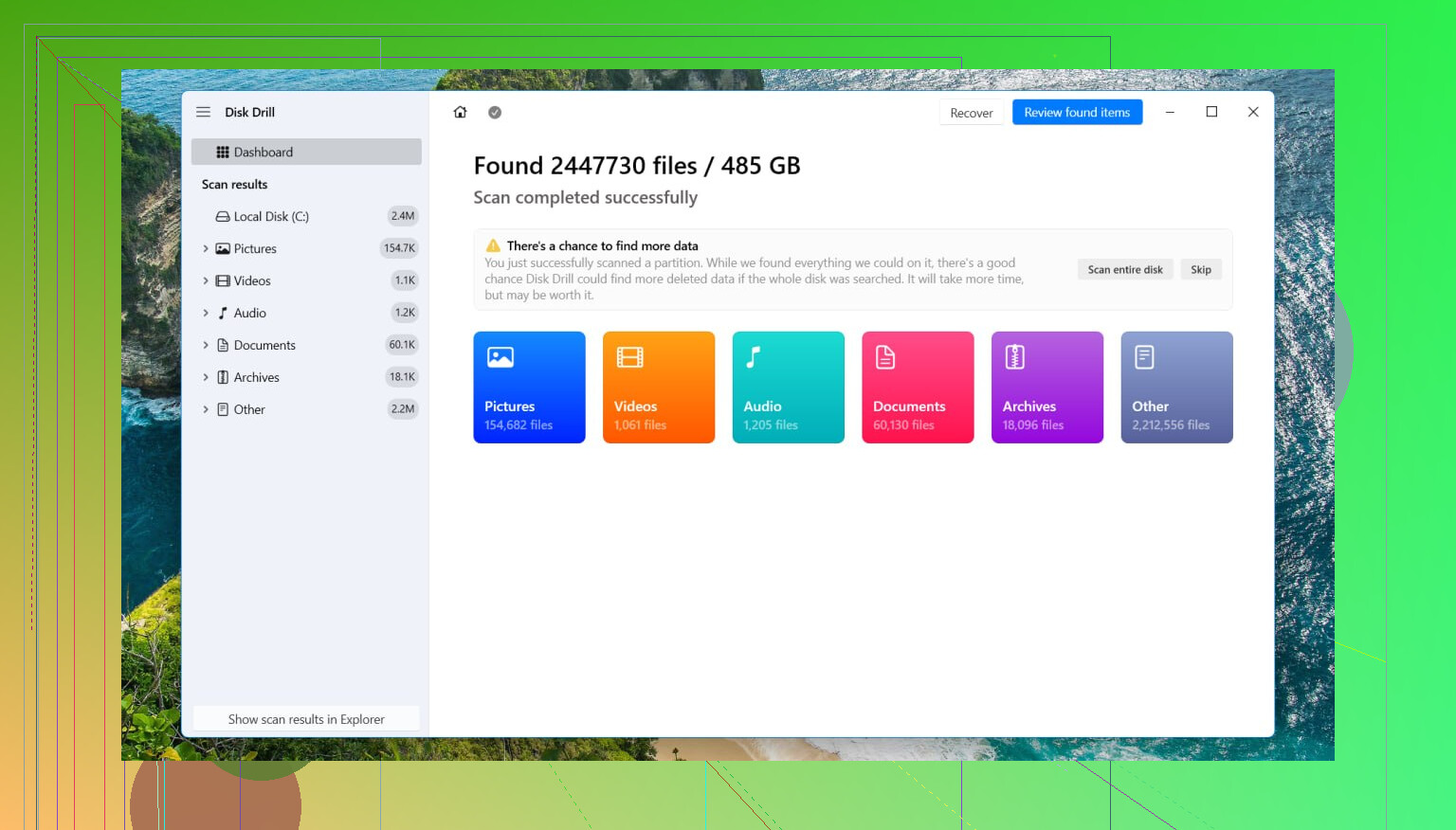
- Analysez l’image avec Disk Drill. Il fait du bon travail avec les partitions supprimées et l’extraction brute de fichiers. Si l’arborescence des dossiers apparaît, vos chances sont meilleures.
- Récupérez d’abord les fichiers les plus importants. Documents, photos, fichiers de projet, tout ce que vous ne pouvez pas remplacer.
- Ouvrez les fichiers récupérés et vérifiez-les. Une liste de fichiers ne veut rien dire si la moitié des fichiers sont corrompus.
Si la partition était en NTFS et que la suppression est récente, les taux de récupération sont souvent élevés sur les HDD. Sur les SSD, les résultats chutent vite. J’ai vu près de 90 pour cent de récupération sur un HDD après la suppression d’une partition, et presque zéro sur un SSD laissé sous tension toute la nuit. Brutal, mais vrai.
Après la récupération, testez ensuite les outils de restauration de partition si vous voulez retrouver l’ancienne disposition.
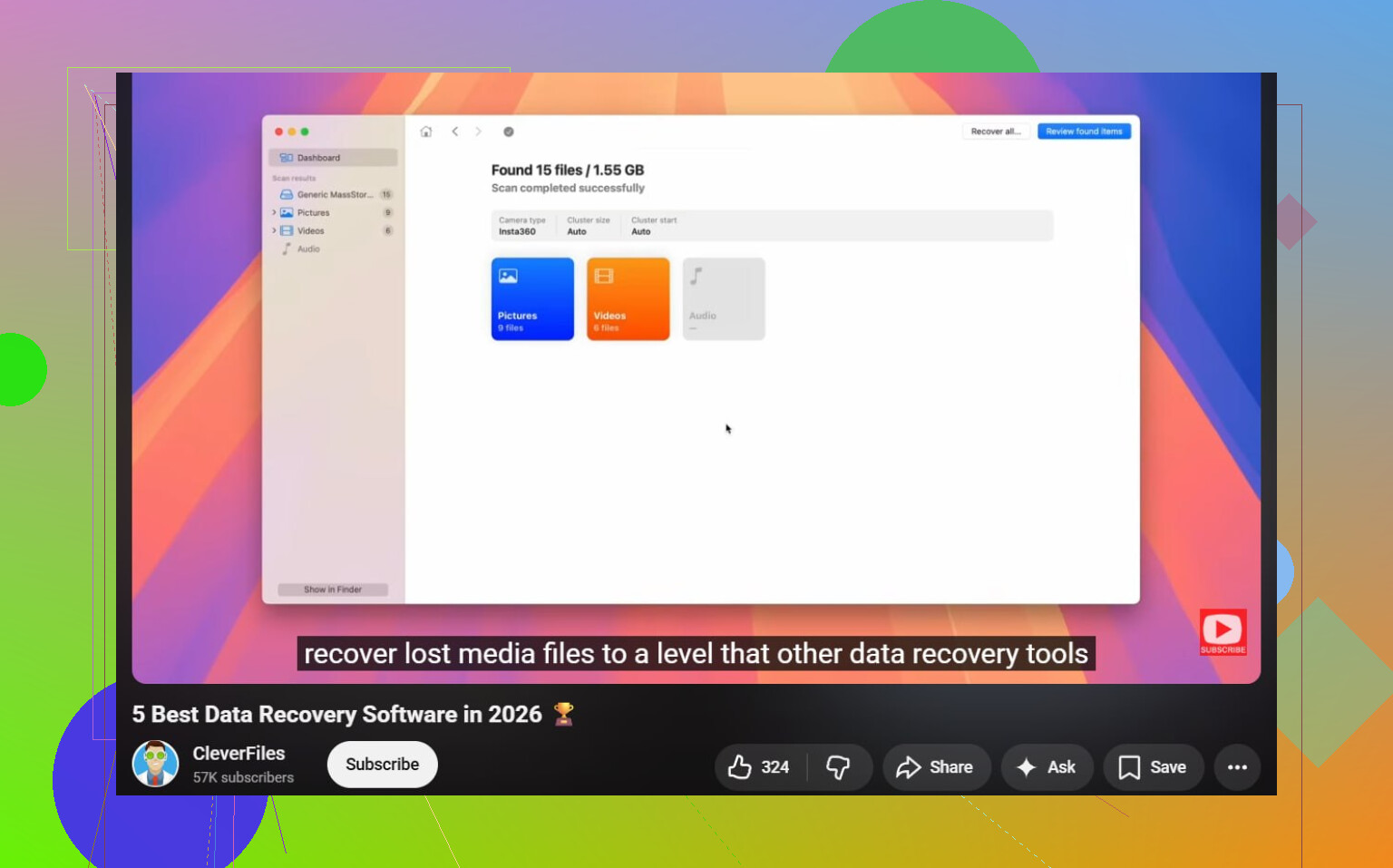
Aussi, si vous voulez un bon récapitulatif des meilleurs logiciels de récupération de données pour 2026, cette vidéo est utile :
meilleures sélections de logiciels de récupération de données pour 2026
Ne créez pas encore de nouveau volume. Ne le formatez pas. N’exécutez pas chkdsk non plus. Chkdsk sur une partition manquante est un excellent moyen d’aggraver une mauvaise journée.
S’il s’affiche comme Non alloué, cela signifie généralement que l’entrée de partition a disparu, pas instantanément toutes les données des fichiers. Donc non, vous n’avez probablement pas encore tout perdu.
Je suis globalement d’accord avec @mikeappsreviewer et @cazadordeestrellas, mais je suis un peu moins enthousiaste à l’idée de passer directement à la réparation de partition. Si les fichiers sont importants, je vérifierais d’abord si les données sont encore lisibles, car restaurer la structure de la partition n’est pas toujours la manœuvre la plus sûre au départ.
Quelques points que les gens oublient :
- Vérifiez l’état SMART du disque avant de tenter quoi que ce soit de compliqué. Si le disque est physiquement défaillant, la récupération devient bien plus risquée.
- S’il s’agit d’un disque USB externe, essayez d’abord de le connecter à un autre PC ou à un autre boîtier. Parfois, Windows signale des états de partition bizarres à cause de problèmes d’adaptateur.
- Dans DiskPart, utilisez
list disketlist volumejuste pour confirmer que vous n’avez pas supprimé le mauvais élément ou touché par erreur un volume caché/de récupération. - Si BitLocker ou un autre outil de chiffrement est impliqué, le plan de récupération change énormément.
Pour la récupération proprement dite, Disk Drill est un bon choix, car il peut détecter les partitions perdues et aussi récupérer directement les fichiers quand la table de partition est fichue. Je l’utiliserais pour analyser le disque physique, prévisualiser les fichiers et récupérer uniquement vers un autre disque. Ça vous donne rapidement une vision réaliste de la situation.
À lire aussi si vous voulez un guide plus clair sur la récupération d’une partition supprimée : guide pas à pas de récupération de partition supprimée
Une chose que j’éviterais absolument pour l’instant : n’assignez pas, ne formatez pas, n’initialisez pas et ne faites pas de tests sur cet espace non alloué. C’est exactement comme ça qu’une situation récupérable devient irrécupérable. Deux clics et boum, c’est pire.
Si l’analyse retrouve votre structure de dossiers d’origine, vos chances sont correctes. Si elle ne retrouve que des fragments bruts de fichiers, la récupération reste possible, juste plus désordonnée et plus pénible. Un SSD par contre ? Oui… là, ça peut très mal tourner très vite.
Non alloué après une suppression signifie généralement que la carte a disparu, pas la charge utile. Je suis donc d’accord avec @cazadordeestrellas, @suenodelbosque et @mikeappsreviewer sur la grande règle : arrêtez d’écrire sur ce disque.
Là où je ne suis pas tout à fait d’accord, c’est avec le conseil de toujours créer une image d’abord. C’est l’idéal, oui, mais ce n’est pas toujours réaliste pour les particuliers qui n’ont pas un disque de rechange de taille égale. Si le disque est en bon état et qu’il s’agit simplement d’une suppression de partition sur un HDD, une analyse en lecture seule peut être une première vérification pratique.
Quelques points que personne ne devrait ignorer :
- Vérifiez si la partition manquante se trouvait sur un disque dynamique, Storage Spaces ou RAID. La récupération y est différente.
- Si le disque émet des clics, disparaît ou est extrêmement lent, arrêtez le bricolage et faites appel à un professionnel.
- S’il était chiffré, ne vous attendez pas à ce qu’une récupération brute de fichiers aide beaucoup sans la clé.
Je préfère confirmer la récupérabilité avant d’essayer de réécrire les structures de partition. Disk Drill est utile ici parce qu’il peut montrer si vos dossiers d’origine existent encore avant que vous ne vous engagiez dans quoi que ce soit.
Avantages de Disk Drill :
- Aperçu facile des fichiers récupérables
- Trouve souvent les partitions supprimées ainsi que les fichiers individuels
- Mieux adapté aux non-experts que les outils en ligne de commande
Inconvénients de Disk Drill :
- Des limites de récupération gratuite s’appliquent sur certaines versions
- Les analyses approfondies peuvent prendre une éternité
- La récupération brute peut faire perdre les noms de fichiers et la structure des dossiers
Si Disk Drill affiche des dossiers intacts, récupérez d’abord les données critiques vers un autre disque. Ce n’est qu’après cela que j’envisagerais une réparation de partition. Si l’analyse ne trouve presque rien sur un SSD, c’est souvent le TRIM, pas une erreur de l’utilisateur. Dans ce cas, ne continuez pas à expérimenter sur le disque d’origine.