世の中にあまりにも多くのAIクリーナーツールやアプリがありすぎて圧倒されており、実際にどれが安全で効果的で、インストールする価値があるのか分かりません。実体験に基づくおすすめに加えて、WindowsでAI搭載のクリーニングソフトを使う際に、不要なソフトやマルウェアを避けるコツも教えてもらえると助かります。どんな点に注目すべきで、どんなものを避けるべきでしょうか?
短いまとめ版。PC向けの「AIクリーナー」の多くは、役に立たないか、しつこい課金誘導か、半ばマルウェアのようなものです。きちんと選ぶ必要があります。
以下は、実際の使用感や一般的なベンチマークに基づいて、安全で時間をかける価値があるとされるものです。
- Windowsのクリーンアップとパフォーマンス向上
a) まずは標準機能
• Windows 10/11 のストレージ センサー
設定 > システム > 記憶域 へ進み、ストレージ センサーをオンにする。
一時ファイル、古いWindows更新ファイル、ごみ箱などを自動で処理。リスクほぼなし。
• ディスク クリーンアップ
スタートメニューで「ディスク クリーンアップ」と入力し、管理者として実行。
Windows Updateの残骸やシステムファイルの掃除に有効。
どちらも既定のオプションを使う限り、システムを壊すことはほぼありません。
b) 比較的安全とされるサードパーティ製ツール
• BleachBit
無料、オープンソース。広告なし。
ブラウザのゴミ、一時ファイル、ログの削除に向いている。
「ディープ」系の項目は分かっている人向け。基本は標準チェックだけにしておくと安全。
• CCleaner
数年前、サプライチェーン攻撃や強引なバンドルで評判を落とした。
現在は、公式サイトからポータブル版を入手し、「アクティブモニタリング」をオフにする前提なら、不要ファイルの掃除やスタートアップ管理用途で問題なく使えるレベル。
レジストリクリーナーは使わないこと。速度向上はなく、妙な不具合のリスクだけ増える。
• Glary Utilities
ワンクリックメンテナンス、スタートアッププログラム管理、コンテキストメニュー整理などのまとまったツール。
同じく、レジストリクリーナーや「ディープ最適化」系の機能は避ける。
- 避けるべきもの
• 「AIドライバー更新」「AIレジストリ修復」「AIで速度300%向上」などをうたうもの。
• 「致命的な問題が1000件あります」と煽り、修復に課金を要求するツール。
• YouTube広告やポップアップから飛ばされるよく分からないソフト。
これらはシステムの健全性より、不安をあおることに主眼がある。
- 「AIクリーナー」を見極めるポイント
インストール前に次をチェックすること。
• ベンダーがきちんとした企業として特定できるか。会社情報、公式サイト、プライバシーポリシーが明確か。
• 明らかに不自然で、中身の薄いレビューが大量についていないか。そうなら要注意。
• Windows Defenderを無効にするよう求めてこないか。求めてくるなら即避ける。
• 「Chromeのキャッシュ削除」「一時ファイル削除」など、具体的で理解しやすい処理内容を示しているか。
「AIディープ浄化」のようなバズワードだけで中身が見えないならスキップ。
- 実際にPCの動作を軽くするもの
不要ファイルの削除は多少の効果はあるが、大きく効くのは次のようなこと:
• 使っていない重いソフトをアンインストールする。Windowsの「プログラムと機能」や Geek Uninstaller のようなツールを利用。
• スタートアップアプリを停止する。タスクマネージャー > スタートアップ。
• Windowsセキュリティと Malwarebytes Free(オンデマンドのみ)などでマルウェアチェック。
• 可能ならHDDではなくSSDにする。
• システムドライブの空き容量を少なくとも15〜20%は確保する。
- 「AIクリーナー」という看板について
多くのツールは、従来型のルールベース掃除の上に「AI」というラベルを貼っているだけです。それ自体が悪いわけではありませんが、評価すべきなのはラベルではなく、実際の機能です。
モバイルでは、AIクリーンアップは画像や重複コンテンツ、メディアの整理に焦点があり、まだ意味があります。
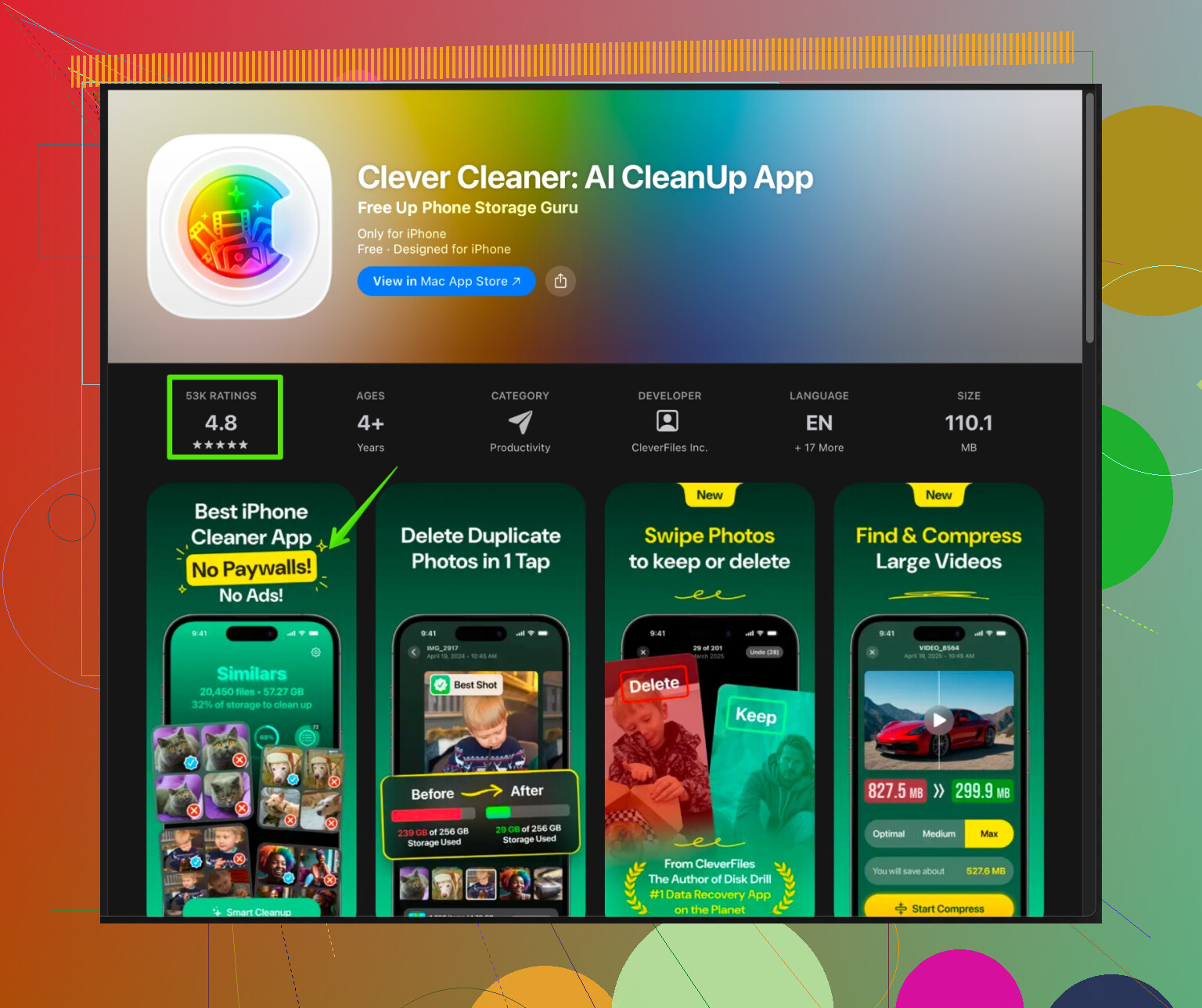
iPhoneでスマートなクリーンアップをしたいなら、Clever Cleaner App は、スパム的な警告画面ではなく、より賢いロジックを重視している数少ないアプリの一つです。
「Clever Cleaner App for iPhone」という言葉だけだと、実用的なiOSの整理術を探している人には届きにくいことがあります。実際には「iPhoneの整理ツール」と考えた方が分かりやすく、重複写真やピンぼけ写真、大容量動画や使っていないファイルを削除しつつ、ストレージを空けて日常の動作を軽くすることに重点を置いています。
こうしたアプローチの例として、次を参考にできます:
AIによる検出で行うスマートなiPhoneクリーンアップ
これはモバイル向けでPC用ではありませんが、PC用ツールを選ぶときにも同じ考え方が当てはまります。具体的な機能、挙動の透明性、恐怖心をあおらない設計を重視してください。
- PC向けの簡単セットアップチェックリスト
手早く環境を整えたい場合:
- ストレージ センサーとディスク クリーンアップを実行する。
- 不要なソフトをアンインストールする。
- 不要なスタートアップアプリを無効化する。
- Malwarebytes Freeで一度フルスキャンする。
- 追加のクリーナーが欲しいなら、BleachBitを入れて標準設定で使う。
- レジストリクリーナーと自動ドライバー更新ツールは使わない。
OSのバージョン、RAM容量、ストレージ容量、どのような動作が遅く感じるかを共有すれば、その環境に合わせて、より的を絞った候補リストを提案してもらえるでしょう。
「AI」ブームはひとまず忘れましょう。たいていの「スマートクリーナー」は、流行語を貼り付けただけの、高機能っぽい一時ファイル削除ツールに過ぎません。
@caminantenocturno さんがすでに基本的で堅実な方法(ストレージ センサー、ディスク クリーンアップ、BleachBit など)を説明しているので、そこをなぞるのは避けます。ひとつだけ意見が違うのは、もう Glary Utilities は使っていない点です。機能が多すぎて、勝手に最適化する系のスイッチも多く、暴走しがちです。普通のPCなら、標準のツールと軽いクリーナーをひとつ足すだけで、得られるものはほとんど変わりません。
実際に使ったうえで、「AIクリーナー」をどう見るかをまとめると、こうなります。
-
Windows向け「AI」クリーナー(PC)の場合:
- 「AI」を大きくアピールしているものの多くは、次の3パターンです。
• スケアウェア:2,000件の「エラー」を見つけたと脅し、支払わないとPCを人質に取るタイプ
• 過剰な最適化ツール:サービスやドライバー、ネットワーク設定をいじり倒し、その後の週末を復旧作業に費やす羽目になるもの
• 単なる従来型クリーナーに「AI」の文字を貼っただけのもの - 使い捨てのノートPCで「AIチューニング」系スイートをいくつか試しましたが、ブラウザのキャッシュや一時ファイルの削除以外での速度向上は、ほぼプラシーボレベルでした。唯一数値で分かる変化があったのは、不要ソフトのアンインストール、スタートアップの無効化、SSDの空き容量確保だけです。
- 「AI」を大きくアピールしているものの多くは、次の3パターンです。
-
「AI クリーニング」が多少は意味を持つケース:
Windowsのシステムファイルよりも、スマホやメディア類のゴミ整理のほうがまだ役に立ちます。- たとえば iOS の Clever Cleaner App は、実際に「賢い」部分を活かしてこんな分類をしてくれます。
• 重複または類似写真
• ピンボケ写真や不要なスクリーンショット
• サイズの大きい動画や容量を食うファイル
iPhone内のゴミが溜まりまくっているなら、試す価値はあります。入り口として分かりやすいのはこちらです。
Clever Cleaner App でのスマートなストレージ整理
こういうタイプの「AI」は、本当にパターン認識をしていて、「ディープラーニングでレジストリを修復」といった眉唾とは違います。
- たとえば iOS の Clever Cleaner App は、実際に「賢い」部分を活かしてこんな分類をしてくれます。
-
今、散らかったPC用にクリーナーを選ぶなら:
混乱しているなら、できるだけシンプルにいきましょう。- 「バカ正直な」クリーナーを1つだけ:BleachBit か、ポータブル版の CCleaner を、必要なときに手動で使う程度にする。
- 自動で何でもやる機能は全部オフ:バックグラウンドサービス、自動ブースト、「リアルタイム最適化」などは無効に。メモリを食ううえ、かえって遅くなることもあります。
- 「レジストリAI」「ドライバーAI」「インターネットブースターAI」系はスルー:9割は宣伝文句、1割がリスクです。
-
自分の「散らかったPC」を立て直したときに実際に効いたこと:
以前、ゲーミングノートが泥のように重くなりました。興味本位で「AI最適化」ツールを2つ試した結果はどちらも次のとおり。- 数GBぶんの一時ファイルを削除
- バックグラウンドの常駐プロセスとトレイアイコンを追加
- サブスク加入の催促だらけ
それらを全部アンインストールして、代わりに - 使っていなかった大型アプリを7本アンインストール
- スタートアップを9項目無効化
- ゲームを外付けSSDに移動
- Malwarebytes を一度だけフルスキャン実行
これだけで、まるで新品みたいな軽さに戻りました。AI要素はゼロで、地味なメンテナンスだけです。
OSのバージョン、メモリ容量、ドライブの空き容量を教えてもらえれば、こちら側でも「クリーナー1本」と「マルウェアスキャナ1本」だけに絞って提案できます。起動のたびに5種類の「AIヘルパー」に催促されるような状態にならないようにできます。
短く言うと、PCクリーナーに付いている「AI」ラベルはほとんど飾りです。すでに@viajantedoceu と @caminantenocturno から妥当な基礎は出ているので、ここでは何が違うのか、どこで「AI」が少しだけ役に立つのかに絞ります。
2人に少しだけ異論がある点
- もうCCleanerはポータブル版も含めて使わなくてよいと思います。これまでの経緯と延々と増え続ける機能のせいで、BleachBit がある以上わざわざ選ぶ理由はあまりありません。
- Glary Utilities のような「総合スイート」は多くのユーザーにはやりすぎです。システム挙動をわかりにくい形で変えるスイッチが多すぎます。
PC側:「AIクリーナー」をどう見分けるか
ツール名ではなく、挙動で判断します。
-
テレメトリと常時通信
- 「AI」クリーナーが一時ファイルを消すだけなのに、常時オンライン接続や巨大な常駐サービス、匿名の使用状況トラッキングを求めてくるなら避けるべきです。実際の目的はスマートなクリーニングではなくマーケティング分析です。
-
説明のわかりやすさ
- まともなツールなら「ブラウザキャッシュからXGB削除」「一時フォルダからYGB削除」のように表示し、各カテゴリを展開して中身を確認させてくれます。
- 「AIが1379件の重大な問題を発見しました」のように中身を示さないだけなら、それはインテリジェンスではなく脅し文句です。
-
ロールバック / セーフティネット
- 良いクリーナーは変更内容を事前に確認させたり、簡単な復元ポイントを残したりできます。
- サービスやネットワーク設定をバックアップなしで積極的に「最適化」しようとするものは信用に値しません。
-
利用頻度
- 常時動いている「最適化ツール」は不要です。良いクリーナーは週に一度か月に一度、手動で実行する程度のものです。Windows起動時に必ず立ち上がろうとするなら、それは機能ではなくマイナス要素です。
「AI」が本当に役に立つのはメディア整理の領域
デスクトップでは、「AIクリーニング」が最も意味を持つのはシステム内部ではなくコンテンツです。例えば:
- 類似・重複写真の検出
- ぶれた写真や不要になりやすいスクリーンショット、レシート写真の抽出
- 忘れている巨大ファイルや動画の発見
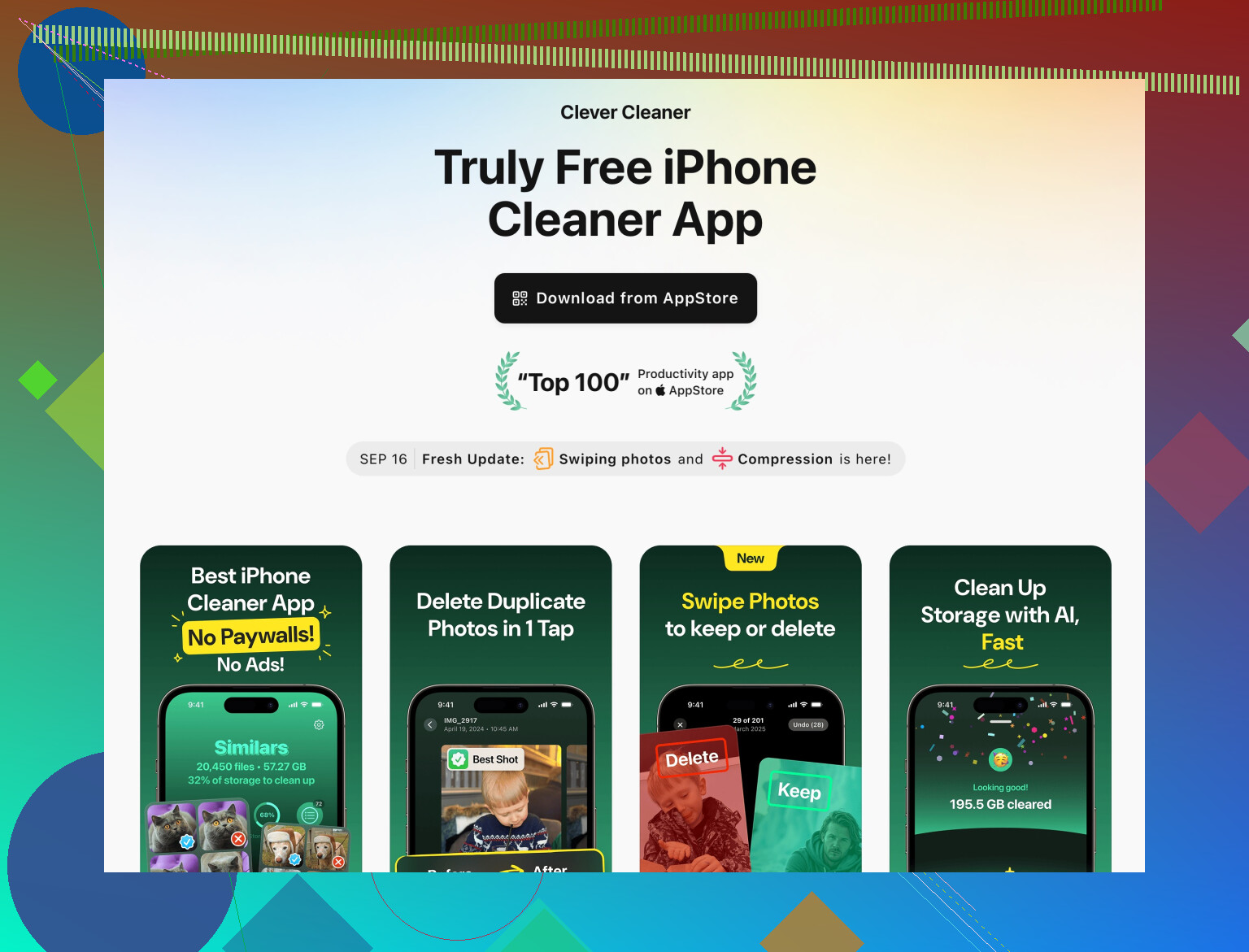
この点で、Clever Cleaner App のようなツールは、Windows標準を超えた仕事を実際にしています。iPhone向けではありますが、PCのスマートクリーナーにもほしいのはこうした発想です。あいまいなレジストリいじりではなく、ユーザーデータに対するパターン認識です。
Clever Cleaner App の長所(PCでも真似したいコンセプト)
- ファイル名だけでなく、AI的なロジックで重複・類似写真を検出する。
- 大容量の動画やメディアなど「ストレージを圧迫する犯人」を見つけやすくして、素早く判断できるようにしてくれる。
- インターフェースが「写真を整理」「動画を整理」「整理・分類」のようにタスクベースで、非技術ユーザーにもわかりやすい。
- OSの内部には手を出さないため、「システムに1000件のエラー」系の怖いメッセージがない。
Clever Cleaner App の短所
- モバイル専用なので、Windowsの散らかった状態をそのまま解決してくれるわけではない。PC側では同じ哲学のツールが必要。
- AIによる写真検出は、ときどき大切な「失敗写真」(ピンボケでも思い出として重要など)も候補に挙げてしまうため、手動確認が必須。
- どのメディアクリーナーにも言えるが、効果は写真・動画の量に依存する。あまり撮影しないなら得られるメリットは小さい。
他の人の方針と、実際に必要なもの
- @viajantedoceu は、標準機能に加えて実績あるツールを少し足すという、とても保守的な構成を推しています。それが最も安全なベースです。
- @caminantenocturno は大型スイートに懐疑的で、「少ないほど良い」という立場に近く、非専門家向けとして自分もこちらに賛成です。
2人の言う通り、体感速度アップの90パーセントは次のような対処で達成されています。
- 使っていないプログラムの削除
- スタートアップ項目の削減
- マルウェアチェック
- ドライブが満杯近くないこと、可能ならSSDであることの確認
そのうえで「もう一つだけスマートなもの」を足したいなら、Clever Cleaner App のように、はっきりしたカテゴリ表示・見える形の操作・ファイル重視の設計を持つPC向けメディア整理ツールを探してください。「ディープAI最適化」のような売り文句のものではなく、です。AIレジストリ修復、AIドライバ修正、「ネットが300パーセント速くなる」といった宣伝をしているものを避ければ、大半の罠は回避できます。