Il mio disco rigido ha improvvisamente smesso di aprirsi e temo di poter perdere foto importanti, documenti di lavoro e altri file personali. Ho bisogno di consigli sui migliori passaggi per il recupero dati del disco rigido, software o opzioni di riparazione che potrebbero aiutarmi a riavere i miei file senza causare ulteriori danni.
Ci sono già passato una volta, e la mossa peggiore che ho fatto all’inizio è stata continuare a smanettare con l’unità più e più volte per vedere se funzionava ancora. Se i tuoi file sono spariti o l’HDD ha iniziato a fare rumori strani, smetti subito di usarlo. Non copiare nulla sopra. Non installare app di recupero lì. Non continuare ad aprire cartelle per controllare se la roba è ricomparsa. Ogni scrittura aumenta le probabilità di cancellare dati che avevi ancora una possibilità di recuperare. Se è il tuo disco di avvio, lo toglierei e lo collegherei a un altro PC come disco secondario, se puoi.
Poi cerca di capire con che tipo di guasto hai a che fare. La soluzione cambia parecchio a seconda che si tratti di un danno al file system o che l’unità stessa stia iniziando a cedere. File eliminati, una formattazione sbagliata o una tabella delle partizioni danneggiata rientrano in una categoria. Testine che fanno clic, errori di lettura e disconnessioni casuali rientrano in un’altra. Io controllerei prima lo S.M.A.R.T. CrystalDiskInfo su Windows e DriveDx su Mac sono punti di partenza semplici. Ti mostreranno cose come settori riallocati, settori pendenti e indicatori di errore di lettura.
Segni che l'unità ha un problema fisico
Clic o ticchettii ripetuti
Rumori di sfregamento o raschiamento durante l'avvio della rotazione o l'accesso ai file
L'unità si disconnette mentre la stai usando
L'intero sistema si blocca quando il disco viene toccato
Gira, ma il computer non la rileva mai
Se noti uno di questi segnali, vai piano. Scansioni ripetute su un'unità meccanica in avaria possono peggiorare una situazione già critica. Ho visto persone continuare a riprovare finché l'unità è passata da instabile a completamente morta. Se i file contano più del prezzo, questo è il momento in cui un laboratorio di recupero come DriveSavers o Ontrack inizia ad avere senso.
Controlla i posti più semplici prima di eseguire strumenti di recupero
Sembra sciocco, ma lo controllerei comunque.
Cestino
Cronologia file di Windows
Versioni precedenti di Windows
Time Machine su Mac
Cartelle del cestino nel cloud in OneDrive, Google Drive, Dropbox e iCloud
La tua email, sia posta in arrivo che posta inviata, per gli allegati
Su Windows, fai clic con il tasto destro sulla cartella e cerca “Ripristina versioni precedenti”. Anche senza Cronologia file configurata, ho visto le copie shadow salvare la situazione.
Se i file non ci sono ancora
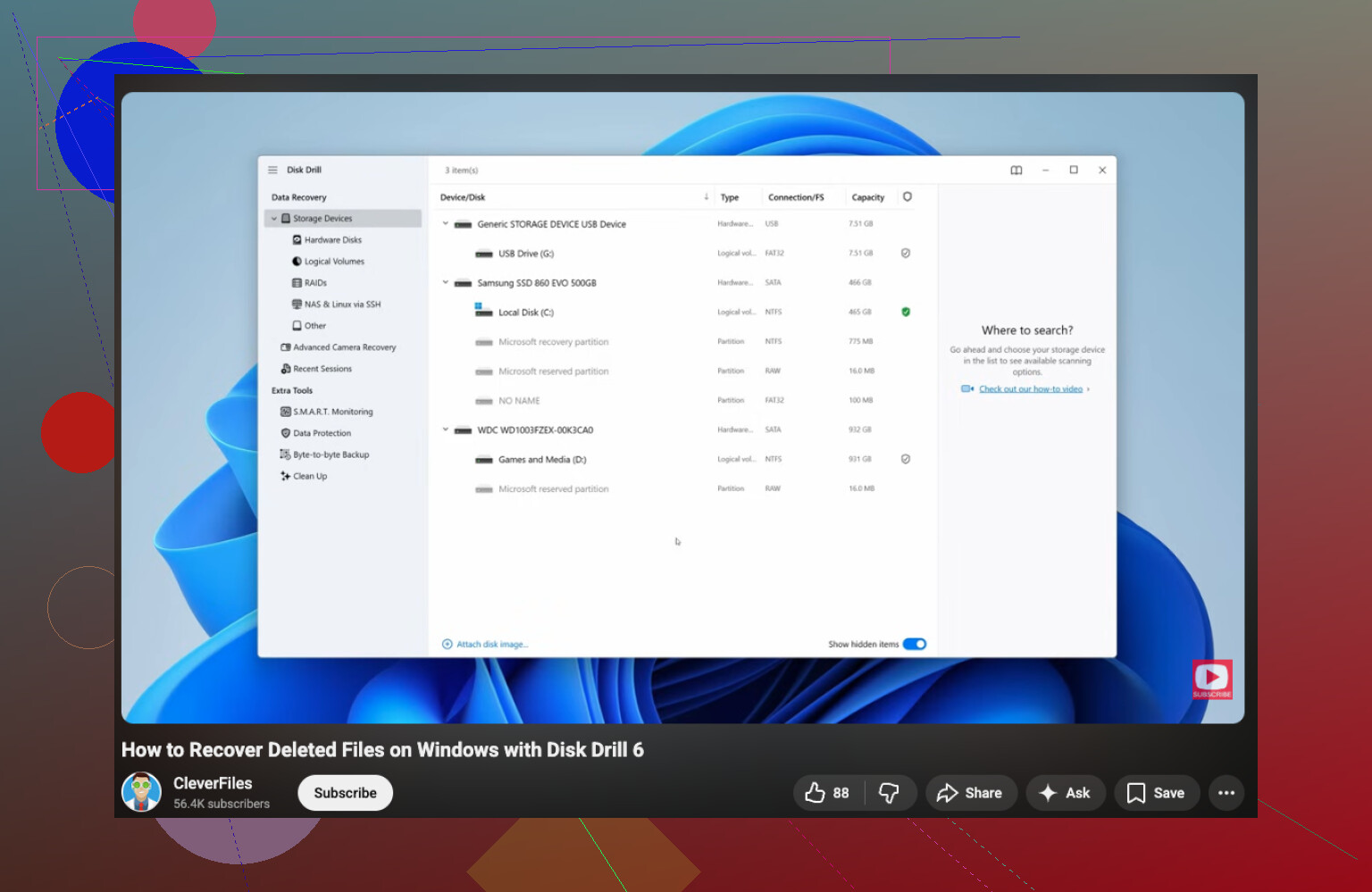
Allora passerei a un software di recupero. Disk Drill è uno dei più semplici con cui iniziare. Gestisce abbastanza bene file eliminati, volumi formattati, partizioni danneggiate e unità RAW. L anteprima dei file è importante. Se l anteprima si apre, le probabilità sono migliori.
Installa l app di recupero su un altra unità.
Collega l HDD danneggiato come disco secondario, se possibile.
Esegui prima una scansione rapida.
Se la scansione rapida non trova i tuoi file, passa a una scansione approfondita.
Visualizza l anteprima dei file prima di recuperarli.
Salva i dati recuperati su un unità diversa, mai di nuovo sullo stesso HDD.
Apri i file recuperati e conferma che funzionino.
Se compaiono settori danneggiati, farei prima un immagine dell unità, settore per settore, e lavorerei dall immagine. L ultima volta che ho avuto a che fare con un disco inaffidabile, questo mi ha dato un po di tranquillità. Se una scansione si blocca a metà, hai comunque lo stato originale preservato.
Quando il software è lo strumento sbagliato
Se l'unità fa forti clic, si rifiuta di avviarsi, scompare continuamente oppure le app di recupero non restituiscono nulla di utile anche se il disco in qualche modo appare, io mi fermerei lì. A quel punto un laboratorio professionale è la scelta più sicura. L'intervallo tipico è di circa $300-$1500 o più, a seconda di quanto sia grave il problema. Costoso, sì. Comunque più economico che renderlo irrecuperabile martellandolo con scansioni per due giorni di fila.
Nello scenario migliore, si tratta solo di un danno logico e il software riesce a recuperare i tuoi dati. Inizia con il controllo S.M.A.R.T. e vedi cosa segnala.
Se l’unità ha smesso di aprirsi ma compare ancora in Gestione disco o nel Finder, proverei una cosa prima di una scansione di recupero completa. Fai prima una clonazione. Usa ddrescue su Linux o HDDSuperClone se il disco è instabile. Questi strumenti leggono aggirando i settori danneggiati meglio della maggior parte delle app consumer. Non sono del tutto d’accordo con @mikeappsreviewer sul partire subito con le scansioni delle app. Su un HDD debole, creare prima un’immagine è più sicuro che stressare il disco originale per ore.
Alcuni controlli che farei.
- Prova un nuovo cavo SATA o USB e una porta diversa.
- Controlla se l’unità mostra la dimensione corretta nel BIOS.
- Se mostra 0 byte, una dimensione errata o fa rumore, fermati.
- Se viene montata come RAW, il file system è danneggiato, non sempre l’hardware.
Per i danni al file system su Windows, TestDisk è gratuito ed efficace per la riparazione delle partizioni. PhotoRec è brutto da vedere ma valido per il recupero grezzo dei file. Disk Drill è più semplice se vuoi anteprime e un flusso di lavoro più immediato, soprattutto se ti servono foto e documenti in fretta. Recupera solo su un’altra unità. Non eseguire prima CHKDSK se i file sono importanti. CHKDSK sistema la struttura, ma elimina anche le voci danneggiate. L’ho visto peggiorare il recupero.
Se vuoi una guida visiva rapida, questa semplice guida video al software di recupero HDD e ai passaggi per il salvataggio dei file è un buon punto di partenza.
Se i dati valgono più di qualche centinaio di euro, lascia perdere il fai da te ai primi segnali di guasto hardware. Quella parte diventa costosa in fretta e gli errori sono permanenti.
Se l’unità è super importante, aggiungerei una cosa che né @mikeappsreviewer né @boswandelaar hanno davvero sottolineato abbastanza: controlla se il problema è il box esterno, non il disco vero e proprio. Molti “dischi esterni morti” hanno semplicemente una scheda bridge USB difettosa. Tira fuori il disco dal box se è uno di quegli hard disk esterni desktop, poi collegalo direttamente via SATA o con un adattatore diverso. Mi è capitato di vedere che questo risolveva il problema più di una volta.
Inoltre, non passerei subito agli strumenti di “riparazione”. Roba come CHKDSK, First Aid, correttori casuali di partizioni, tutto questo può essere un po’ troppo aggressivo. Prima il recupero, poi la riparazione. Obiettivo diverso.
Il mio ordine sarebbe:
- Smetti di usare l’unità.
- Prova un cavo, una porta o un alimentatore diversi se è esterna.
- Controlla se BIOS/Gestione disco rilevano la capacità corretta.
- Se sì, recupera i dati prima di tentare correzioni.
- Se no, e soprattutto se senti dei clic, smetti di smanettarci.
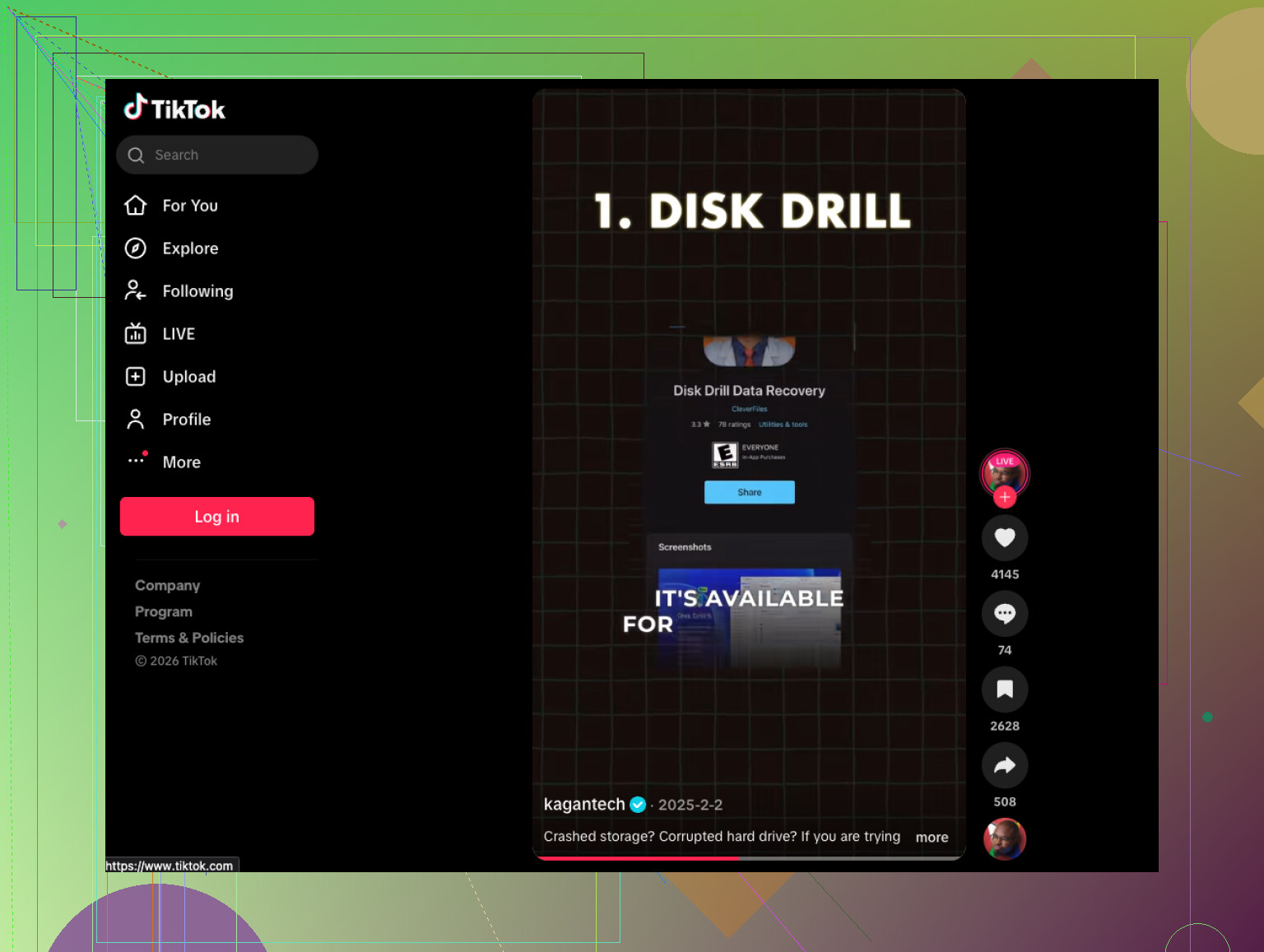
Per quanto riguarda il software, Disk Drill è onestamente una delle opzioni semplici migliori per il recupero dati da hard disk perché le anteprime fanno risparmiare tempo. Se riesce a mostrare l’anteprima delle tue foto/documenti, è un ottimo segno. Se vuoi strumenti gratuiti/open source, TestDisk e PhotoRec meritano un tentativo, ma sono meno intuitivi e un po’ più da “spero ti piacciano i menu strani” lol.
Un’altra cosa che la gente dimentica: se l’unità è crittografata con BitLocker/FileVault e improvvisamente non si apre più, il recupero diventa molto più difficile senza la chiave. Controllalo prima di andare troppo oltre.
Se vuoi un semplice tutorial passo passo per il recupero di hard disk Windows, può aiutarti con le basi.
Versione breve: prima recupera, poi ripara. Se l’HDD fa rumore, non provare a sistemarlo da solo fino a distruggerlo.