Ik probeerde mijn partities op de harde schijf te beheren en heb per ongeluk een partitie verwijderd waarop belangrijke bestanden stonden. Nu wordt de ruimte weergegeven als niet-toegewezen en heb ik geen toegang meer tot mijn gegevens. Ik heb hulp nodig om uit te zoeken of de partitie kan worden hersteld en welke stappen ik nu het beste kan nemen om te voorkomen dat het erger wordt.
Ik heb ooit hetzelfde domme gedaan in Schijfbeheer en de verkeerde partitie gewist. Het zag er even slecht uit, maar de gegevens stonden er nog steeds op. Wanneer een partitie wordt verwijderd, haalt Windows vaak de vermelding uit de partitietabel weg en laat het de bestanden op de schijf staan totdat er nieuwe gegevens overheen worden geschreven. Dus als dit jou is overkomen, raak de schijf dan eerst niet meer aan.
Belangrijk punt: laat de schijf met rust. Maak geen nieuwe partitie aan. Formatteer de lege ruimte niet. Kopieer er niets naartoe. Die drie fouten maken herstel snel veel moeilijker.
Voordat je iets anders doet, open Schijfbeheer en kijk naar de status van de schijf.
Als de partitie nog bestaat en alleen de stationsletter kwijt is, kan het opnieuw toevoegen van de letter ervoor zorgen dat die weer zichtbaar wordt.
Als het gebied wordt weergegeven als Niet-toegewezen, is de partitievermelding waarschijnlijk verwijderd.
De volgorde die ik heb aangehouden was deze:
- Stop met het gebruiken van de schijf.
- Haal eerst de belangrijke bestanden eraf.
- Open een paar van de herstelde bestanden en controleer of ze niet beschadigd zijn.
- Bouw daarna ofwel de oude partitie opnieuw op met TestDisk, of maak een nieuwe aan in Schijfbeheer.
- Kopieer je herstelde bestanden terug als je voor een nieuwe partitie hebt gekozen.
Voor bestandsherstel had ik redelijk goede resultaten met Disk Drill. Wat er voor mij uitsprong, was hoe het in dezelfde scan verwijderde partities en losse bestanden vond, en het behield mapnamen en bestandsnamen vaker dan ik had verwacht.
Ik deed dit op Windows 11. De menunamen lijken genoeg op die van oudere Windows-versies.
Bestanden ophalen met Disk Drill
- Installeer Disk Drill op een andere schijf. Niet op de beschadigde. Ik weet dat dit vanzelfsprekend klinkt, maar mensen doen het nog steeds.
- Open het en kies de fysieke schijf waar de verwijderde partitie vroeger stond.
- Klik op Search for Lost Data. Op een externe schijf kan er om een scantype worden gevraagd. Ik koos Universal Scan voor normale gevallen. Als je beelden probeert te herstellen van een camera- of dronekaart, gebruik dan Advanced Camera Recovery.
- Laat de scan voltooien. Als de verwijderde partitie wordt gevonden, open deze dan en blader door de mappen.
- Bekijk een paar bestanden vooraf. Ik controleerde pdf's, foto's en een videoclip voordat ik iets vertrouwde.
- Selecteer wat je nodig hebt en klik daarna op Recover.
- Sla de herstelde bestanden ergens anders op, altijd op een andere schijf.
Nadat je belangrijke bestanden veilig zijn en normaal openen, heb je twee opties.
Zet de oude partitie terug met TestDisk
Als je de oorspronkelijke partitie-indeling wilt herstellen, is TestDisk de gratis optie die ik zou proberen.
- Download TestDisk, pak het uit en voer testdisk_win uit.
- Kies Create voor het logbestand.
- Selecteer de fysieke schijf waarop de ontbrekende partitie stond.
- Gebruik het partitietabeltype dat TestDisk detecteert.
- Ga naar Analyse en voer Quick Search uit.
- Als dat niets oplevert, voer dan Deeper Search uit.
- Wanneer de ontbrekende partitie verschijnt, markeer je die en kies je Write.
- Bevestig en start daarna de pc opnieuw op.
Als niets over de partitietabelvermelding heen heeft geschreven, brengt deze stap die vaak in één stuk terug. Voor mij voelde het vreemd genoeg nogal anticlimactisch. Opnieuw opstarten, klaar.
Maak in plaats daarvan een nieuwe partitie
Als het je er alleen om gaat de schijf weer te gebruiken en je bestanden al zijn hersteld, is deze route makkelijker.
- Open Schijfbeheer.
- Klik met de rechtermuisknop op de Niet-toegewezen ruimte en kies Nieuw eenvoudig volume.
- Doorloop de wizard, wijs een stationsletter toe en kies een bestandssysteem. De meeste mensen kiezen NTFS.
- Laat Snel formatteren aangevinkt en rond af.
Kopieer daarna je herstelde bestanden terug naar de nieuwe partitie.
Nog één ding: SSD's zijn minder vergevingsgezind. TRIM kan verwijderde blokken op de achtergrond wissen, waardoor herstel na verloop van tijd lastiger wordt. Gewone harde schijven geven je meestal een betere kans, zolang je er geen nieuwe gegevens naar wegschrijft. Dus ja, handel snel. Ik wachtte ooit even met een oude SSD en de resultaten waren... niet best.
Als de ruimte wordt weergegeven als Niet-toegewezen, staan je bestanden vaak nog steeds op de schijf. De partitietabel is eerst verwijderd. De bestandsgegevens blijven bestaan totdat iets ze overschrijft. Dus nee, dit betekent niet altijd totaal verlies.
Ik ben het met @mikeappsreviewer eens over één belangrijk punt: stop alle schrijfbewerkingen. Ik ben het er iets minder mee eens om vroeg al reparaties uit te voeren. Ik zou niet eerst proberen de partitie te herstellen als de bestanden veel waard zijn. Haal eerst de gegevens eraf. Reparatie komt daarna. Eén verkeerde schrijfactie en de makkelijke weg is weg.
Mijn volgorde zou zijn:
- Controleer of dit een HDD of SSD is.
- Als het een SSD is, schakel die uit en werk indien mogelijk vanaf een andere machine. TRIM maakt herstel snel moeilijker.
- Maak een sector-voor-sector-image van de hele schijf voordat je tools test. Gebruik iets als HDD Raw Copy Tool of ddrescue. Werk op de image, niet op het origineel. Deze stap voorkomt dat mensen dezelfde fout twee keer maken.
- Scan de image met Disk Drill. Het doet goed werk bij verwijderde partities en raw file carving. Als de mappenstructuur verschijnt, zijn je kansen beter.
- Herstel eerst de belangrijkste bestanden. Documenten, foto’s, projectbestanden, dingen die je niet kunt vervangen.
- Open de herstelde bestanden en controleer ze. Een bestandslijst betekent niets als de helft van de bestanden corrupt is.
Als de partitie NTFS was en de verwijdering recent is, zijn de herstelpercentages op HDD’s vaak hoog. Op SSD’s dalen de resultaten snel. Ik heb bijna 90 procent herstel gezien van een HDD na een verwijderde partitie, en bijna nul van een SSD die een nacht ingeschakeld bleef. Hard, maar waar.
Test na het herstel pas tools voor partitieherstel als je de oude indeling terug wilt.
En als je een degelijke verzameling wilt van de beste software voor gegevensherstel voor 2026, is deze video nuttig:
beste keuzes voor software voor gegevensherstel in 2026
Maak nog geen nieuw volume aan. Formatteer het niet. Voer ook geen chkdsk uit. Chkdsk op een ontbrekende partitie is een geweldige manier om een slechte dag nog erger te maken.
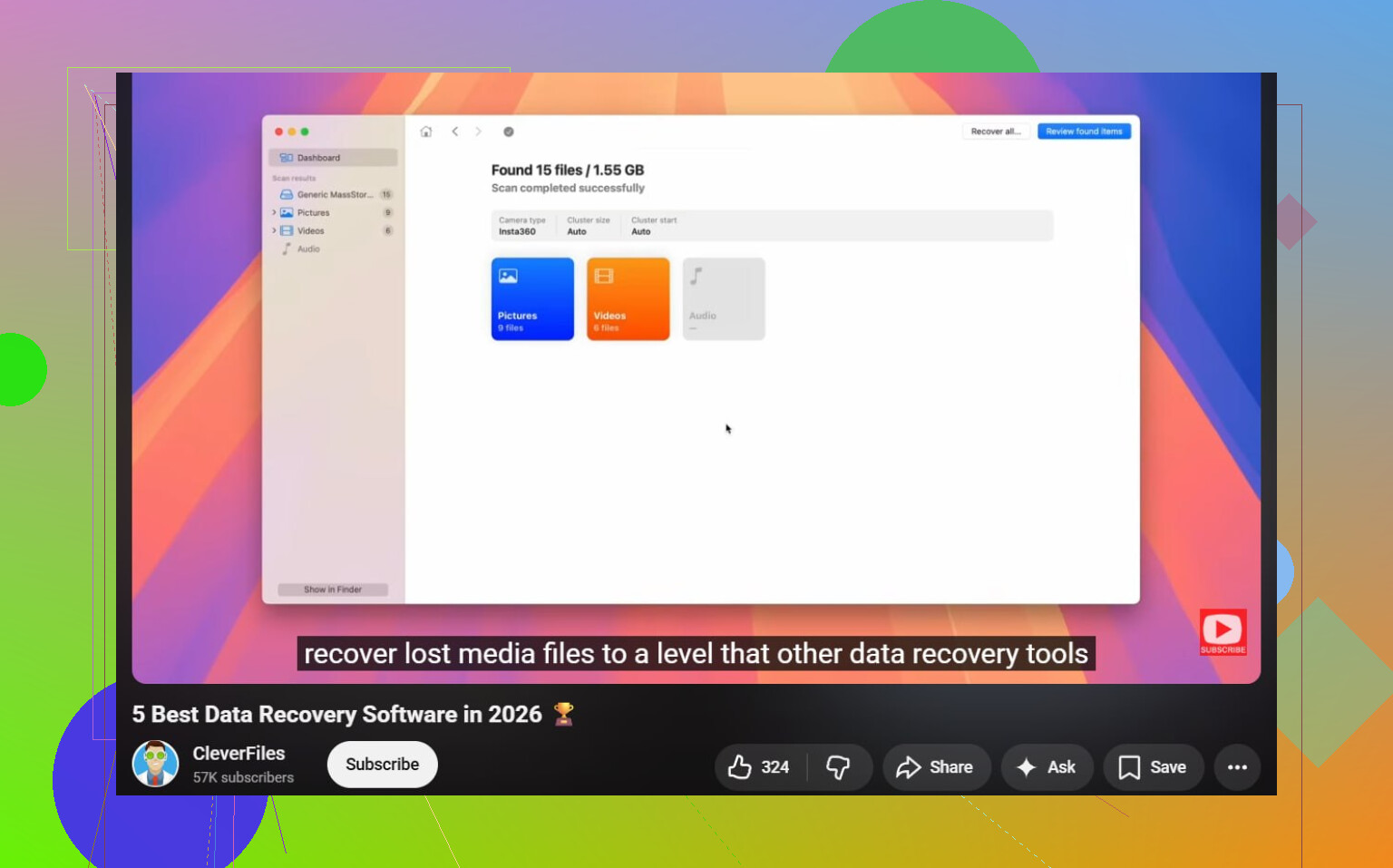
Als het wordt weergegeven als Niet-toegewezen, betekent dat meestal dat de partitievermelding weg is, niet dat meteen alle bestandsgegevens verdwenen zijn. Dus nee, je bent waarschijnlijk nog niet alles kwijt.
Ik ben het grotendeels eens met @mikeappsreviewer en @cazadordeestrellas, maar ik ben iets minder enthousiast over meteen beginnen met partitieherstel. Als de bestanden belangrijk zijn, zou ik eerst controleren of de gegevens nog leesbaar zijn, omdat het herstellen van de partitiestructuur niet altijd de veiligste eerste stap is.
Een paar dingen die mensen vergeten:
- Controleer de SMART-status van de schijf voordat je iets ingewikkelds doet. Als de schijf fysiek defect raakt, wordt herstel veel riskanter.
- Als dit een externe USB-schijf is, probeer die dan eerst op een andere pc of in een andere behuizing aan te sluiten. Soms meldt Windows vreemde partitiestaten door adapterproblemen.
- Gebruik in DiskPart
list diskenlist volumealleen om te bevestigen dat je niet per ongeluk het verkeerde hebt verwijderd of per ongeluk een verborgen/herstelvolume hebt geraakt. - Als BitLocker of een andere versleutelingstool betrokken was, verandert het herstelplan behoorlijk.
Voor daadwerkelijk herstel is Disk Drill een goede keuze, omdat het verloren partities kan detecteren en ook bestanden direct kan herstellen wanneer de partitietabel kapot is. Ik zou het gebruiken om de fysieke schijf te scannen, bestanden te bekijken en alleen te herstellen naar een andere schijf. Dat geeft je snel een realistisch beeld.
Ook de moeite waard om te lezen als je een duidelijkere handleiding wilt voor herstel van verwijderde partities: stapsgewijze handleiding voor herstel van verwijderde partities
Eén ding dat ik voorlopig absoluut zou overslaan: wijs geen stationsletter toe, formatteer niet, initialiseer niet en ga niet testen op die niet-toegewezen ruimte. Zo verandert herstelbaar in verloren. Twee klikken en boem, erger.
Als de scan je oorspronkelijke mapstructuur vindt, zijn je kansen redelijk goed. Als er alleen onbewerkte bestandsfragmenten worden gevonden, is herstel nog steeds mogelijk, alleen rommeliger en vervelender. SSD trouwens? Ja… dat kan heel snel misgaan.
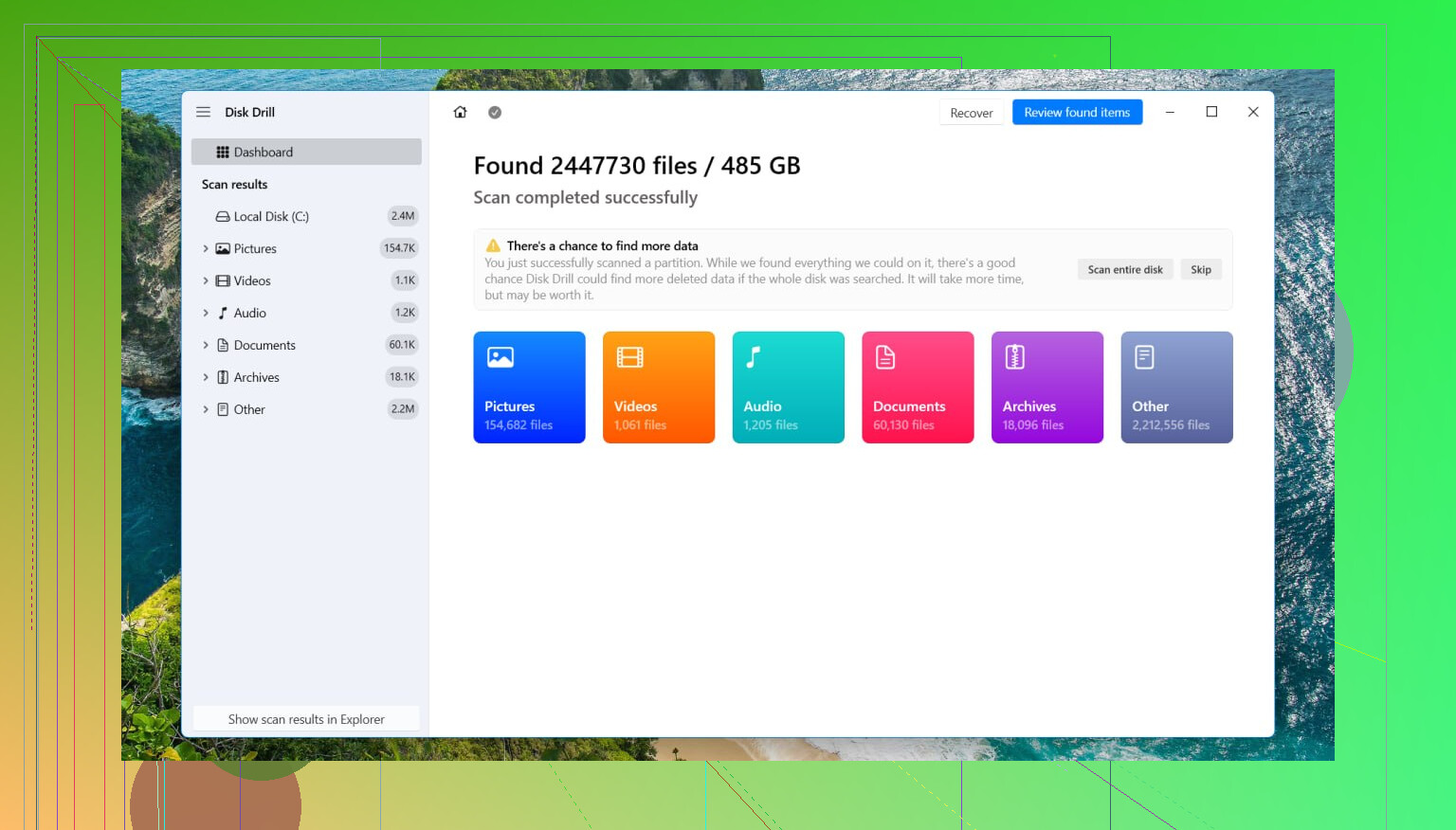
Niet-toegewezen ruimte na een verwijdering betekent meestal dat de partitietabel weg is, niet de gegevens zelf. Dus ik ben het met @cazadordeestrellas, @suenodelbosque en @mikeappsreviewer eens over de belangrijkste regel: stop met schrijven naar die schijf.
Waar ik het enigszins oneens ben, is met het advies altijd eerst een image te maken. Dat is ideaal, ja, maar niet altijd realistisch voor thuisgebruikers zonder een extra schijf van gelijke grootte. Als de schijf gezond is en dit slechts een eenvoudige partitieverwijdering op een HDD is, kan een alleen-lezen scan een praktische eerste controle zijn.
Een paar dingen die niemand mag overslaan:
- Controleer of de ontbrekende partitie op een dynamische schijf, Storage Spaces of RAID stond. Herstel werkt daar anders.
- Als de schijf klikkende geluiden maakt, verdwijnt of pijnlijk traag is, stop dan met doe-het-zelf en schakel een professional in.
- Als de schijf versleuteld was, verwacht dan niet dat normaal bestandsherstel veel zal helpen zonder de sleutel.
Mijn voorkeur is om de herstelbaarheid te bevestigen voordat je probeert partititiestructuren opnieuw te schrijven. Disk Drill is hier nuttig omdat het kan laten zien of je oorspronkelijke mappen nog bestaan voordat je ergens definitief toe overgaat.
Voordelen van Disk Drill:
- Eenvoudige voorbeeldweergave van herstelbare bestanden
- Vindt vaak verwijderde partities plus afzonderlijke bestanden
- Beter voor niet-experts dan commandoregelhulpmiddelen
Nadelen van Disk Drill:
- Bij sommige versies gelden beperkingen voor gratis herstel
- Diepe scans kunnen ontzettend lang duren
- Ruw herstel kan bestandsnamen en mapstructuur verliezen
Als Disk Drill intacte mappen toont, herstel dan eerst de kritieke gegevens naar een andere schijf. Pas daarna zou ik partitieherstel overwegen. Als de scan op een SSD bijna niets vindt, is dat vaak TRIM, geen gebruikersfout. Blijf in dat geval niet experimenteren op de oorspronkelijke schijf.