Il mio disco rigido esterno funzionava normalmente, ma ora Windows dice che non è accessibile e mostra “Il parametro non è corretto.” Ho bisogno di aiuto per capire cosa ha causato questo errore e come accedere o recuperare in sicurezza i file senza peggiorare la situazione del disco.
Se Windows ti mostra 'Il parametro non è corretto.' su un’unità esterna, non passare subito a CHKDSK o alla formattazione. Questo errore spesso significa che il file system o le informazioni sulla partizione sono danneggiati, non che i file siano automaticamente persi. Ma gli strumenti di riparazione possono scrivere modifiche sul disco, quindi l’ordine più sicuro è: prima recuperare i dati, poi provare a riparare l’unità.
Inizia con i controlli più banali, perché a volte è davvero solo un problema di connessione:
- Usa un cavo USB diverso.
- Prova un’altra porta USB 3.0.
- Collega l’unità a un altro computer.
- Apri Gestione disco e verifica se Windows rileva l’unità e mostra la capacità corretta.
Controllerei anche lo stato di salute dell’unità prima di fare qualsiasi operazione pesante. CrystalDiskInfo può mostrare lo stato S.M.A.R.T., e anche Disk Drill ha un monitor S.M.A.R.T. integrato. Se vedi avvisi, settori pendenti, settori riallocati, o l’unità continua a connettersi e disconnettersi, trattala come se potesse essere in guasto.
Se l’unità appare ancora in Gestione disco, anche se Esplora file si rifiuta di aprirla, il recupero potrebbe essere ancora possibile. Recupererei i file importanti prima di eseguire riparazioni.
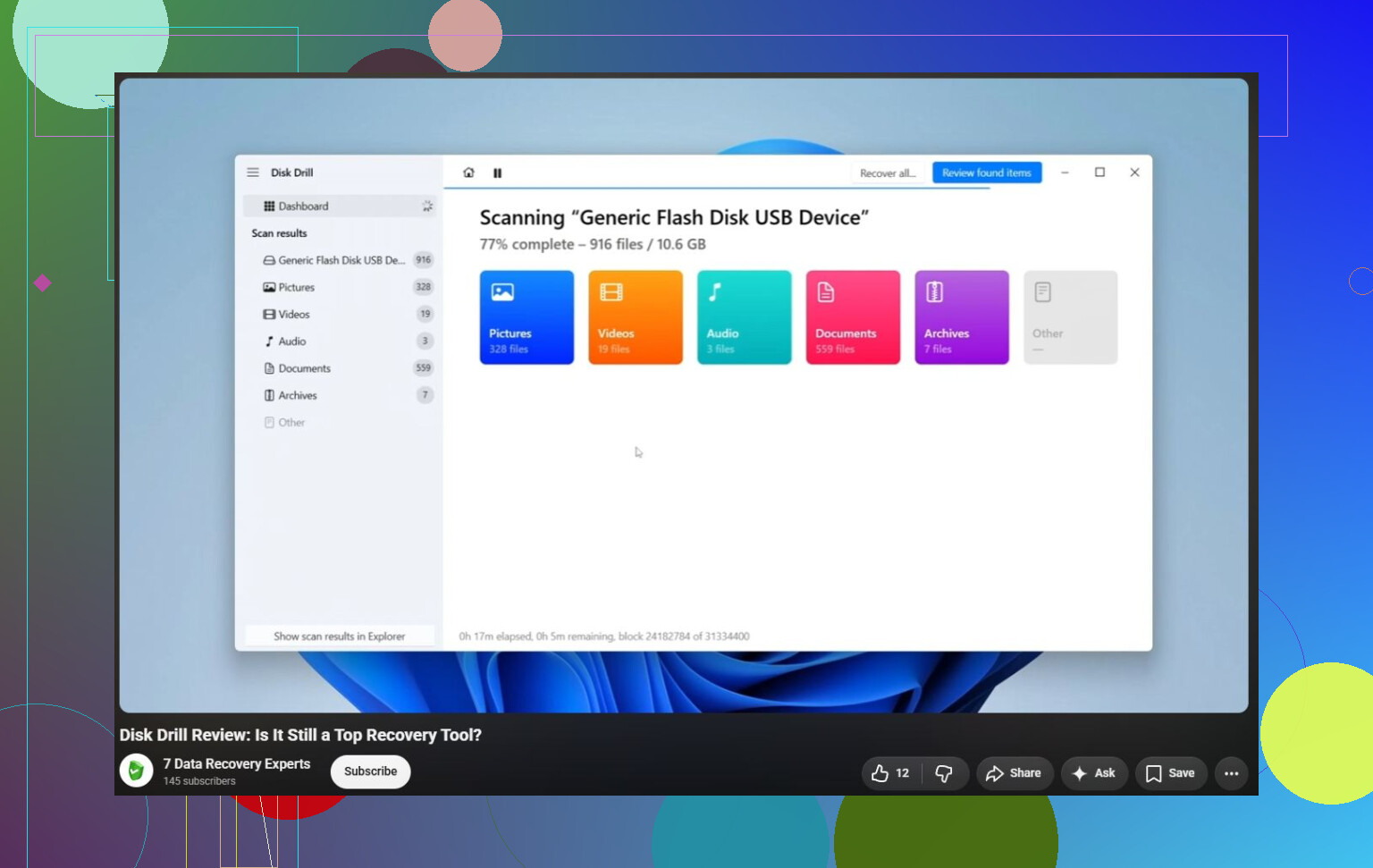
Disk Drill è una buona opzione per questo tipo di situazione perché può analizzare partizioni NTFS, exFAT, FAT32, RAW danneggiate e unità che Windows non riesce a montare correttamente.
Il flusso di lavoro più sicuro sarebbe:
- Installa Disk Drill sull’unità interna, non su quella problematica.
- Se l’unità esterna sembra instabile, crea prima un Backup byte per byte così potrai analizzare un’immagine invece di stressare il disco originale.
- Esegui una Scansione universale su quell’immagine, oppure direttamente sull’unità se sembra stabile.
- Visualizza in anteprima i file trovati prima di recuperare qualsiasi cosa.
- Salva i file recuperati su un’unità diversa, mai di nuovo su quella danneggiata.
La versione Windows consente anche di recuperare fino a 100 MB gratuitamente, il che è utile per verificare se i tuoi file sono davvero recuperabili prima di pagare.
Una volta che i dati importanti sono stati copiati in un posto sicuro, allora penserei alle riparazioni.
- Usa CHKDSK, ad esempio
chkdsk X: /r, se Windows riconosce ancora il file system. - Prova TestDisk se la partizione appare come RAW o se CHKDSK non si avvia. È molto efficace con strutture di partizione danneggiate, ma l’interfaccia non è proprio adatta ai principianti.
- Se il recupero è già stato completato e l’unità ha solo una corruzione logica, una formattazione rapida può spesso renderla di nuovo utilizzabile creando un file system pulito.
Ci sono anche alcune correzioni lato Windows che vale la pena controllare se l’errore si verifica anche in altri punti, o con più di un’unità. Controlla il separatore decimale nelle impostazioni internazionali ed esegui SFC insieme a DISM per verificare i file di sistema di Windows. Non sono la causa più comune, ma hanno aiutato alcune persone con questo errore.
Smetterei di tentare soluzioni fai da te se l’unità:
- fa clic o emette segnali acustici,
- si disconnette ripetutamente,
- scompare da Gestione disco,
- mostra gravi errori S.M.A.R.T.,
- oppure non riesce a restare online abbastanza a lungo da permettere a Disk Drill di completare la scansione.
A quel punto inizia a sembrare un guasto hardware. Tenere l’unità accesa e analizzarla ripetutamente può rendere il recupero più difficile.
Per tutto ciò che è davvero insostituibile, un laboratorio professionale di recupero dati è la strada più sicura. La maggior parte dei buoni laboratori valuta prima l’unità e ti fornisce un preventivo prima di eseguire il lavoro. Molti lavorano anche con la formula 'nessun dato, nessun costo', il che significa che di solito non paghi il recupero stesso se non riescono a recuperare nulla. Un recupero logico può partire da circa 300-600 USD, mentre i casi che richiedono camera bianca o riparazioni hardware sono spesso più nell’ordine di 700-2.000+ USD.
E dopo che tutto questo sarà finito, conserva almeno due copie di tutto ciò che è importante. Le unità esterne vanno bene per i backup, ma sono un pessimo posto per conservare l’unica copia di anni di foto o documenti. Una seconda unità esterna o un backup cloud possono evitarti esattamente questo panico in futuro.
Non continuare a forzarne l’apertura in Esplora file se si blocca, perché ogni nuovo tentativo può peggiorare il comportamento di un’unità difettosa o di un bridge USB difettoso. @mikeappsreviewer ha ragione sul fatto di recuperare prima i dati, ma io separerei il problema dell’unità da quello del box esterno, se possibile. Molti casi di “parametro non corretto” sulle unità esterne dipendono in realtà dall’adattatore USB, dall’alimentatore o dalla scheda del box che funzionano male, soprattutto sulle unità più grandi da 3,5 pollici. Se è un’unità esterna desktop, prova l’alimentatore originale o un altro sicuramente funzionante con le stesse specifiche. Se è un’unità SATA nuda in un dock economico, prova un dock diverso o una connessione SATA diretta. Fai solo attenzione con le unità esterne di marca come alcuni modelli WD/My Book, perché il box potrebbe gestire la crittografia, quindi rimuovere il disco può far sembrare la situazione peggiore, non migliore. Se Windows mostra la dimensione corretta ma nessun file system utilizzabile, esegui prima il recupero o crea prima un’immagine dell’unità. Se mostra una dimensione errata, 0 byte o va offline, smetti di trattarlo come un problema di riparazione di Windows.
Non fare clic su Inizializza, Formatta o Scansiona e correggi solo perché Windows lo propone. Quei messaggi sono il tentativo di Windows di rendere di nuovo utilizzabile il volume, non un segno che Windows stia proteggendo con attenzione i tuoi file. Se la tabella delle partizioni o il file system è danneggiato, accettare il messaggio sbagliato può trasformare un problema recuperabile in un recupero molto più difficile.
La cosa fastidiosa di Il parametro non è corretto è che si tratta più di un sintomo che di una diagnosi. Può dipendere da un cavo USB difettoso, un box esterno instabile, la corruzione del file system dopo una disconnessione non sicura, settori danneggiati nel punto in cui NTFS/exFAT memorizza metadati importanti, oppure da Windows che si confonde davanti a un volume che non riesce a montare correttamente. Quindi per ora tratterei l’unità come di sola lettura. Controlla prima Gestione disco. Se mostra la dimensione corretta e la partizione è ancora presente, copia o recupera i file prima di tentare riparazioni. Se chiede di inizializzare il disco, annulla. Se mostra RAW, non formattarlo solo per vedere cosa succede.
Un test rapido ed economico che non è stato menzionato molto è provare a copiare al di fuori del normale Esplora file di Windows, perché Esplora file è pessimo con le unità mezze guaste. Una live USB Linux o anche un file manager che non si blocca così facilmente a volte possono permetterti di recuperare cartelle da un’unità che Windows si rifiuta di aprire. Questo non sostituisce il software di recupero e, se l’unità fa clic, si disconnette o mostra problemi SMART, creare prima un’immagine resta comunque la scelta più sicura. Disk Drill va bene per la scansione se il disco rimane connesso, ma non continuare a eseguire scansioni complete più e più volte su un’unità che chiaramente continua ad andare offline. In quel caso il problema probabilmente non è più Windows che fa il suo solito.